扩展名为cxd的文件怎么弄
你打开的文档有可能他是一个木马。有人说这也太夸张了吧,文档和木马我能分不清楚吗?但问题恰恰就出现在这里,木马最擅长的就是让你觉得他没有问题啊。现在我从技术角度给大家演示一下木马是如何伪装成正常文档的。 首先我们这边是一台 windows 十一的虚拟机,然后桌面上是一个某某某个人简历的 pdf 文档。正常情况下,我们看到这样一个外观是 pdf 的 文档,我们通常会毫不犹豫的点开。好,我们打开, 那这个时候它打开了一个正常的一个 pdf 文档,我们正在浏览,浏览一下,好像一切都没有什么问题啊,没有其他的症状,那这个时候你要小心了啊, 我们刚才打开了这样一个文件,暗含的后门实际上已经悄悄地植入到我们电脑了啊,我们切到咱们这边,卡丁粒子这边,看到没有?这台机器已经上线了,我们浏览文件 看到没有? tab 目录下面的文件已经被我们罗列出来了啊,我们对它进行屏幕截图, 这代表什么意思?代表我们已经完全控制了这台电脑啊,完全控制了这台电脑,那我们切到这边来, 那这又是怎么回事呢?这个就是我们今天讲的重点内容,伪装的文件扩展明目嘛?伪装的文件扩展明目嘛?我们把刚才的文件重新发过来, 它在桌面上,在这边我们打开咱们的资源管理器啊,文件资源管理器, 然后找到咱们的桌面,看到没有?看到区别没有?刚才我们点开的这样一个文件,它实际上是什么?它的类型是应用程序, 它的类型是应用程序,它的扩展名是个人简历。点 pdf, 它这个 pdf, 这个这个名称,它是一个伪装的,伪装成 pdf 的 一个文档,但它实际上它不是一个 pdf, 它是一个应用程序。看到没有?那么这个真实的这个 pdf, 它是不会显示点 pdf 的, 它的类型它就是 pdf document。 看到没有?这个就是两个文件的一个区别,从外观上看去,从外观上看,这两个文件一模一样哈,几乎没有任何区别。 那我们刚才运行这样一个应用程序的时候,他做了什么?哪些操作?首先他会什么?他会自我销毁啊,他会自我销毁啊,然后呢?然后打开咱们这样一个真实的这样一个个人简历的 pdf 文档, 打开这样一个真实的 pdf 文档,用于干扰你的一个注意力啊,也就是下载咱们咱们刚才的这样一个木马, 这个就是我们经常遇到的文件扩展明目嘛,表面上看它是,它是一个 pdf, 但它实际上是什么?是一个应用程序啊?应用程序。那么这个操作呢?目前是最近几年的这个攻防演练当中经常遇到啊, 他是什么?他是怎么伪装的?他以各种这个紧急通知啊、操作手册等等这些名称啊,吸引你去检查。那我们怎么样去规避这样一个问题呢?很简单,我们随便打开这样一个文档啊,随便打开一个文档,然后找到咱们这样一个查看,看到没有? windows 十一,这个以 windows 十一为例啊,上面一排这个查看这个位置,看到没有?有个显示,显示什么?文件扩展名,看到显示文件扩展,把它勾上啊, windows 它它默认它是不勾选的啊, 把它勾上,勾上了,一旦勾上之后,我们看到桌面,看到没有?看到区别没有?这样一个 pdf, 正常的 pdf 文档,它就是一个 pdf 文档为呃结尾,那这样一个伪装的这个 pdf 它是什么? 它实际上是一个点 ex 一 的文件,看到没有?它是一,实际上是一个应用程序啊,它是一个应用程序,那这样一个 windows 十一的一个配置 默认它是不显示的,为什么不显示?这个是由于 windows 本身的这个设计,设计原因啊,因为 windows 它本身内置的这个很多的这个文件格式,如果说我们每一个文件格式全部给它显示出来的话,在桌面上就会显得特别的混乱啊。 微软为了解决这样一个易用性和一个安全的一个平衡啊,他就把直接把这个默认功能这个给它不勾选了啊,所以我们把这个功能给它开启起来啊,开起来, 明白吗?那我们的杀毒软件为什么没有生效?杀毒软件为什么没生效?我们的杀毒软件只能说给我们起到一个最基础的一个安全保障啊,最基础的安全保障,正所谓防不胜防啊,这个就是 这个,就是咱们这个更多的需要,需要咱们这个平时的一个安全意识的一个提高,而不是依赖于某一个杀毒软件,这个才是关键,明白了吗?

粉丝3744获赞2.1万
相关视频
 02:34查看AI文稿AI文稿
大家好,我是老盖,今天给大家讲一下如何显示或修改文件的扩展名。默认的话电脑是不显示文件扩展名的,我们必须要把啊这个显示文件扩展名这个选项打开,然后才可以进行显示或者修改。 我这里演示一下,点右键点新建点文本文档,这个时候我建了一个新建一个文本文档,然后他的后缀名是点 txt, 但是这默认的情况下是不显示的,我这里要把它显示出来,点计算机 左侧有一个组织,然后文件夹和搜索选项上方有一个查看,这里有个滚动条,往下找,找到这个隐藏已知文件类型的扩展名,把这个去 消掉,然后点确定好这个界面关关掉,这个时候就可以看到他这个名字后边多了一个点 t x t, 这个就是文本文档的他这个类型啊,这个我们可以修改一下,修改一下就会就会变成其他的类型。 默认情况下就是我双击的话就是一个文本文档,然后打开我这里修改一下,比如我改成二维二, 这样的话,他会用 i r 程序打开这个文件啊,当然这个是刚才新建的文本文档,并不是压缩包,这里会出错啊,这里会提示出错,因为这个并不是压缩包。好,我这里改回来,一般这个 啊扩展名我们,嗯同类型的可以改,比如说文本文档我要做成批处理的话,可以改为 b a t 啊,这样的话他们基本上都是文档类型的,所以说可以更改。如果如果说是一个文本文档,你把它修改为一个 mp 三,这样就是不行的,因为 你这里边是文档,数据全部都是文档,你改成 mp 三也不会播放啊。他不是 mp 三的这个数据文件。好,我这里修改一下,我点保存点关闭。我这里可以改成 mp 三 啊,看着是一个音乐文件,实际他是不能播放的,因为里边的数据他是文档啊,就是我们刚才写的一串数字, 就是一二三那些数字。啊。好,今天我们学的就是啊显示和修改文件的扩展名啊,大家根据实际情况可以有条件的有需要的进行修改或者显示。好,今天的视频就到这里,感谢大家的观看。我是老盖。好,再见。
3192老盖聊技术 00:50查看AI文稿AI文稿
空磁盘仍有占用文件格式,不知道来设置一下吧。 win 十一,打开任意文件夹,点击查看,点击显示选择隐藏的项目,隐藏文件显示出来了,文件真实扩展名显示。 win 十一,打开任意文件夹, 仍然点击查看,显示文件扩展名,此文件真实扩展名为 bug, 可执行文件伪装成 pdf 文件,容易被错误打开并运行,存在安全隐患。 win 十系统同样是打开任意文件夹,点击查看,勾选隐藏的项目,隐藏文件夹显示出来了,再次点击查看勾选文件扩展名,文件后缀名已显示,敲黑板!请看这两个选项对应的作用,明白就好啦,记得点赞关注哦!
15曹操修修修 00:57
00:57 00:36查看AI文稿AI文稿
我今天被老板鄙视了,他要我把这个产品方案这个文件后缀改成 d r、 c 的 格式,我蒙了,我要不要告诉他? 其实非常简单,随便打开一个文件夹,点击查看,找到显示,把文件扩展名给勾上,你就能够看到文件格式了。然后选中文件,按下 f 十二,把点后面的改成 d o c 就 可以了。 算了,还是不告诉他了,反正骂的也不是我。阿弥陀佛,功德加一。
 05:09查看AI文稿AI文稿
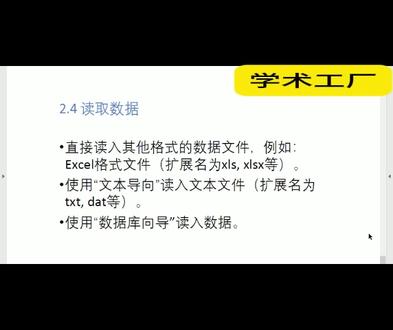
大家好,这节我们一起学习一下呃, spass 如何读其他格式的数据文件。我们知道不同软件之间的数据交换是非常重要的,那 spass 它是一个兼容性非常好的软件,它能够读取绝大多数的呃不同格式的数据文件, 那么他读取呃数据,他主要有三种形式,一是直接读入其他格式的数据文件,呃,各种格式的都可以。第二是使用文本导向来读入文本文件。第三他是使用数据库向导读入数据库文件。 我们现在打开一个数据编辑器,我们先看一下他如何直接读入其他格式的数据文件。用这个快捷键可以直接打开数据文件啊,这个可以打开的时候,他又可以选择不同的格式的这种的文件啊, 也可以直接从这里打开数据,打开数据,我们现在举例,我们要打开一个 excel 文件, excel 文件,这里面有个大学生职业生涯规划,这是后缀是 xs, 这是 excel 文件,我们把它打开, 那打开的时候要注意他这个,他如果第一行是变量名的话,那我们就第一行数据中读取变量名称,那么从第二行开始,我们才是读取他的数据,也就是我们的个案。 好,现在这个已经读入, 从这里看没没有什么问题,对吧?这是我们我们在这个数据矢图,它变量名在上面,下面是一行一行的个案。 那第二种形式,我们使用文本向导读入文本文件,我们从通过这导入数据,直接导入文本数据 啊,文本数据,文本数据,它的扩展名一般是 txt d a t, 对 吧?还有 csv, csv 我 们经常向银行的账单啊,它都是这个格式。 那这里大学生职业生涯规划,它的这个后缀就是它的扩展名是 d a t, 这是一个文本文件,我们直接给它打开, 打开之后这个文本文本导向的向导它,我们根据它的一步一步来做就可以了。它一样的,它是包含变量名称的,行号是第一,对吧?然后我们数据的个案是从第二行开始, 它的分割是用制表符和空格,这一般都是用制表符和空格来分割它的之间,变量之间。 我们在下一步那变量名,我们发现它跟中文不兼容,那我们先继续做完, 做完之后我们发现,呃,它基本都没问题,只是说出现一些中文的变量名称的话,它出现了一些乱码,我们再修改一下就可以了,这个没问题啊, 那最后我们再看一下。呃,使用数据库向导导入数据,这还是从文件这里进入, 我们导入数据库。呃,这个在不同的版本这个格式是不一样的啊,我们这个是二十五点零的版本的话,它是上面这里有新建查询、编辑查询、运行查询,这是三种,那我们选择新建查询。 新建查询的话,我们现在是想打开一个 access 的 数据库文件, access, 这里有一些不是正版软件,有些同学使用的不是正版软件的话,它这这个可能都缺失的是没有的。 那我们打开一个 access 文件, 这是要我们打开浏览,现在我们发现 这是 excel, 那 我们可以选择选择这个。呃, excel, excel, excel 文件,它的这个一一般的后缀是 mdb 的 后缀,那这里我们有一个大学生职业生涯规划是 mdb 的, 这说明它是 excel 文件, excel 也是 office 的 里面的一个部分, 就是微软的 office 的 一个部分,我们打开,打开确定,确定之后,在这个数据库向导的话,我们可以点点击,这个是所有的变量,这是所有的变量,我们把它都选择过去,选择过去,在这里那我们 直接点击完成就可以了,这是上一个,那这节我们就一起学习到这里。
 00:46
00:46


