ddj-flx4滤波怎么没有声音

粉丝9823获赞5.8万
相关视频
 23:53查看AI文稿AI文稿
各位买家大家好,我是 dj 阿奇, 今天呢我们来拆一箱 ddj flx 是一款入门打碟机,那针对的就是一个爱好者 dj, 他在软件上多支持了一个 suratadj 类特这个软件机器的侧面 这个插口,在正常情况下我们连接电脑是不需要用给它供电的,因为电脑这根线就可以直接供电, 但是由于出厂配置里面送的线是太伏 c 加太伏 c 的,这样会导致我们 windows 电脑没办法直接使用太伏 c 转 usb 口的,大家可以使用这样的赠送的这根线来连接 windows 电脑用原装线可以连接苹果电脑,在连接电脑的情况下是不需要供电的,这个目前还不清楚它的具体功能啊,这里呢是 master 啊,一个音量输出连花扣还是可以的,就是一红一白左右升到这也可以连接大部分的音响来看软件 好启动软件,等待软件的打开。打碟机呢,再跑一遍,跑满 刚开始我们收到的机器啊,这些音量都是朝下的,我们要朝左上角, 总音量可以稍微大一点点啊,一般一半以上根据你自己的音响的音量来调。我们先打开电脑上的软件,如果没有安装过的买家,你们请看一下,上面的几集视频 我们都有讲解,软件打开呢就是这个样子,电脑在这个方向呢,它会有提示,这个就是连接到打碟机,我们把它关掉。这里呢是试图啊,之前我有讲过把它关掉,确定啊,这里是全屏,可以把它全屏, 我随便调两首歌,我们来试一下啊,找首音乐。 我先来讲一下这个软件的一些基本的一些东西啊,这里呢是打碟表演模式,这里是编辑模式,这是可以连接打碟机的模式,这里呢是改变 试图的横向选择和竖向选择,根据自己的需求来改变这几个按钮呢。这个第一个就是 fx, fx 面板呢,在这里啊, 可以看一下。这里是给几鬼用效果,一鬼调到这里,二鬼跑到这里来使用这一个效果,选选这个最右边的一二,也就说两个都选择 啊,你也可以一二一二这样来选择啊,也可以手动来用打碟机来调整, 这里呢是选择效果的名称啊,这里面有几个效果,他是收费的,呃,估计也用不到啊,这些左边的这一些就够我们用的了,比如说大家喜欢用回声啊,那你就选择第二个, 你想用这种延迟啊,有第一个,那这里呢也可以用用按键来选择效果,如果选想回去反选的话,按幸福的键反着选。下面呢是 效果器的节拍,跟这里也有关系,自己来根据需要来选择好。这里是 fx 的面板的讲解,这里呢是三炮彩样,很多人问到过关于这个彩样的问题,都弄不明白,那我现在来演示这个彩样,在这个位置打开之后,下面有 左边八个,右边八个,一共四页六十四个彩样,你用到哪一页就是哪一页,如果这一页是空白的,你可以点这里,收藏家,收藏家刚安装软件,第一次安装软件的时候,这里有彩样啊,然后你把它拖拽进去,拖拽进去, 拖拽进去,拖拽进去。好,那这里就有四个材样,使用打碟机这一个面板来使用小三泡啊,然后对应的音量在这里,一般刚开 小一点啊,播放来听一下, 这些材料呢,已经设置好,这边和这边是可以一起共用的啊,他不走这轨道的声音,他是通过一个单独的声音出去。好,如果当你按下去之后,你发现这个声音不想要,你可以 反向再点击这个按键,按着 c 指尖点,就可以把这个彩样关闭,想换掉彩样就点这里卸载 卸载卸载卸载。如果你需要再拖拽过去,它可以拖拽任何一个音频文, 只要是 mp 三的或者 wav 的啊,或者软件支持的就可以,也可以是一整首歌比较好听的一些音效都可以。我们再来看这里混音器,混音器针对的是这一款面板的一些检测啊,当你推推着 他会有检测有反应的啊,这样是对的。好,那这个横推呢,新手的话都希望把它关掉啊。点这里,把这里蓝色的点灭好,这个推子就没有作用了, 这里呢,我把它关掉。第四个是 iec, 就是录音面板点开,点开之后,在这里有一个录音录制开始,在这个位置点优先选项设置, 其实这里面有很多很多的设置啊。好,那我们先挑录音的设置控制器面板。 录音面板啊,这里是录音的文件位置,那我们可以忽略,不管他,因为在录制之后他会有提醒你保存到什么位置,也可以再调取出来,如果你怕忘记,就点击浏览,把它重新改变位置,保存在桌面上 打开,这样的话你录音就会保存到桌面上。录音的格式呢,一般是 wav 无水格式, 但是最终音质跟你的歌曲原始歌员有关系,那这里呢是一些录音的设置,我把它关掉,那设置旁边有一个喇叭,这个喇叭呢刚开始你们可能看到的 是亮起来的很多的用户,他没有音箱,用的笔记本的喇叭,你就需要点开这一个,他的电脑就会发出声音,但如果你是有专业的音响或者一些监听小音响放在这里的话,那你就连线进来, 这里呢是一个总音量输出的一个检测信号,那播放之后推上去他就会有检测,有检测的话就说明已经连接正常啊。 这里是时间最小化关闭窗口,那上面这一排呢是歌曲轨道的一个波纹,下面是右边的波纹, 这里有根播放线,在播放线左边的是已经播放过的,右边是没有播放过的,按一下之后他是这边是已经播放过的。那这个波纹呢?如果大家觉得快 或者慢按减号或者迅速的加减号, 这是最小, 现在是加减号就可以了。在键盘的零旁边的减号和加号根据自己的需求来调节他的快慢啊,显示快慢好。这个位置呢是一鬼,这里是二鬼, 这里是歌曲的名称。 bpm 调性剩余时间已播放时间啊,他现在的调性, 这是调性同步,那这里呢是 bpm 同步以及哪以哪边为主?这个呢是比较高级的一些东西啊。下面呢,这个是左边歌曲的波纹啊,波纹 一种长度条,从这里到这里是这首歌左边歌曲的总长度。白色的线是已播放的位置,左边灰色的这部分是已经播放过的,这些彩色的部分是还没有播放的,也就是即将播放时间在跑, 这个圆圈在转的时候,说明他也正在继续播放啊,这里也正在走。好,那这个波纹的颜色先,现在来学一下。点击设置,在视图里面,拉到最下面, 这里有一个波形,波形里面选择 rtb 是彩色,默认是蓝色啊,还有三波段啊,三波段就是高音、中音和低音啊,高频、中频,低频这三个波段的颜色啊,根据自己的需求来调节啊,我 比较喜欢 igb, 我就用 igb 的。那这个波纹呢?是全波形,现在的波波形是满的半波形,这里就是一半啊,根据自己的需求,你仔仔细看一下它是有区别的。 然后呢,这里往下翻 hot q 打击电这个面板,这个波,呃,这个 hot q 是彩色的啊,这是这一个面板的彩色的标记,是通过这里颜色 hot q 改的 colour field 颜色, 如果你需要单色就选 cbc, 全是绿色,如果你需要彩色就选择卡拉菲啊,好,这个是一些简单的波纹颜色。好的 q 的标记颜色来设置。这个转盘里面 显示的 bpm 啊,精确到小数点后面两位数。这里是调书感的比例啊,已经拉到多少,放在中间有个卡槽会卡在零点零,这个位置是正中间,也就是歌曲的原始速度啊。右边这一个正负十,这个是调书感的比例, 可以通过鼠标点击改变它的比例。那这个比例呢?默认的正负十啊,就是 dj 比较常用的一个默认值, 也可以自己根据需要来调节更多或者更少的一个比例值,也可以通过这一个按键,按照 shift 键点击它来切换, 切换他的调速感比例,当两首歌 bpm 啊,这里不一样的时候,这个按键骂死他,他是一个横, 这里需要长按,我想以左边一百二十二 bpm 为准的话,那我就长按这边 两秒,如果我想以一百二十四右边的为准,我就长按两秒,以右边的为准,这个黄色的 master 就会跑到右边来。好,这个时候我们打开一键对数, bpm 对数,这样的话左边的歌曲就会跟右边的保持一致,这个比较绕啊,这样的话就可以达到左边的叠击的速度跟右边保持一致, bpm 同步啊,如果想取消掉的话,点一下关闭就可以左边的 bpm, 他现在是一百二十四,如果想恢复到原来的速度,动一下就好了啊,或者说你可以直接换一首歌,就可以解决掉这个问题。 那这个呢,是一件对数啊,以及这个件简单的介绍。 好,暂停。这里开了一个 q 啊,这个叫亮化,亮化呢,他会卡住节拍,这个一个小白线,一个小白线的地方叫 节拍线,只要做任何操作他都是卡节拍,按一下 q 记忆,他会卡在节拍上,做一个黄色的标记,就会标记在这里,下一次从这里来播放, 停止播放,停止播放,停止。回到歌曲的开头,你只有两个办法,要么就按幸福的键点击这个 q。 好,然后从同时你再按一下新的 q 键,做一个记忆,重新载入这首歌啊,把这首歌载入进来,这样的话就可以解决这个问题。 这个呢叫做标记啊,做标记以及回到歌曲的开头,那这些呢?是哈的 q, 哈的 q, 做了几个点的演示啊,把它删掉,就是按 shift 键点击掉灭掉啊,如果你需要做标记,直接点一下就可以了,然后需要的位置 调到,用鼠标快进,也可以点下二号,然后如果需要这里点下三号,脱离鼠标,按住 sf 键转这个转盘就可以快进。 简单的调一下位置,做一个标记好的朋友的标记,只要你点击就可以开始播放,点击播放,点击播放 call the q 的一个演示,按照 shift 键可以把它删除掉,最多可以做八个。再来看一下这边 mt 锁定音调的一个调节音调的作用啊,也就 说当你啊调这个调速感的时候,歌曲的速度在变化,速度加快啊,速度变快的同时,他的声音也变得很尖锐,那这个时候就需要打开 mt 这个功能的,关掉,他就会 变速又变掉。我们再来看一下这个位置,这个位置是路不循环啊,是在这个位置,这个位置多放一点,这里是开始,这里是结束,在这里还会去循环, 好解除,点开循环,他会在这里无限的去循环,循环,然后呢,这里是解除,可以解除,同样可以再次点击循环四个拍, 这里呢是缩小循环的节拍术 后期高级的一些玩法,里面可以叠歌啊,或者说做一个 beautiful 的那种效果啊,出来啊,也很好听的。 fx 一,那这里是效果器,效果器呢,你根据自己的需求可以在这里设置啊,这里有一个设置,默认呢,他有几个效果还是可以的,还设置根据你的需要来点击 选择你需要的一些效果,这里设置他的节拍参数,这里设置他的音量大小以及他的一些 相关参数,一共是三个可以选择设置的每一个效果,每一个打击店可以设置三个,再点一下设置,相当于设置完成一样,我来播放。 好,那这些呢,是我自己设置的一些效果啊,比的较第三个 面板啊,跳拍,跳拍的话,在这里可以看到他显示的节拍,跳拍数量啊,这里就是一个拍,这个间距一拍一拍,一拍,回去一拍一拍,一拍一拍,那这个呢,根据对应的这八个面板操作就可以了,这个面板呢,我显示的在这里设置啊, 试图拉到底上, 这里是布局,在布局的最后一个 pad 模式选择自定义 lex 啊, 这个是列表模式,列表模式就是这样一条一条一条的,如果选择派的模式就跟这个打击电一样布局八个位置,我比较喜欢这样的第四个三款采样,采样我刚才讲过,在这里啊,你播放什么声音就出来什么声, 这里有音量可以设置啊,下面有一排啊,有一排反白的字啊,这一排字需要按照幸福的键来点击,点击的时候他会闪烁,这里就是下面的功能啊,他是一个音调的一个变化,第二个,然后这个是拍的 f x 二效果器第二页啊,这里呢是漏腹循环啊,比较简单就是循环节拍,和这里比较接近, 这里呢是也是调性的一个玩法啊,在这里面这都比较高级了,在高级里面大家可以去体验一下。现在讲一下这个转盘, 转盘这个模式他是一个搓盘模式,很多人会觉得我不喜欢这个搓盘模式,我用旁边对数的话会很麻烦。喜欢上面可以通过软件来设置,但是他没有按键哦,在螺丝钉里面点开,这里有一个键盘, 键盘面板叠击一。好,我们找搓盘模式啊,然后在这里点一下,可以点更改,你们应该是没有啊,去点加号就可以了。点一下来设置,可以设置 ctrl out 加左, 那 ctrl alt 加主啊,这是我的设置,按右边点击点击二,还是这个模式,把它关掉,把它移除啊,点击 ctrl alt 加右, 确定啊,这两个设置好之后,我们来注意看,他的圆圈上有一个蓝色的,这个时候我点 ctrl alt 加左,左边的碟机就失去了这个蓝色的圈,右边也是 ctrl alt 加六。把这个圆圈关掉之后,没有这个蓝色的时候,我们来看一下。 好,那确实已经关掉,是关于搓盘这个模式的一个设置。中间的部分 耳机,我们要使用这种耳机啊,任何一种耳机都行,建议使用监听耳机,不要带麦克风的那种,不要带调节音量的。使用监听耳机呢,他是默认设置好的音量,然后呢,这种带弹簧线的啊,非常方便,在舞台上蹦来蹦去,是三点五的头啊,讲过好多次了,打碟机 插在这个位置,这个头插紧,你插不紧的话,他是只有一个耳朵响,这里是耳机的开关,点开他就亮关闭,那这里呢?是耳机的模式,讲的太复杂,大家也听不懂,你就扭到这里左下角, 这就是监听模式,知道这个就好,打开哪一个他就听哪一个,两个一起亮,两个一起听。好,这里是耳机音量刚开始不要太大一点点,先调到一半,好,播放声音,然后你再来听一下有没有声音。听耳机。 好,我已经听到了,可以了,那就可以啊,这个根据你自己的听觉来调节耳机的音量。好,那这个呢?速推,横推,横推,我讲过怎么关掉啊?速推就没必要关掉了,效果器它针对的是 这个横推的,打开之后你播放声音,把横推推到这边,他会一个缓慢的停止声音。对对对,对对对,这边你就可以开始音乐了, 把横推关掉了,所以这个东西它又不起作用了,我现在打开横推模式,在这里混音器,打开横推一二。好,我们再来试一次啊, 是不是这样的, 那这里呢?他会有一个延迟啊, 然后重复啊,回声的一个状态,然后呢把声音消掉,调到这边暂停,这边停掉,调到这边暂停啊, 太简单了啊。好,那这个呢是一个针对横推的一个效果啊,把它关掉。上面这里啊,滤波器大家都知道啊,扭一下会变声音的。好,正常的话我们播放 他就会产生一个滤波效果,这个效果器呢已经默认设置好了,看一下在哪里设置。 回到第一个面板, fx 面板,然后呢?在这一排, cfx 在这里,现在是默认的啊,这个声音把它点掉,这个滤波器就失去作用了,点亮他就产生效果,这里呢是改 改变这个滤波器的一个效果,点击,这是用户模式啊,选自己自定义模式,这里有几个效果,你可以设置,然后点亮好音量加大一点点,再听一下。哎,扭出来他就有声音,我加了一个回声,大家可以看一下啊,调到爱好, 那这个滤波器的一个效果就会被我改变,然后加上这一排的一个回声效果,那这个是一个简单的玩法,我把它关掉,改成默认, 默认的其实对新手来说是最好的。这个地方呢,有一个新的按键,点亮之后我们可以看一下,其实他下面有一个设置啊,按住 shift 键来点, 点击你的屏幕就会亮起来一个框,那我用中间第一个,这个是默认的一个效果器,我们来听一下, 他呢,和这个有点很相似,他是直接把这个歌歌曲结束掉啊, 有点像当时的 ddj f l x 六那个效果器一样啊,可以把这个声音给新手最快的一个方式结束掉,然后也非常好听。那这里可以设置好多的效果参数,大家自己去玩去啊,非常好玩。高中低音啊,指示灯, 然后这里单录音量。这两个按键呢,他是这个是选择歌曲,按下去会切换到左边,左边是目录,右边是这个播放列表,用这个旋钮 来选择好,我用播放列表里的歌按下去,按下去选到早场音乐,随便选两个歌,左边一个,右边一个, 这个是载入到左边,这个是载到右边这一个。下面呢有一个制图,你可以按照 c 的键点击他可以切换,试图可以看清楚更多的歌单。那这个呢是一些比较常见的介绍啊,感谢大家收看,有什么问题希望大家再去沟通交流。
2866阿旗音乐DJ工作室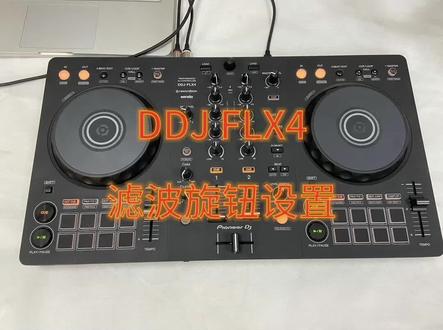 00:40查看AI文稿AI文稿
ok, 今天我们来讲解一下 d d j f l 四,就是这个 c f x 预拨效果器 如何选择更多的效果。长话短说,打开我们的 rick boss 软件,然后这里有个 fx, 点击打开之后,这里可以看到 cfx, cfx 之后让我们往右移,这里有个 use 二模式, 选择 us 一二模式,这里就可以进行选择不同的效果,这里总共有九个效果,让我们去选择,这个时候我们就可以进行自由的切换。
11869065398 01:13查看AI文稿AI文稿
in this video i'm going to show you how to send the microphone audio through the usb audio connection on the ddj flex four to your computer to use with live streaming software when you've practiced your mixing techniques on the ddj flex4 and are feeling confident in your opera fontas this unit makes it really quick and easy to start streaming your sets and voice online first, i'm going to launch my streaming software and configure it to work with the ddj flex4 usb audio output in this case i'm using obs studio but this feature is compatible with most live streaming platforms i do this by setting the input on my streaming software to accept the ddj flex for usb apps then i just connect my microphone to the ddj flex4 mic input and now when i use the mic while mixing or performing its audio be rooted over the usb audio to my streaming software along with my music。


