nacos怎么部署到云服务器
今天分享一下云服务器 notes 如何放内网,需求背景是我们在 notes 的登录页面可以看到下面有一段红色的文字,使内部系统不可暴露到公网, 这就意味着如果拿后死暴露到公网,这是不安全的,所以我们需要将拿后死放入到内网,使外部无法访问,只能内部进行访问。接下来我们打开项目,在这里我们的拿后死配置的路径是公网的 ip, 那我们既然要把公网的 ip 给禁掉,那这里我们应该改成什么 ip 呢?然后我们打开阿里云,找到我们的服务器,先进控制台, 然后点击云浮气 e c s, 从这里可以看到 我们的服务器,我们再点进去,点进去这是服务器的详情,这是公网 ip。 然后我们往下看,这有一个内网 ip, 我们把这一个 ip 地址复制一下,写入到我们的项目中去, 此时这个内网 ip 是访问不通的,我们可以试一下,这是没有任何反应的。那接下来我们怎么把公网 ip 给禁掉呢?我们在控制台这里上面有安全组,我们点击安全组, 然后我们再点击管理规则,在管理规则这我们添加一个入方向策略,选择拒绝, 然后优先级选择,一端口是八八四八,授权对象是针对所有,而我们新增一个描述, 最后点击保存, 此时我们可以再访问一下 napos, 看看它可不可以访问。 从这里我们可以看到公网的八八四八已经被我们禁止掉了,是无法访问的。接下来我们把项目提交一下, 最后我们再重新部署一下,这我们用到 g s 来进行部署, g s 呢?教学呢?在之前的视频中也有讲到,有兴趣的可以看看之前的视频。 然后我们运行一下,这我们可以看一下他的控制台输出, 这已经显示项目启动完成。然后我们来测试一下,我们访问一下一个路径, 从这我们可以发现项目是成功运行的,接后呢也是有所返回。那到这里呢,我们就实现了把 notes 外网是访问不通的,只可以在服务器上通过内网 ip 来进行访问。

粉丝7339获赞5.9万
相关视频
 19:5214影子的分享
 03:11查看AI文稿AI文稿
从现在开始,不需要本地部署,也可以稳定流畅的使用 dbc 和二一模型了,而且还是六百七十一币的满血版本。 就在刚刚, dybusic 华为赢和硅机流动强强合作,把 dybusic 的 r 一模型的满血版本部署在了云端,只要你的电脑能上网,能打开网页,你就可以按照我接下来教你的方法,随时随地的使用 dybusic r 一模型了,再也不用担心受到 dybusic 服务器繁忙的影响, 本地部署 dpc 可能对电脑有比较高的要求,接下来教你这个方法,对着你的电脑没有任何的要求,只要能上网就可以。看之前呢先点赞收藏,以防用的时候找不到了。 首先呢百度搜索归机流动,然后找到他的登录网页,咱们点进去打开登录网页之后,咱们直接注册即可,邀请码的话 填我这个即可,这样的话我和你都可以获得两千万个 token, ai 羊毛咱们先薅起来。然后我们就会来到这一个模型广场,那第一个呢就是我们 debecic 的 r 一模型,而且还是满血版本,这里呢还有其他的一些模型,大家呢感兴趣的可以去体验一下。 接下来教大家用 api 调动的方式,将 deepsick 步入到你的桌面的客户端里,这样的话以后使用起来就更加的方便,而且有效的隔离你的隐私数据。 首先呢我们去下载一个 timis studio 的一个客户端,也就是这样一个客户端,这个客户端呢我已经给大家准备好了,放到了视频的最后,等这个客户端下载安装好之后呢, 咱们点击左下角这个设置,然后选择第一个归机流动,点进去,你会发现这里呢他也需要一个 apm 要, 然后我们返回归机流中的页面,在归机流中的左边,他有一个 apm 密,要咱们点进去,然后在右边呢点击新建密,要,在这里呢随便输入一个提示,点击新建密要, 然后放到上方,他会有一个复制的按钮,咱们点击一下,这样就已经复制了,我们再回到这个客户端,把这个命要进行粘贴, 粘贴好之后呢,滑到下面这里呢有个添加,在这里他有一个模型的 id, 我们带回到这个柜机流动,找到这一个模型广场,点击这个 tipsic r 一的模型,这里呢有一个复制,点击复制, 将这个模型的 id 进行复制,点击添加模型即可。然后呢咱们滑到上方,点击检查,选择自己的 d b c 一个 i e 模型, 然后点击确定,这样的话等他连接成功即可。他连接成功之后,咱们点击这一个聊天框,然后点击上方选择 debusek r 一,这样的话这个 debusek 本地部署就已经完成了。 如果说大家还有什么不懂的,我写了一份语音部署 dbc 的详细文档,和这一个外国的客户端放到一起了,如果说大家需要的话,可以下载训练 app, 然后去搜索筹函工具箱,他会跳出来呢这样一个网页,咱们等他加载一下,点进去,这样的话你就可以看到 d 不这一刻的一些部署的教程了,详细的教程呢,大家可以看一下,这里还有其他的教程。
1.3万cz. 08:14查看AI文稿AI文稿
各位大家好,上一期呢教大家如何进行这个本地部署,但是电脑一关呢,这个机器人随机就失效了,那么今天呢来教大家如何进运用服务器进行机器人的部署。 首先呢我们打开这个服务器,然后自己注册一个账号,注册完毕之后呢,在这个界面刷新一下,刷新完成之后呢,我们看这个有三种型号, 那么这里呢基本是选第一个就行了,点击购买,这里已经购买完成了,就不再就购买了。然后完成之后呢,点击这个产品管理,点一下云服务器, 啊,不是云服务器,点一下这个定制镜像,可以看到这边已经是激活完成了,我们点一下操作, 下方呢可以看到我们这里的这个远程地址和密码,那么如何连接呢?我们需要打开 windows 自带的这个远程桌面连接,我可以搜一下, 然后点一下这个远程桌面连接,把这个地址呢粘到这个计算机名称这里,然后点击这个显示选项,然后用户名呢是要改成这个,呃,管理员的就是 administrator, 然后点击连接, 我连接完成之后呢是需要输入你的就那个的密码,我这边是已经连接连接了,然后这个界面的话不用管,直接关闭就可。 可以看到啊,这个服务器是已经帮我们部署完成环境了,我们只需要点击 roundabout, 直接可以进行运行。 ok, 当这个安装完成之后呢,它就会自动跳转到网页, 然后这里是需要先点一下这个,呃,我需要进行一些配置,先看这个第一个 api 服务商,这里选择的话,建议选择这个第一个,然后点击申申请 申请,我这里是已经这个申请完了,我就直接登录,登完成之后呢是需要进行充值的,这个充值呢,比如说我这边充了十十五元,上次, 呃,然后不知道为什么又多出了两毛三,反正你充的话,呃一般就充个十块钱,我觉得就或者五块钱,五块钱也能玩很长时间,我这十五块钱就能玩差不多两三个月吧,如果不是那么高强度的话, 那配置完成之后呢,我们点一下这个令牌管理,呃,然后这个界面,呃粘贴一下, 然后粘贴完成之后呢,这个这个先不用管,然后联网,联网搜索呢,建议打开,点击这个保存,并进入完整配置界面。 ok, 来到这个界面之后呢,我们看一下左边有好多设置,但是 我们先来看一下这个联网搜索,联网搜索呢,呃,就这么配置就非就可以。然后这个表情包和图片速识别配置呢也是不用管的。我们正眼来看这个 chat 模型配置, 这里呢辅助起用,辅助模型的话也是打开吧,打开完成之后呢,它就可以降低主模型使用的成本,然后这里也打开就行。 下面呢看一下这个 prom prompt 管理,这个呢就是你的角色的一个人设,如我们看这个第一个角色 就是他就是一个啊,看这是他的人设,那么你就是可以给他编辑一下, 然后点击保存。保存完成之后呢,看一下这个有个主动表情包设置,主动表情包就是他每次回你消息的话,有多少的概率触发回复表情包这里 我们看到这个有个表情包存放目录,就是 就是这个文件夹,该目录下有一个这个文件夹 emojis, 点开之后呢,它这个这些呢就是它的情绪,当它 ai 识别到 就是它的这个情绪之后呢,就会选择相应文件夹中的随机的这个一个表情发给你,你可以自己添加一些到这个文件夹里边, 然后呢点一下这个用户列表,用微信名呢,微信名的话就是这里就是要输的,输的就是你想要给他发的对象,这里我们先登一下微信 这边呢,我登的是我的小号,然后我们先找一下我的大号, 我们先给他发一个消息,我看我的大号就是某科学的激光之光,那么我们这里就要填写某科学的激光, 填完成之后呢,这里是选择你的角色人士,这里选择角色一, 然后需要把这个界面给它打开,放在这里,然后回到这个界面,这里呢其实就差不多完配置完成了,这里还有一个主动消息配置,就是他会主动给你发消息。 ok, 我 们来看,我们先。 ok, 我 们来看一下这个,点击这个 startbot 看一下效果。 ok, 我 们看这边,看这边有一错误,就是触手话微信接口失败,这里呢我们把这个窗口关掉之后呢,然后再这个重新打开一遍,然后再重新启动一下。 啊,还是不行,我们就直接把微信退出,然后再再重新登录一遍。 ok, 这边是启动成功了,就遇到这种失败情况,不要怕啊,这里都给出这个解决方案了,照着做一下就行。 ok, 我 们可以看到右边呢是我这个手机的镜像, 左边呢就是这个聊天窗口,小号聊天窗口,我们用这个大号来聊一下天,看一下这个窗口,你看,呃,这个 调试窗口可以看到已经是在这里进行响应,我们等一下这个, ok, 已经看到他已经是回复了,然后我们在啊,他是主动跟我们聊天了,我们回忆哥很不错,我刚下课回来, 那么今天的教程就结束了。链接的话就分享到评论区了,喜欢的大家可以点个赞,支持一下,谢谢大家。
33某科学的纪元之光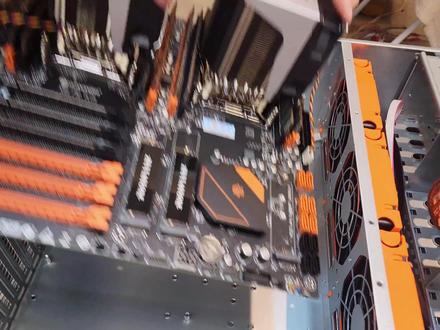 03:04查看AI文稿AI文稿
来来来,装机,今天帮粉丝装一台办公云桌面服务器,之前他看我视频加上自己有点基础,就自己装了一台服务器, 结果倒装云珠面的时候整不成了,显卡不能共享,给他装机的人不管,他找到我说有偿,让我帮他解决,话都说到这了,那就帮他吧,毕竟生活不只是诗和远方, 更多的还是眼前的啤酒、烤串、花生米。我帮他调好以后使用效果还挺满意,就让我帮他再装一台,毕竟他找我弄好,比自己折腾省钱多了。最近有不少朋友对于桌面服务器还是不太 看,我装的服务器不少,回去该怎么连接呢?咱今天刚好凑着装机的机会给大家看一下,等会服务器装好调试好,咱就用终端盒子演示一下连接服务器云主机的过程。首先云主机是装在服务器上的,服务器收到以后通电就可以使用终端连接提前 女装的云主机。有些朋友说搞不明白,不需要搞懂怎么装,只需要知道自己是否需要使用云桌面办公服务器是开箱急用的,不少朋友总想着在一台服务器上带所有机器,不建议这样,服务器不是你想当然的,认为一台一万五的带三十个桌面, 预算再提五千就能贷四十万,如果不是不是,上限还是建议听推荐,推荐的就是性价比。听人劝吃饱饭,我就听从朋友的建议,整理了一下云桌面管理后台使用效果的视频, 下期分享给大家。还有朋友问了我的云桌面方案跟其他云桌面方案比较有什么特别之处,便宜,可以把消费机、显卡共享或者直通到云主机, 这一点就足够秒杀大多数方案。虽然我装机经常被吐槽,但是也不能阻挡我折腾,研究自己认为性价比的方案分享给大家。经常看我视频了解我的朋友都知道,我就是一个 不走寻常路的人,有人叫我垃圾佬,有人喊我志强哥,我都欣然接受,毕竟这些名字都是凭自己的本事证。就像现在,我凭借自己的努力,让有需要的朋友低成本的使用上了云桌面。朋友们,你们咨询的代表性问题,我会整理成视频回复, 但是那种上来就问我想了解云桌面又不说自己需求的,你就别问了,我不知道从何说起,不嫌弃,你可以关注我,我经常更新的视频里可能有你想了解的。还有些问我需不需要云桌面方案呢,自己也不知道, 那我就更不知道了,你公司又不是我,我公司一九年开始就云上办公了,我最近搭建了测试环境比较特殊的,你可以远程装上你的软件,可以帮你试试。 机器装完了,现在开始调试,马上咱就看客户端连接演示, 今天咱用数终端演示, 终端启动自动连接云主机, 云主机桌面连接成功,下期咱们看云桌面管理后台和云主机使用效果。
1745a说科技 13:09
13:09 12:2613一只Yun呀


