剪映声音乱码了怎么办

粉丝5.5万获赞111.8万
相关视频
 01:31查看AI文稿AI文稿
新版的剪映是可以直接输出字幕的,我们在视频中如果获取好字幕之后,点击导出,你可以单独选择关闭视频就把字幕输出。格式呢?可以选择 srt 字幕,然后他的编码是 utf 八,我现在直接选择一个路径。 好,现在我们把它导出之后啊,这个文件有的时候你导入到 pr 或者是其他的编辑软件中,导入字母的时候就会出现乱码,那么这个汉字出现问题,让你看到的这个文字就变成这样子,那我们怎么样去解决这个问题? 我们只要在字幕文件中把它重新编辑一下,你可以右键打开方式, 对于字幕的话,你可以用这个记事本去编辑,我们可以看一下这个文字是没有问题的, 然后把它另存一下。另存的方式我们来选择所有文件这边,比如取一个新名称还是点 srt, 但是编码的话要改成在有 bum 的 utf 八,保存一下。 好,同样对于这个新的 srt 的这个文件,对于同一个软件的话,那么我们重新存储的这个文件,如果字幕出现问题,那你通过这样的方式在导入到你的肺病人中,你就可以解决字幕乱码的问题。 当然不管是用 pr 软件还是用其他软件,只要你发现文字乱码了,都可以用这个方式重新去导入你的 srt 文件。
130设计传说 01:37查看AI文稿AI文稿
大家都知道剪映有着强大的字幕编辑能力,有时候我们需要把剪映的字幕导出到 premiere 中使用。我们来到剪映的导出窗口,取消视频和音频的导出,只导出字幕。 剪映提供了 t s t 格式和 s r t 格式,我们选择 s r t 格式导出备用。打开 premiere, 选择文件导入, 找到刚导出的 s r t 字幕,拖动字幕到视频轨道上, 却发现字幕无法正常显示中文。双击进入字幕编辑,修改字体为中文字体,发现没任何改变,乱码依旧,这种情况下怎么解决呢?不用急,只用一招, 我们返回资源管理器,找到字幕文件,用记事本打开,然后选择另存为在保存选项中, 在下拉框中选择带有 bomber 的发修改文件名为字幕二,保存备用。我们返回 premiere, 导入字幕二, 可以看到已经能正常显示汉字了,双击进入字幕编辑, 无论是字号还是字体都可以正常编辑了。怎么样,你学会了吗?如果喜欢我的视频,欢迎关注、点赞、收藏、分享和评论,我们下期再见!
17峰歌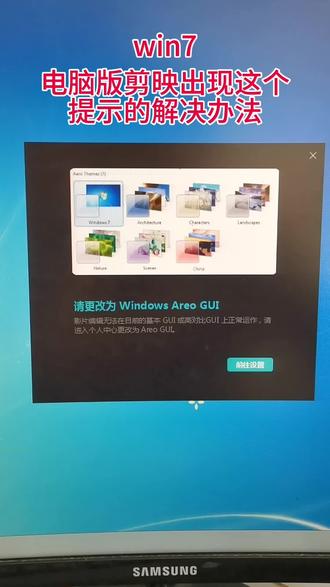 01:03查看AI文稿AI文稿
电脑版剪映出现这个提示的解决办法第一步,在桌面右键选择个性化设置,如果没有个性化选项,说明系统版本太低,建议重装旗舰版系统。进到个性化后,点击 arrow 透明类型主题即可完成。 如果选择 arrow 透明类型主题还是没有成功,就有可能是你没有安装显卡驱动,先看看自己的电脑有没有安装显卡驱动。首先右键点击我的电脑选择管理,点击设备管理器,再点击显示适配器,我这里显示的是显卡的型号, 如果显示标准 vga 图形适配器,说明没安装显卡驱动。推荐使用三六零驱动大师,进去后点击驱动安装 这个软件下载驱动比较快,其他很多软件都需要开会员,否则限制下载速度,太恶心人了。检测完成后找到显卡,点击安装即可。 如果总是安装失败,可以在版本这里选择比较老的版本安装即可。安装成功后,显示适配器这里就会显示你的显卡型号了。最后再来更换 areal 透明类型主题,就可以正常使用剪映专业版了。
 01:30查看AI文稿AI文稿
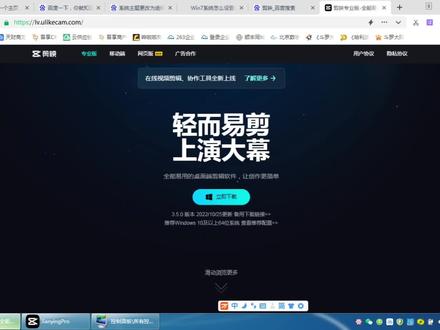
今天换了台电脑,安装了剪映啊,但是安装之后呢,不能播放,不能打开, 这个怎么回事呢?它显示一个系统主题,透明矮软主题, 但是我通过电脑手机进去之后进行了设置,那设置后不管用啊,还是打不开这个电音软件, 当然着急,我在网上也搜索相关资料找了找,但是方法都一样,就是还是那个主题设置做操作的,但是其实就是关键的一步也不对, 这叫设置好之后呢,电脑变成重启就解决了,这是今天这种干货, 就是万能的重启,解决大问题。 ok, 看我们是不是这样操作可以解决呢?就是这个就是一样,看到这个错误才热的。 呃,聪明。主题设置好之后呢,把电脑充起充值之后呢,再进行打开这些软件,就可以正常使用了,没有别的, 这是我今天给大家分享,有什么不明白的可以评论区交流,谢谢大家。
165丁老师 电脑学习与交流 02:40查看AI文稿AI文稿
哈喽,大家好,我是视频制作大叔,那本期呢给大家带来 srt 字幕导入 pr 软件乱码的解决方案。 好,现在开始我们具体的讲解,首先呢我们在剪映里面点击导出,这里给大家强调一下,剪映的最新版本是可以导出 srt 字幕了,我们点击导出, 那这个位置的视频导出,这个勾我们要把它勾选掉,请导出字幕,然后这个位置的保存路径给它设置一下,然后点击导出即可,那导出来之后它就在这个位置了,我们把它拖入 pr 软件, 那拖进来之后呢,他是乱码的,那这种情况要如何解决呢?那首先呢,我们找到这款 srt 字母文件, 然后右击打开方式,我们选择计时本,那打开之后呢?然后我们另存为一下,然后这个格式选择 txt 格式,那这个位置的编码阿特夫巴,我们改成带有 bond 的阿特夫巴,然后名称我们重新命名一下, 然后点击保存,然后把这个关掉,他就在这个位置了, 那目前他是一个门当的格式,然后我们再给他重命令一下这个后缀点 tst, 我们改成 srt, 然后这个位置我们选择是这样,再把它倒进 pr 软件里来, 那这样导入软件里来之后呢,他就是汉字了,那这边我们也可以双击他,然后全选,然后修改字体, 然后调整大小,也都是可以的。好,这个就是本期的教程,你学会了吗?更多影视后期干货资源获取,关注视频制作大叔。
421后期大叔 01:37查看AI文稿AI文稿
使用变速功能制作搞笑的视频效果,打开剪映,点击开始创作,导入一段视频素材,我们先来看一下,真的,我这个脑子现在冒冒的一片一片全是星星,真的这是一个正常播放的视频,点中视频 选择变速,常规变速,变速这里默认的数值是一,我们可以向右边拖动,将数字加大,可以让视频加速播放,向左边呢可以慢放。首先我们将这个速度呢调到一点八左右, 点击播放预览一下,这样呢就实现了这种说话很快的这样一个视频效果 好,点击常规变速。接下来我们在速度不变的情况下面点击一下声音变调,我们再来听一下,这样呢,是不是那种很滑稽搞笑 效的声音效果就出现了,好,继续点击常规变速,这里呢我们将速度将它变慢,调到零点七左右。首先关掉声音变调,我们来听一下 治的我这个脑子现在冒冒的一片一片全是劲劲,真的,这样是不是实现了这种说话非常慢节奏的这种搞笑的综艺效果。然后点击常规变速,我们在速度变慢的前提下,点击一下声音变调, 记得我这个脑子现在冒冒的一点一点全是现实,真的这样声音效果就变成了这种慢速综艺的感觉,那么通过使用变速以及声音变调可以实现很多视频创意的效果剪辑,大家可以呢去尝试一下。这期课程就到这里,我们下期再会。
73磊哥教剪辑 01:49查看AI文稿AI文稿
剪一下,剪一下的录音,然后点这里,然后我们看他这有个音量,输入音量,还有个草稿,我先把这个去掉,等一下再讲解这个,那这个音量呢?我们把它 拉到最低啊,拉最低这样子,然后点开始录音, 说一句话,你们说一句话,说一句话,你看他这音频,他这就很小很小很小的。 好,我们点暂停,那我们把这个音量达到最大两百,那么这时候再点一下录音,他这是很小很小很小的。哎,我们说一下话,你看啊,他就到顶了,他这里就到顶了,他,他音浪这里都到顶了。好,那这个就是区别,就是看你录制的声, 声音要多大。好,那么就看第三个,第三是草稿静音,草静有门。首先,嗯,比如说这里啊,如果不打钩,如果不从这里打钩的话,你点,哦,不从这里打钩,你点录音的话, 他这是有声音的。是,是你这视频上 视频的图层上有声音,他就跟着上有声音了,那我们把这个歌草稿静音点上打个歌,然后这时候再来录音看。哦, 哎,他静音的,你看他静音的,对吧?他就会没有声音的啊,也就是说那视频上是上面的视频是没有声音的,那你就可以静静的录音了啊,那这个就是区别。好,那这个视频就讲到这里。
24君的剪映 01:18查看AI文稿AI文稿
姐妹们,你们做过这个动作吗?点击零八零 p 帧率拉满,码率拉满导出。今天回看自己发的视频,直接吓一跳,好几条都出现致命 bug, 声音和画面对不上。 翻了翻以前的作品都好好的,就最近几天发的,接连翻车。赶紧去平台搜了一下反馈,发现原来不是我一个人踩坑。有技术博主拆解了两个核心原因, 听懂的就能避坑。第一,剪映导出时,如果把帧率、满率都拉到最高,而原视频参数跟不上,就容易出现晕化错位。 第二,手机原相机美颜会自动压缩视频帧率,帧率余乱,音画自然不同步,真的不是所有高级功能都越满越好。 给大家划重点,首先,剪辑前先看一眼手机拍摄的视频参数,比如是三十帧还是六十帧,再匹配合适的导出设置。 其次,美颜别在原相机开太满,后期用剪映调效果更自然,还不容易出 bug。 最后,导出时如果素材不算高清,没必要把满度拉到最高,反而容易出错。收藏好,别好好的素材因为设置毁了。
10霞姐开心 01:30查看AI文稿AI文稿
你知道剪映现在可以复制自己的声音了吗?现在我用一分钟教会你,记得点赞收藏,慢慢学习。接下来一起来看实操环节。第一步,打开剪映,点击开始创作。从手机相册里挑选一段你状态在线、表现亮眼的视频导入进来。 进入编辑界面后,先在音轨处把视频的原声关闭,避免后期出现声音混杂的情况。接着在下方工具栏找到音频,向右滑动功能栏找到藏在后面的克隆音色按钮,并点击进入。 进入克隆页面后,点击开始克隆,再选择录制音频,这时屏幕上会弹出一段指定的文本内容。接下来点击下方的开始录制按钮,用你平时说话的正常语速和语调,清晰大声的把这段文字朗读一遍。 录制完成后,稍等几秒,系统就会自动完成声音的克隆建模。这里给大家一个小建议,优先选择标准发音版,克隆出来的声音会更贴近你的原声。之后给这个克隆好的音色起一个好记的名字,并备注,比如我的口播专用音, 这样后续享用的时候就能在音色列表里一眼找到,不用反复克隆浪费时间。最后一步,点击生成朗读,把你提前准备好的口播文案复制粘贴到输入框里,再点击应用, 神奇的事情马上发生。克隆出来的声音会一字不差的把文案朗读出来,语气腔调几乎和你本人说话一模一样。以后再做口播类短视频,再也不用逐字逐句对着镜头录音,用这个方法高效又省心,家人们赶紧打开剪映动手试试,学会了别忘了在评论区分享你的克隆成果!
791丁老师洞悉Ai播商


猜你喜欢
- 2089阿楠