剪映怎么制作词语教学闪屏效果

粉丝1.2万获赞3.2万
相关视频
 00:54查看AI文稿AI文稿
好看的文字闪动效果怎么做?我来教你。首先我们导入一个黑色的视频素材,然后选择一个音乐,调整一下视频时长,然后点击文本,识别歌词,调整一下文字的位置大小,再给文字选择一个合适的字体,添加一个文字动画, 选择循环动画中的故障闪动,把文字素材导出,来到新的视频轨道,将文字素材切换为画中画, 把混合模式调整为绿色,再给文字素材添加一个特效,选择边缘发光效果,把特效的用作对象改为画中画, 再添加一个发光的特效。同样把用作对象改为画中画,调整一下发光的数值,最后再给发光添加一个模糊的特效。好了,今天的教学就到这里,关注小编,带你玩转剪映小技巧。
1220随便剪一剪 01:06
01:06 05:43查看AI文稿AI文稿
大家好,我是陈姐姐,今天我们学习闪光素材制作的四种方法。首先我们打开剪映,点击开始创作,选择右上角的素材库,在热门中选择白底素材添加, 然后在工具栏找到比例,选择九比十六,点亮素材,双指在预览区将素材放大,铺满全屏,然后将素材拉长一些,拉到我们需要的长度, 因为我们要学四种方法,我们就将素材分成四段,点击工具栏的分割,将素材分成四段,时间轴移动到开始的位置,我们学习第一 种方法,第一种方法是制作平面闪光素材,点击工具栏的特效画面,特效分类中选择动感,在动感下面我们选择彩色负片, 做好以后点击对勾,然后将特效镜头调拉长,和白色素材同样长,这样平面闪光素材就做好了,我们看一下效果。 第二种方法是制作竖条闪光素材,选中白色素材,在工具栏找到蒙板,点击蒙板,选择线性蒙板。预览区将蒙板顺时针旋转九十度, 拉动左边的羽化,将羽化调到最大,做好以后点击对勾, 然后点击返回,点击工具栏的画面。特效分类中还是选择动感,在动感下面选择彩色负片,做好以后点击对勾,然后将特效进度调拉长,和白色素材同样长, 点击工具栏的作用对象,选择全军应用,做好以后点击对勾,这样就做成了竖条闪光素材,我们看一下效果。 第三种方法是制作横条闪光素材,同样点亮白色素材,在工具栏找到蒙板,选择线性蒙板,将蒙板下方的羽化拉到最大,做好以后点击对勾,然后点击返回画面特效, 还是在动感中选择彩色负片,做好以后点击对勾,然后将特效净度调拉长,和白色素材同样长,点击工具栏的作用对象,选择全局应用,做好以后点击对勾,这样就做成了横条闪光素材,我们看一下效果。 第四种方法是制作闪光圆圈,点击两次返回, 在工具栏点击画中画,新增画中画,选择右上角的素材库,在热门中选择黑底素材,添加 双指,在预览区将素材放大,铺满全屏,然后将黑色素材拉长,和主视频同样长。在工具栏找到 蒙版,选择圆形蒙版,调整蒙版的位置和大小,然后点击左下角的反转, 做好以后点击对勾,我们将黑色素材再复制一份,在工具栏找到复制,点击复制,按住复制的素材,拖动到下一层,向前移动, 和主视频对齐,点亮素材,在工具栏找到蒙版,点击蒙版,然后点击左下角的反转预览区,将蒙版缩小一圈, 做好以后点击对勾,时间轴移动到开始的位置,点击两次返回,在工具栏点击特效画面特效还是在 动感中选择彩色负片,做好以后点击对勾,然后将特效进度调拉长,和主视频同样长,这样就做成了闪光圆圈,我们看一下效果, 如果我们想制作闪光爱心圈,就点击两次返回,点击工具栏的画中画,这样画中画轨道就出现了,点亮画中画轨道,在工具栏找到蒙版,点击蒙版, 选择爱心蒙版,预览区调整蒙版的大小,做好以后点击对勾,点亮第二个画中画,同样在工具栏点击蒙版,选择爱心蒙板预览区,调整蒙版的大小, 做好以后点击对勾,这样就将圆形蒙版改成了爱心蒙版,我们看一下效果。 同样的方法,我们还可以制作新型闪光素材,只要将蒙版改成新型蒙版就可以了,我们看一下效果, 将我们制作的闪光素材用到文字动画中会非常的漂亮,大家可以去试一试。好了,今天的分享就到这里,我是程姐姐,和你一起学习,共同进步,我们下期见。
806橙姐姐 01:09查看AI文稿AI文稿
剪映的一千个骚操作之文字跳动效果打开剪映,点击加号,开始创作。选择素材库内的黑底素材,添加音频,点击字幕,根据音乐添加歌词。点击动画,添加入场动画向上滑动,出场动画向下滑动, 长均调至一秒,然后缩小蚊子移动到左边的位置,给蚊子复制一份移动蚊子与第一段蚊子后面, 然后将位置移动到视频右边,点击文字进行改字,后面同样操作,全部改号之后导出备用。继续点击加号,导入刚刚制作好的文字素材,点击特效,给素材添加基础里的边缘发光效果, 调整特效时长与素材对齐,继续导出备用。继续点击加号,导入刚刚导出的文本素材语。另外一段视频, 点击混合模式,选择绿色。然后我们看看这座出来的效果吧!
2.9万潘帅(手机摄影) 02:22
02:22 01:08查看AI文稿AI文稿
选择变速里的闪进,两个一点二倍数,两个零点三倍数, 一定要记得补针,导出时检查一下有没有补针,这是基础调节,一定要仔细看。对话加八十虚线,根据自己需要调节 高光拉满,按脚二十到二十八 屏闪,打开文本,输入白点,手动铺满全屏 样式,选择黑色动画,选择循环故障,闪动速度零点一, 透明度十二到十四,制作完成。
16视频剪辑教程 01:41查看AI文稿AI文稿
每天学习一种剪辑手法,第三天,今天学习的是旋转闪光开场。 选择一张素材,将轨道放大,能看到 f 六后面的删掉,再开头打上关键帧,将素材放大,旋转到十四度,对齐屏幕结尾。把素材调整到原位,自动生成关键帧,就有旋转缩小效果。找到不透明度,在中间打上关键帧, 左边调成百分之零,最右边也一样,就得到了变暗的效果。将素材复制多份,与 音乐对齐。开头将素材复制,切入画中画,将素材对准第三帧,和上面一样复制到结尾,这里就跳过了结尾,与画面对齐。把刚才复制的替换成其他素材,就有旋转闪屏的效果。 导入一张素材,调整大小,与视频结尾对齐。选择蒙版,镜面蒙版,点击反转蒙版,旋转二十九度,缩小对齐两个角,再开头打上关键帧,进度条中间靠右一点, 将门板横放在中间,适量放大一点,结尾放大到视频边缘。把画中画复制,与开头对齐,把中间的换成黑色素材,黑色素材与画调到二十五,添加特效,找到泡泡变焦特效, 看到没有效果不要慌,找到作用对象,选择应用,全局缩小,放在前半部分。成果展示。
16小🐟学剪辑 01:13查看AI文稿AI文稿
今天我们做这个这种闪光跳跃的文字动画是怎么做的?打开左下角剪映,可以边看边剪,导入准备好的图片, 添加抖音收藏的音乐,点击文字识别歌词系统会自动生成。根据音乐节奏,我们把歌词分割处理好,选择自己喜欢的字体,接着点样式里的发光, 调整下发光的强度和范围。再点击动画,添加入场动画中的向上滑动和出场动画中的向下滑动,时常全部拉到中间位置,这样文字的初期动画就做好了。 然后我们把字体中的这个勾选掉,这样我们就可以自由拍版文字的位置了。最后给开头添加基础里的泡泡变焦特效,整个视频添加扭曲里的回弹摇摆和水中倒影的 特效,好了看效果。
3061澄煜 01:13查看AI文稿AI文稿
视频剪辑,你不知道的神操作,闪屏式开场,导入一段白色素材和音乐,选中音乐,从工具栏点击节拍,自动踩点,生成后点击对勾,选中白色素材长度,对齐第一个小黄点,从工具栏点击动画, 选择出场动画里面的箭眼,点击对勾,然后从工具栏点击复制,复制三份,这样就有了平闪的效果。再次添加视频,选中视频,使其对齐一个小黄点, 移动时间轴到结尾处,打上一个关键针,移动时间轴到开始的位置,将图片放大一些,从工具栏点击动画,选择入场动画下面的动感缩小,点击对勾,从工具栏点击 复制,多复制几份,然后替换成其他视频,替换完成后,点击中间的小白块,添加拉远转场,点击全局应用,点击对勾,这样就制作完成了,导出看效果。
63史斯自媒体 02:45查看AI文稿AI文稿
今天学习闪黑弹跳, 我们先导入 disaster funk 的 音频, 选择采节拍。二, 将前面多出的一小节音频裁掉,将我们喜欢的爱豆图片拉入音频,会自动采节拍 给第一张图片设置循环动画跳跳糖, 在距离开头三秒左右的位置设置关键帧缩放比例百分之一百一十五, 添加喜欢的滤镜,夜光 都添加零点二秒的闪黑转场, 看看效果。
9双鹰剪辑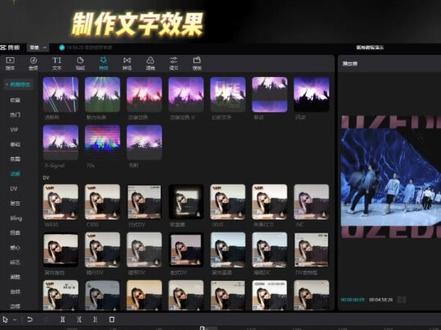 01:08查看AI文稿AI文稿
有同学后台私信我,这种文字效果是如何制作的?很简单,我们以剪映为例,来到我们的文本选项,在默认文本下方点击加号,接着我们修改文字,文字内容根据你们想法来这里我就随便打了。 完成后我们点击花字,找到空心文字,接着在基础选项修改字体,选择一个你们觉得合适的字体。 完成后我们右键点击素材,点击新建复合片段,你就会发现这段文字就变为一段视频素材啦,这样我们就可以给文本做任何效果。首先我们点击键盘右方向键,每过两针我们将文字切断。 接着我们将这段切好的文字,让其画面的位置都有所变化。完成后来了特效,在画面特效中找到动感序列中的毛刺效, 将其加到素材上,更改时长。接着后方素材同样如此。最后两段素材我们额外添加一个视频分割效果,整体就完成了。将文字拖到需要效果的画面上播放一下,是不是超级 nice!


