源泉插件安装找不到msvbvm60
同学们大家好,今天给大家讲解 auto cad 二零二六源泉设计插件的安装最新版刚刚安装好的时候菜单栏没有显示出来,今天一并讲解一下。点击箭头上的图标,找到菜单栏,点击 菜单栏就显示出来了。接下来讲解如何安装源泉设计插件。点击工具栏,这里面是没有源泉设计插件的。 先下载源泉设计插件,需要下载的同学在评论区留言,完全免费下载完成后就解压,我这里已经解压过。点击进入文件夹,复制源泉设计文件夹,回到桌面,右击鼠标,打开文件所在位置, 点击上一个文件地址,粘贴刚刚复制的文件夹。 c t r l 加 v, 点击源泉设计文件夹,找到 cad 源泉设计安装。 在安装前先关闭杀毒软件,电脑右下角点击找杀毒软件,直接关闭,鼠标右击,以管理员的方式运行,点击中间的文字,让其变蓝后点击安装就完成。打开软件,查看是否安装成功, 点击工具,找到工具栏,里面就出现源泉设计插件,整个安装流程就完毕了。需要安装包的同学在评论区留言即可。如果本期内容对你有用,点个爱心和关注。

粉丝6获赞31
相关视频
 01:34
01:34 03:07
03:07 01:13
01:13 00:55查看AI文稿AI文稿
哈喽,大家好,今天我们来介绍圆圈插件的安装方法。首先圆圈插件它是免费的,它可以秒杀同行大多数的一个插件。 好,我们首先到网上去下载到圆圈插件,打开相应的文件夹,下面这个位置有一个 set up 的安装程序,按右键选择打开,选择管理员身份运行,在安装过程当中要注意要把 cad 退出,好,选择以管理员身份运行。 弹出的对话框里面选择安装到全部,注意安装成功之后打开 cad, 在弹出的对话框里面选择尺寸加窄啊,那么我们可以看到右边就是源泉工具的这个工具箱,好,在这个工具栏里面也可以看到它的目录,如果需要 watch 源泉插件的快捷键,可以输入 y q, 这里就是命令的总表。
1184我要自学网 03:02查看AI文稿AI文稿
教大家怎么去装源泉哦,我们打开我们浏览器,已经不用在百度搜索了,已经搜不到了,我们直接在网址输入三个 w 点源泉, a, r, c, h 点 c n, 好放大给大家看一下这一个网址。 回车进入,然后进入网址之后就可以看到他强调了是原创免费的,原创免费,要是有人收费啊,举报他。这个收款码呢是欢迎您赞助作者开发更多的好功能。那么我们把目光挪到下面来,可以看到 这里下载地址看到吗?我们底下的这几个东西都不用管,然后繁体和简体你自己选一个,然后点击下载就可以了。 windows 的系统 叉 p 到 window 十一,现在还有我们的 mac, 苹果系统都可以使用啊。那我们直接点击下载,然后我们另存为,把它随便放在桌面上保存好,直接就下载好了。那我们把这个 cd 的窗口 后给他先缩小一点,现在出来这个压缩包呢?我们双击打开,然后他再双击进入这个文件夹,有这么多文件,好,现在遇到第一个安装失败的问题,直接从这里面去拖动我们的安装包啊,找到我们的 ins 啊,直接拖进去安装不行, 这是第一个原因,不解压,那我们解压呢?我们一般进入到我们的,那进入到我们的盘,我们有,我这里有三个盘,你不要进到我们的 cad 盘里面,不要进到 cad, 你这么多个位置,你随便解压跟 cad 相同的盘都可以,但是不要进到他的文件夹。我们在这里新建 圆圈,圆圈 cd 我喜欢打拼音啊,这样比较好找一点。圆圈 cd 加个双击进去,全选我们的 文件啊,全选,或者说你点击扔一个文件, ctrl 加 a 一样可以全选好,直接把它拖进来啊,解压出来,你应该有这么多文件啊,少一个都不对啊。因此大家找一下 instar, 好直接把它拖进来,拖到我们界面上 等一下,然后他可能会弹出一个,弹出一个窗口啊,这里有几个选项,问你要不要加载,一定点加载要点两次,点两次加载好,加完之后呢,可以看到我们的一个菜单栏了,如果你没有菜单栏的话,我们点击上面的这个小三角,这里有个小三角, 一四到二三版本都是这样开,打开小三角,显示菜单栏后面就有个圆圈设计了。那么你可以输入几个比较常用的纸面,比如说 aw 二,选择两个点 好输这个墙后,比如说两百的墙后空格,然后冲进窗, ad 二啊,冲进门,或者是我们的衣柜点两个点或者三个点做 l 字形衣柜空格之后啊,创建我们的衣柜,这个非常常用的功能,我们可以输入 kk, 这边就有几个图库,自带的图库啊,我们随便点啊,直接可以拉出来, 那么这个图库就是基于这个文件夹,我们的这个圆圈文件夹,所以这个圆圈文件夹要保留,不能删除,所以一定要放在一个好找的位置,那放了就不用管他了,那至于这个压缩包,想删就删。那么如果说你进来之后, 这些指令有些可以用,有些指令用不了,那你就要判断是不是你的 cad 啊,是不是用了什么绿色免安装板,或者是什么硬盘板啊,直接解压就拿来用的,这种都是不行的,一定要通过去下载安装包,然后打开一个安装程序进行安装的 cad, 才可以正常的使用源泉。
673ELLA 00:13
00:13 02:39查看AI文稿AI文稿
哈喽,大家好,我是你们的玩转设计老师,本节课就来给大家讲解岩泉设计插件的安装教程。我用的版本有两个,一个是一八的,一个是一四的,那这个的话呢,是我们插件的安装包,首先右键给他进行一个解压,解压文件的话呢进行个确定, 解压完之后双击进行个打开, ok, 找到我们相对的文件,那里面的话呢,有各种各样的文件,我们先不用去管他,我们只需要找到一个 stup, 然后给他进行一个双击打开,这个时候的话呢,给他进行一个运行, 这个时候他会提醒你请先退出 ad 的软件,然后再安装圆圈设计。那我们可以先把 cd 给他关掉, ok, cd 关掉之后进行个确定,然后再双击打开,然后进行个运行,这个时候运行的话呢,他会显示出一个对话框,因为现在版本里面的话呢,是有两个的,一个是一四的,一个是一八的,那包括这里面的话呢,还有个叫做未命名的配置, ok, 那左下方有一个叫做安装到全部,或者是安装到所有可用配置,我们就可以选一个。这个全部的话呢,就比如说我这里版本 是有两个的,你可以安装到一四,也安装到一八,那同样的你可以选择其他版本,那当然这个圆圈插件的话呢,是属于最新版本的,所以说他只支持二零零四版本以上的, 比如说我只安装到所有的可用配置当中进行个确定,然后安装设置完毕, 在紧接着我们打开 cd, ok, 当我们打开 cd 的时候,在我们的左上方工具栏里面就会显示一个言权设计,包括我们的右边也会出现各种的图标,那么比如说选择言权设计, 然后这里面的话呢,有各种各样的一个功能,那你确定他能否使用?我们还可以说个快捷键叫做 yq 空格,这个时候他会出现所有言权设计插件的快捷键, 这里面各种各样的都有,这是一个命令的阻拦,要的话呢根据你的一个操作去选择就可以了。这个就是我们插件的一个安装教程,这是我们 源泉插件安装的第一种方法。还有第二种方法的话呢,是非常贵的,就比较麻烦一点的,后续我会给大家进行一个录制更新,然后大家需要这个插件的可以评论在下方三个六六六六,然后领取这个插件哦。
6165玩转设计 01:49查看AI文稿AI文稿
cad 源泉设计不仅是简单的插件合集,而且是为建筑行业量身打造的 auto cad 工作流革命,兼容二零一零到二零二六的所有 auto cad 版本。那么怎么下载和永久使用呢? 看这里哦。首先打开浏览器,输入这个地址,在搜索框中输入源泉,找到后进去下载即可。下载过程我就不过多演示了,大家自行下载。 下载完成后,找到安装包,右键解压,打开解压好的文件, 复制源泉设计 cs 这个文件夹,右键桌面 cad 图标,打开文件位置。这里需要注意的是,返回到该界面的上层目录,然后将复制的文件夹粘贴进来, 点击打开,找到 cut 源泉,安装应用程序,右键以管理员身份运行, 这是会识别你的 cad 版本,我的是二零二六版本,点击选择安装到配置中,完成后点击确定关闭所以窗口,现在双击桌面的 auto cad 图标,打开软件, 首次打开,选择始终加载,上方导航栏就可以找到安装的源泉设计插件了。好了,开始你的设计之旅吧, autocad 的 插件安装教程就到这里了,别忘了点赞评论支持!
48煲仔饭 01:00查看AI文稿AI文稿
有同学问,老师说源泉插件装上了,但是在这个地方没有显示。首先我们先测试一下平时我们调出的图纸框,输入 tk 空格,他变成了一个未知命令,那同学们怎么办呢?我们找到我们源泉插件的文件目录,点开进去,进去 找到源泉下面这个位置,我们找到安装,平时我们选的是这个安装,它的上面有一个硬开头的字母,把它呢直接拖拽到我们的 cd 软件里面,稍等一下, 这样我们的源泉插件又被重新加载了。同学们输入快捷键 pk 空格,这个时候我们可以快速调用我们的图纸框,图纸框的比例大家自己调整,然后确定, 我们就可以调出我们想要的图纸框了。如果右边的工具不想显示,咱们输入 tba f 空格,这样我们的工具就隐藏了。同学们,找回源泉插件,你学会了吗?关注点赞,下期咱们接着分享!
2400宏烁设计CAD专场 00:43查看AI文稿AI文稿
c、 a、 d 圆圈插件安装,我们找到桌面上的圆圈插件,右键减压文件,点确定减压好的文件,我们双击打开, 我们找到这个文件,我们把这个点 v l、 x 的文件拖拽到已打开的 c、 a、 d 界面里,然后点始终加载, 再点第二次十字加载,我们看一下原学设计文件就在我们这个工作栏上面了,原学插件就安装好了。
372CAD&Word 02:51查看AI文稿AI文稿
今天来分享一款功能非常强大的 cad 插件,也是一款网红插件,叫源泉设计,这是一张由源泉设计来完成的户型平面图,接着来演示如何进行源泉设计的安装。 首先打开圆圈设计下载的位置,好,双击打开圆圈设计,下载以后是一个这样的压缩包,这个压缩包如何下载的,在视频后面会有讲解。 选中压缩包,右击解压到当前文件夹,这是解压后的文件,双击打开,接着双击打开好,我们在下方可以看到这里有一个 install 的文件,接着我们把它拉到这个位置, 注意这是目前 cad 菜单栏,目前是没有圆圈插件的。接着我们来讲第一种方法,直接将安装包中的 install 文件拖入 cad 好,选中 instar 文件,拖入 cad 环境。 注意看在菜单栏就增加了源泉设计的标识,在他的右侧有对应的源泉设计的图标,在命令行输入 j j 家具洁具的布置,选择沙发,点击一下, 这样一个沙发就绘制好了,这是第一种方法。第二种方法,双击安装包中的 set up 安装程序进行安装好,在这里点击 set up 进行安装, 因为已经打开了 cad, 需要关闭 cad 进行安装,这个就不具体演示了,照着步骤进行安装就 ok 了。 安装了源泉设计以后,右侧会增加了一个图标,可以对它进行关闭。点击源泉设计系统,设定,关闭源泉图像按钮。 好,这样就关闭了,如果需要打开,在这里打开圆圈图像的按钮好,接着讲一下如何下载圆圈设计。打开浏览器,点击百度, 在这里输入圆圈设计, 这是源泉设计的官网, 点开源泉设计的官网以后,这里就是源泉设计的安装包,好,点击这个版本,在这里选择对应的版本进行下载。 ok, 源泉设计的安装和下载就和大家演示到这。
374大刘工程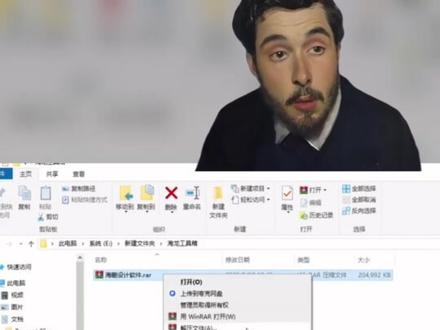 00:34查看AI文稿AI文稿
海龙工具箱 cad 插件安装教程,不是说熟练掌握 cad 吗?快刀,首先就是拿到我的压缩包,然后进行一个解压,这里我们解压到原文件夹中即可,然后我们进入 cad 中,输入命令 a p, 找到刚刚的解压文件夹,然后找到这个 set up fast 文件,点击进行加载,然后这里要找到文件所在位置,找到刚刚的解压文件,点击 打开,这里就弹出来海龙的界面了,右上角海龙工具栏也正常出现。评论区有朋友问圆圈和海龙能同时用吗?我们看到工具栏这里是同时安装的,没问题,但是电脑不够顶的话容易卡三哥。
 03:39查看AI文稿AI文稿
浏览器打开三 w 点飞于一百六十九点 top, 找到 autodesk, 点击 autocad 基础版, 点击 cad 二零二四版进入,将安装包保存到自己的迅雷网盘即可,没有迅雷网盘的朋友可以免费注册一个。 接着将我们自己迅雷网盘的安装包下载到本地,接着就是解压该文件, 解压完成之后,打开文件夹,找到 set up 文件夹里面的 set up 应用程序,右键,以管理员身份运行。 耐心等待安装前的准备吧。 同意条款,然后点击下一步,这里可以选择 cad 的 安装位置, 这里我就在地盘新建一个文件夹来保存喽,之后直接点击安装, 接着我们安静地等待安装就好了, 这里根据电脑配置不同,等待时间可能也不一样,我这里就加速了。 安装完成,我们可以先不启动,然后找到刚解压的 crack 文件夹, 复制里面的 icad 文件, 然后找到刚才 cad 的 安装位置, 直接替换掉里面的 cad 文件, 然后启动 cad, 这样可以永久免费使用的二零二四版 cad 就 安装完成。
16飞鱼资源分享


猜你喜欢
- 4.5万兰小猫