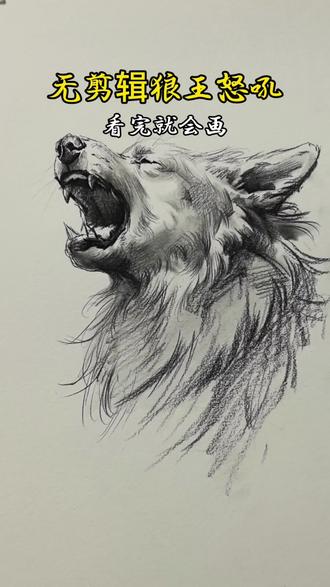
你也吃吧狼王怎么画
粉丝2083获赞1.3万
相关视频
 00:56
00:56 23:45查看AI文稿AI文稿
逼自己一个月练完,其实你很会画世界 pro 绘画,注意,本教程耗时三十四万五千三百秒,制作将带你从零开始学习画世界 pro 绘画包含软件基础、控笔练习、临摹技巧、色彩与透视、 人体五官画法实战带画,从入门到精通,看完本教程,你也能自己画 ox, 自己铲粮。这里我就已经准备好了一张爱豆的头像。首先我们可以来观察一下他啊,先抓他最主要的特征,他其实就是一个女生对吧?然后他的头发 就是这种饰品,其实是我们最需要表现出来的,像是这种 q 版的话,他其实脸部五官都差不多,所以说呢,我们一定要抓住他身上比较明显的侧正再去画他。接着就是这个动作以及服饰, 这些都是我们去参考,再来去进行一个作画的。同样的,我们还是先用圆来画出他的头部,打上十字线啊,也可以直接把这个对称工具给打开, 把这个参考也给打开啊,在这个基础上,我们打一下十字线往下走,因为这是 q 版的话,他五官是比较靠下的,定一下他脸颊,然后下巴 耳朵,像这种 q 版的话,你把耳朵画大点,也会更加的可爱一些。然后发际线,五官,我们先定他大致的位置就行 和嘴型,我们来画可爱一些,你看就这个两边翘起来的这种嘴角的感觉吧,表现出来。然后我们再来画他的眉毛啊,先定一下他大致的这个形状就行, 然后是他的这个睫毛,也就是眼线这一块,你可以这样正规的来画一下,也可以画的更弯一些啊,画这种把他眉毛要画可爱一点点,画这种小短的眉毛也是 ok 的, 看你习惯哪一种画法。这两种画法都 ok 啊,那还是用你刚才的第一种 五官稍微的聚拢一丢丢。在这一步我们来调整一下他大致的位置, 接着我们在新建图层来看他的头发。他的头发呢,其实我们可以先去定好发际线,发际线定好之后,你可以来大致的画一下他的厚度,不要太厚了,我们先定一定 大致就是这个样子啊。然后你再看他头发的走势,这边是往这里走的,我们把他大的区块先划分出来,像这边其实头发就会比较的散了, 就可以去让他有一点这种弧度,划分一下头发这种大中小,再去给他加上这种鬓角的碎发。 然后他的耳饰这里我们也大致定一下位置。接着就是他的头发啊,头发我们直接可以概括成一个丸子,就用这种球形去画就好了。 碎发多加一些,脖子画细一点点,不用太粗,稍微的把他的肩部这里画出来一些些就行了,就可以画窄一点嘛,这种 q 版的话,用这种溜肩会更加可爱。 这里我再点缀上这种蝴蝶结, 其实就是这个样子,你再去把它这种辅助的这种圆给擦掉或者关掉就行,把这再往下移一点点。 好,这个其实就是他大致的这个草图,就是这个样子,复制他,我们要对他进行一个细画,把他线稿给画出来,先从这个脸部开始勾勒对称工具,这个打开啊, 把眉毛画短,画粗一点,也会更加的可爱一些,然后是他的眼线长,按不动就行, 小鼻子嘴巴, 再新建图层来画他的眼睛, 稍微往下移动一点点啊, 接着来看到耳朵, 耳朵画好之后,我们再来看到他的这个耳饰,其实他的耳饰是个这种圆形,再加上几个这种短的弧线,他这样就有一个石榴的感觉了。他的耳饰就是一个这种石榴的造型,做小一些, 把它的叶子加上,感觉这个球还是有点大了,你再去进行一个调整, 复制一下,接着还是使用绘图辅助,我们把这种对称的地方都给画好, 你可以直接哎加一下这个脖子,然后再来有个转角,也可以直接就这样画下来啊,看你喜欢哪一种感觉, 简单的去加一下他的衣服, 就是这个样子,我直接把它收了一下,那你再去加长一点再收也是可以的。这个衣服然后我们再新建图层来画他的头发,像这种头发一般就是用曲线去画它, 中间你可以去增加一下它的这种发缝啊,这边它拱起的弧度就会更大一些。 在这个上面我们再来画他这个头发,夹一些碎发到上面, 画好之后我们再来画他这种边缘的头发, 边缘不用太齐整啊,我们稍微的来一点点的弧度就好。接着再是他这个丸子, 关掉这个底图,我们再来观察一下,这样线稿就画好了,把法式加一加啊, 你关掉底图,观察一下画面有哪里不合适的地方呢?我们再去进行一个调整, 可以把脸部这一块我们整体往下移, 眉眼的间距稍微再拉开一点, 最后再进行个合并,这样他这个线稿就画好了啊,你给复制一下,让他颜色更重一点点,你看只要抓住他最主要的特征,他其实就和原图比较像了。 那我们今天主要内容其实就是讲的是将一张照片转化为现稿,其实就是按照这个步骤一步一步的去画就好了。在下节课呢,再来教大家怎样去给他进行一个上色以及细画。那咱们这节课内容到这就结束喽,大家看完后记得给我三点。首先我们先新建一个画布啊, 把昨天的这张图挪进来,我们在大一点的画布上去画它,这样你上色的时候就会更加的清晰一点,直接挪挪到这个图层上。好,这个线稿就画好了,我们就直接放大它, 按照步骤的话呢,我们在这个基础上进行一个铺色复制, 降低图层的不透明度,整片叠底啊,在这里呢,我们来进行一个上色, 上色的笔刷其实比较简单,你可以直接使用这种听和笔刷,也可以选择工作室笔刷,或者是那种边缘比较硬实的硬边缘笔刷,或者是书法里面的单线笔刷都是可以的。我们先选一个肤色啊,肤色我想让它粉粉嫩嫩一些, 选一个偏白的色,在这个基础上我们直接用听和笔刷来铺色,颜色可以再淡一点点,这样你铺色会快一些,注意边缘, 然后再新建图层啊, 来画一下他头发,那我们找到这个参考图,他其实是一个这种紫色调的啊,那我觉得这个颜色啊也比较好看,所以说整个人物我还是打算依照他照片的这个色调去走衣服,给换成一种这种偏紫的色, 先铺色,把大色做好之后,我们再来看一下这个边缘啊,就处理一下, 然后是头发,我们也可以使用这个紫色调,只是它的颜色我们选深一些, 把这个笔刷放大缩小,结合起来使用啊。 边缘的头发要处理好, 像他的发带我会使用这种偏蓝色,就是选他临近色嘛,这样去画一下,在他上方新建图层啊。 接着我们再来新建图层,还是打开绘图辅助我们来画眼睛眉毛,你的颜色就稍微的画深一点, 填充一下,再继续来画他的眼睛, 用眼角这个位置都处理圆润一些。睫毛下方我们新建一下图层 来画他的眼睛,复制 关掉这个草图我们看一下啊,大家也可以清楚的看到,其实我不同的地方都是做了一个分图层的处理的,这样也更方便大家去对它进行一个修改。这个眼睛就隔的有点太近了啊, 我还是把它往旁边挪一些, 这种直接用这种红色深一点的红色来画他的鼻子以及他的嘴巴, 用这种 w 的 形状来画这个嘴。 现在我们就可以关掉这个草图了啊,那我们也可以现在来整理一下它的边缘,这种不需要整理的地方,你就直接去进行一个合并就好了, 你可以多复制几层,这样它的颜色就变得实在了。然后我们来处理一下它的边缘,做小笔刷, 加一点这种细碎的边缘,就可以 把这里这个鬓角这里擦一下,反正这个头发不是很自然啊, 反正就是在这个铺色的过程中,也是可以去不断的做调整的,把这里的碎发补一补, 挪进来一些,复制它翻转一下, 然后我们选择一个这种偏红的色,把它这个装饰画一画,拖转颜色进来, 它这种绿色我们就使用这种偏蓝的色去画,它画好之后打组复制就行了, 就是这个样子,我们现在可以关掉它这个线稿,在这个基础上呢来对它进行一个上色,我们再把这个复制一层啊,在这个基础上来进行个细画,这个是的话,再让它偏正阳红一些, 这样画面的色调更加统一。那像我们今天画的其实是偏扁平风的一个感觉啊, 所以说呢,他的塑造是比较简单的,直接使用平图的方式来刻画他就行,我们先看到他的眼睛,你可以直接建立一个剪辑蒙版,给他加上这种反光, 直接在这里你拉一个高速模糊,做出这个颜色渐变就好了,你如果觉得它渐变的不够自然呢,我们就再往下移动一点点,再模糊一下, 中间我们直接建立一个正片叠底的图层,把他的眼睛画一画,你可以直接画这种椭圆形啊,调整一下他的造型,拉宽一点点, 复制一个,降低点点不透明度。这个在最上方啊,我们还是新建一个正片叠叠图层, 把它投影加一加,画好之后,我们还是直接按正片叠底去加深它, 下面我们可以继续去压上一个反光,用个浅色来画就行,也可以稍微移动一下它的色相,接着降低一点不透明度,我们再用这种白色来点缀上一些高光, 不要太亮了啊,也稍微的降低点不透明度,这样他的眼睛就画好了,当然你还是可以去给他继续加深,我们来画一个有形状的这种瞳孔在里面, 这种形状别刷,去加一加就行了,稍微缩小一点点, 这样加一下,让他的效果更加丰富,再复制一个挪动, 合并,哎,这样其实他的这个大的眼睛就已经画好了啊。接着我们再新建图层,还是在他脸部上直接去画一个这种一团一团的这种小的腮红,他也是可以的。然后我们再看到脸部的其他地方,给他简单的加上一点点的投影, 耳朵这边加一下细节, 这种投影一加其实整个感觉就差不多了。那我们其实想强调它的脸部,就可以再选一个深一点的红色,你直接来画它,加深它的边缘, 挪动一下下啊,复制,用这种方法快速的去画它,你看现在它的这种脸部边缘是不是就比较显眼了?合并, 然后脖子这块都是一样的,你用这个方法来去强调一下就行, 简单的加上这个线条,去勾勒它边缘, 那你中间这块想加上这个线条也是可以的啊,衔接上就好了, 你看这样他其实就差不多了,对吧?那你可以同样的把他鼻子这块再去强调一下,填充上一样的颜色啊, 把他鼻子这里再画一画,画一个这种嘟嘟的小嘴呀,然后像是他的眼睛这些地方啊,你其实都是可以去稍微的给夹一夹的, 夹一点点这种红红的感觉,放大一点,闭上,这样去夹, 包括他的衣服,你其实也只需要去给他加一深一下,我用一个深一点的色做削皮刷来卡一下他的结构就好了, 直接复制水平翻转一下,合并 外边也是一样操作。 这样处理好之后,你把你该调整的地方再去补一补就行了,补一补,擦一擦, 你也可以再新建个图层,我们剪辑一下蒙版,因为整个人的衣服他的那个照片上是有一个纹理的,所以说你可以去加一点点,你可以缩小一点,让这个格子丰富一些,哎,你可以这样去加一加, 这样他的细节就会多一点了。其实到这里整个人物已经画的差不多了,我们只要把他的头发画一画,他就画完了,我们找到这个头发啊,新建个正片,叠底, 放大这个笔刷,简单的给他加一下这种明暗的层次就可以了,下方这一块我们都可以去进行个压按,然后我们再新建一个图层,还是正面叠底,把透明度调低,顺着这个纹路我们来去加一下这个线条就可以了, 稍微的加一点点,不用太多。然后这边呢,我们也是一样的,可以先你可以先画一下他的发缝,或者是说你把他的每一股的这种走向稍微的带一带 去,让他头发有一个简单的走势。然后我们再给这种被遮挡住的丸子啊增加一点点的投影, 这样一个这种丸子头其实就画好了,这种有露出来的地方我们就擦一擦, 这样就完全画好了,你看还是非常简单的,对吧?那这两节课呢,其实主要就讲了画一个 idol 的 头像,从起形到草稿,最后到上色系画都一步一步的拆解了,给大家进行一个演示。 那大家上完这节课后呢,也可以根据这个方法一步一步的来画你喜欢的爱豆。那到这里呢,咱们这节课的内容就结束啦。
121画世界pro教程 00:55
00:55 09:35查看AI文稿AI文稿
好久不见,我是牧城的茂茂巴巴托斯。作为一台最不像高达的机社,登场于铁血的奥尔芬斯,是一台采用充满暴力战斗风格的一台机体, 机体也在一次次战斗下不断升级改造,诞生了非常好看的形态。其中除了第四形态,令人印象最深刻的莫过于天狼座和狼王两种形态,而这一次我们制作的正是最近热度非常高的天狼型帝王形态狼王。 不过因为个人工作原因,本来应该在年初就可以与大家见面的集体,一直等到今年年底才能制作,问题不大,一个月比图一台 mgsd 规格的 gk 还是比较轻松。等,既然等了那么久了,不妨再等几分钟吧。 白色是阻挡在每个入坑笔图玩家心中的一座大山,而很多机甲模型都是以大块白色漆面为主色,很难去规避,再考虑到非常不好处理的笔痕和弱覆盖力,这也就劝退了很多想要入坑笔图的玩家。 所以能不能做好笔图的关键就是你是否掌握白色涂装。既然你都看到这里,我们就用这台机体的大块白色涂装来聊聊白色涂装技巧。 第一遍涂装利用施涂的方式朝着一个方向都涂一遍,不要在意是否覆盖好以及涂装均匀,关键在于这一遍尽量做到足够的平整,利用反光情况来判断。第二遍涂装仍可以和第一遍采用同样的方式。 第三遍和第四遍你可以开始加厚加量的快速涂装了。这一遍主要目的是覆盖,一定要在漆面半拧前完成涂装。 第五遍收尾,这里建议和第一遍的涂装一样,尽量施涂,让你的漆能够更好的嵌填在你的笔痕里,这能让你的漆面看上去类似喷涂的平整甚至光滑。 看到这里的小伙伴,一个常规白色大小的零件你已经初步掌握了,恭喜你掌握了笔涂最核心的白色涂装要点。接下来就是一些分色涂装了,既然看到这里了,那就不妨坚持一下,看看一台全笔涂 g k 狼王到底怎么完工的吧! 到这里,整个 mgsd 巴巴托斯狼王形态就全部完工了,不知道是不是你喜欢的样子。 历时一个月,累计制作时长七十小时左右,后续也会继续更新他的笔图配色明细,感兴趣的小伙伴也可以参考一下。狼王结束了,那么新的笔图之旅我们即将开始,屏幕前的小伙伴们,你准备好了吗?
188沐橙的帽帽


猜你喜欢
最新视频
- 1.2万小马纸影