剪映学习成绩模板怎么制作
粉丝4733获赞2.7万
相关视频
 04:02查看AI文稿AI文稿
大家好,我是王姐,今天介绍上述成绩单的制作方法。打开剪映, 点击开始创作。选择你要添加的照片,点击添加。在工具栏里查找比例并点击。点击抖音比例九比十六,拨动工具栏,查找背景,选择画不模糊及模糊程度,点击对号确认,点击恢复键, 点击音频,点击音乐,点击抖音收藏,查找你所需要的音乐,并点击 音乐就添加上了。点击音乐轨道出现白框,点击踩点,点击播放,根据音乐的节奏添加点 号确认。移动视频轴,返回起始,点击两次返回键,返回到一级工具栏。 点击文字,点击新建文本, 输入期末考试成绩。头等文字放到合适位置,选择字体和花字, 文字就选择好了。点击此处进行复制。 拖动复制的文字到合适位置, 更改里面的内容为学生的姓名, 拖动视频文字,使之与音乐时长相等。 还用上述编辑姓名的方法填写语文分数等文字。 语文编辑完成了。把图片和文字拖动到合适位置, 用同样的方法编辑其他科目以及班级名次, 使科目级、班级名次对其相应的踩点。拖动蚊子与视频末端对齐。 私救,编辑完成了文, 返回到一级工具栏,点击特效, 在氛围里添加彩虹射线, 在动感特效里添加冲击波, 两种特效都要应用全局。 编辑完成了,点击播放,查看效果。朋友们,你们学会了吗?点赞评论加关注,再见!
369文飞(剪映教学+歌曲) 01:28查看AI文稿AI文稿
今天学习的是电脑版剪映第一期回忆快闪。 剪辑的时候,我突发奇想,如果能在全区设置里把照片的默认时长调整为零点二秒,再批量导入照片,就能营造出快闪的视觉效果。不过这样的效果还是有点普通, 为了让快闪效果更具层次感和独特性,我先在第一张图片的末尾打上关键针, 接着将时间轴移到开头,把照片放大,随后右键点击素材,选择复制属性。选中所有素材后,再次点击右键,将刚刚复制的属性粘贴进去,完成确认。 接下来,我按住 a t 键往上快速复制一份素材,给上面这一层素材添加了一个闪白转场。选中这个转场后,点击应用全部, 让每一张照片的过渡都闪耀着瞬间的光亮。之后匡选上层的所有素材,新建一个复合片段,把透明度调整为三十。 这样一来,上层素材就像是蒙上了一层朦胧的纱,多了几分梦幻感。对于下层素材,我添加了一个叠画转场,同样点击应用全部,让画面的过渡更加柔和自然。 最后我还给整个视频添加了一个色差放射特效。当所有操作完成播放视频的那一刻,我惊喜的发现,自己竟然一不小心就学会大佬们都在用的回忆快闪!
84江辰剪辑师 00:47查看AI文稿AI文稿
我剪辑的时候突然发现,如果我导入七段视频素材,并添加上这首音乐,点击自动踩点,接着将素材缩短,第一段和最后一段素材缩短为零点八秒,中间的素材缩短为零点七秒,并且添加上这个画面特效, 视频就出现了分屏开场的效果。再点击这个加号,添加视频素材缩短到零点二秒,接着就是疯狂复制,复制到你想要的长度,并且替换成其他视频素材。再点击素材之间的小白块,选择叠化转场并局应用, 再将前面的七段素材取消转场,最后加上一段文字,这个二零二五总结就做好了。
 01:39查看AI文稿AI文稿
今天学习的是电脑版剪映第三期,文字滚动开场, 这种效果怎么做的呢?打开剪映,搜索音乐,把这个音频添加进去,采集拍一。接下来新建文本, 对齐第二个节拍点,输入第一个文字,字体优设标题,黑字号三六,移动到最左边,用键盘快捷键复制粘贴文本片段,改成第二个字,然后往右错开一点,继续重复上一步操作。最后一个字会有些特殊处理,把它移到最右边 鼠标框,选全部文字,点击水平分布按钮,它们就会像排队一样自动对齐,并且保持间距相等。把文字开始时长逐个错开零点五秒, 在官方素材里找到黑厂添加进来。下一步开始制作动画,在入厂动画里找到滚入时长一秒,最后一个字的动画时长也要特殊处理,把时长直接拉满框,选文字和黑厂新建复合片段。下一步开始制作开屏效果, 重复我们之前的操作,新建文本,输入好文字之后,再次新建复合片段。接着添加限行蒙版,把片段复制一个,在下面按微键停用片段, 上面的片段给添加出场动画,找到向上滑动时长拉满,对下面的片段按微键启动蒙版里进行反转操作,再添加向下滑动和拉满时长。最后一步,把准备好的视频素材导入进来,混合模式改成变暗或者正片叠底。就这样一不小心又学会了文字滚动开场。
28江辰剪辑师 01:23查看AI文稿AI文稿
自学电脑版剪映一百天第九天万物生长出场效果 首先导入一张图片素材,先分析一下这张图片可以分几层去抠像,这张照片我分为四层,将这张图片复制三分为画中画一张一张来抠像,点击第一张, 选择自定义抠像,抠出第一层,点击这个小眼睛,将第一层隐藏,点击第二张图片抠出第二层,抠像的时候可以手动抠的细致一点,隐藏第二张,再抠出第三层, 第四层是剩下的背景就可以不用扣了。在一秒的位置给所有素材添加关键帧,时间轴移动到最开头,依次将素材移出屏幕外,开头位置会自动添加关键帧。 将素材按照出现的顺序阶梯式排放,点击最开始的关键帧,右击修改为缓动,依次修改每个素材, 给每个素材新建复合片段,添加运动模糊,修改模糊程度八十左右,依次修改每个素材。到这里第一部分处理完毕,后面所有的照片都重复此操作。我这里是将所有照片交替摆放,这样就会有叠加的效果。一起来看一下成片吧!
28小知剪辑日记📔 02:18查看AI文稿AI文稿
学习一百种剪辑手法,今天学习的是单休开场。首先导入一段素材,拉大时间轴, 再添加一段素材放在上层,纸针放在开头向后移动八针打上位置大小关键针,纸针移动到开头关闭等比缩放,将缩放高度调为零,移动到屏幕最上方,纸针向后移动四针, 向上复制一层,每移动四针,向上复制一层,一直复制到两秒位置, 纸针向后两针向上复制一份,一直复制到二秒二十帧位置替换全部素材, 选中最上层素材,向上复制两份,点击最上层素材右键新建复合片段,缩放调为一百二十。点击蒙版,选择限性蒙版,将蒙版调至上方三分之一处时针向后移动四针替换为黑底, 羽化调为二十五。选中黑底下方素材,用渐新渐复和片段缩放调为一百一十。然后点击蒙版,限性蒙版调至下方三分之一处,上下复制一份, 替换黑底素材,羽化调为二十五。点击动画,为两个黑底添加渐显动画,然后将指向移动到最上层素材开头, 拖动中间的素材和黑体素材向后移动两帧。接着再将最上面两层的素材向后移动两帧,然后全选素材,右键新建复合片段,然后基础添加运动模糊,模糊程度调为五十。接着音频搜索快速翻书声, 指尖在两秒位置分割,删除多余音频,然后复制一份,中间位置重叠一些,后半段音频调为一点五倍速删除多余素材,这样就完成了。
18清清剪辑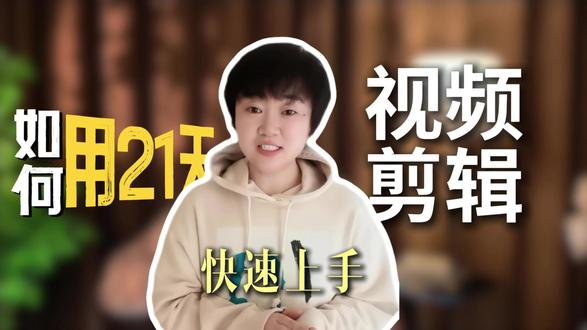 01:11查看AI文稿AI文稿
如何用二十一天快速上手视频剪辑?最近后台很多小伙伴表示想要学剪辑,但是不知道怎么开始 盲从下手,说到这里呢,我可太有经验了,今天呢,给大家分享一下。我给自己制定了一个计划表,计划表分为三个阶段, 一阶段是一到七天,学习基础知识和软件入门讲解,软件界面和基础工具导入素材剪切,调整视频速度,音频处理,学习基本的视频剪辑流程,剪辑拼接, 调整时间线等。第二阶段是八到十四天,学习进阶技巧,学习使用关键帧动画和蒙版叠加,掌握如何去除视频背景和绿幕抠像, 学习音频编辑和配乐技巧,比如音频的剪切降噪,基本的视频配色与对比度调整。第三阶段是十五到二十一天,学习项目实战与细节打磨,分析经典视频剪辑案例,学 其创意和技术实际制作一个完整的视频,尝试从头到尾进行剪辑,包括音频特效和转场,平估自己作品的优缺点,优化调整。好了,今天就分享到这里,我是教剪辑的十七,后续继续为大家分享剪辑干货。
21教剪辑的十七. 02:06查看AI文稿AI文稿
今天来学习两种文字技巧。第一种文字分割开场,首先导入素材,在官方素材中找到黑色素材,点击添加新建文本,输入你想要的文字,选择字体样式,把字体放大,点击文本 添加一个入场动画,把动画时长拉长一点,选中文字和黑屏素材,右键新建复合片段, 把时间轴放在视频中间的位置,点击画面混合模式,点击正片叠底,点击蒙版,点击宪信蒙版,把复合片段再复制一份, 点击第一个复合片段,蒙版,点击反转,选择上方的素材,打上位置,关键帧时间轴拉到后面一段位置,把上方文字拉出屏幕,下面的素材同样的操作方向是往下拉出屏幕 出去,点击音频,添加一个开场音效,这就完成了。 第二种玻璃文字,首先添加素材,新建文本,输入想要的文字,拉到下面,点击阴影,把模糊度拉到零,并把距离调到二, 把文字和素材都复制一份,点击下方文本,把下方文字选择一个画面里没有的颜色和一段素材,新建复合片段, 这时把上方的文字隐藏掉,选择抠像里的色度抠图,把颜色吸掉,可以调整一下强度。打开上方的文字,把颜色改为黑色,阴影改为白色,调整一下角度,把文本右击新建复合片段,混合模式,选择绿色。 最后把主轨道的视频复制一份,放在最上方进行智能抠像,把主轨道素材点击镜像,这样就会得到玻璃文字效果了。哎呦你别笑哈哈哈哈哈哈哈哈哈哈哈哈哈哈哈哈。
36小赖一米五 01:09查看AI文稿AI文稿
互联网是没有记忆的,我就是那个被剪映投为律师函的邪修剪辑主包。今天我们继续盘点剪映你不知道的邪修操作。一、打伞文字模板当我们看到了喜欢的文字模板时,又觉得里面的一些图片效果不是很理想,这时候就可以右键文字打伞文字模板就会出现模板里包含的各种元素的轨道,然后就可以修改里面的内容了,放大、缩小、删除、移动都可以。 二、快捷键选择片区当你只想导出视频前面部分时,直接在分割位置按 o 键,后面就会变成阴影,导出后的视频就只有前面显示部分,没有阴影部分,这样就做到了保留草稿。眉山的同时导出了需要的片段,不需要选择片区是点这个小方块就能恢复。同理,如果想导出后面部分,就按快捷键 i, 如果想导出中间片段,就在选中的情况下按 shift 加 x 再导出就好了。三、联动设置点击联动,这里向下的小图标就会出现联动设置。假如我们把项目全选上,轨道上的所有文字、特效、贴纸、滤镜、调节等片段都会随着主轨道移动或删除,就不用自己手动对齐了。 四、闭合缝隙当要对齐两个素材之间空隙时,你还在一个一个慢慢拖拽,其实直接右键闭合空隙即可,如果要处理大量素材,只需要点批量闭合空隙即可。 好了,下课!
8.6万小邓邓 💕📷🦟(邪修老祖)


