天选6pro电脑怎么取消开机密码
挑战一百天,成为电脑高手第十四天,如何取消电脑的开机密码? 有粉丝询问,电脑设置了开机密码后,每次开机或解除锁屏都需要重新输入一遍密码,这样操作太麻烦了,能不能够把开机密码给取消掉?当然可以,而且非常简单。首先直行快捷键 win 加 i, 打开 windows 设置面板, 在 windows 设置面板的左侧点击账户,然后来到右侧,向下翻动,点击登录选项,在登录选项中选择密码, 接下来点击下方的更改,在这里输入当前使用的密码,再点击下一页,在新密码和确认密码这一页,直接什么也不输入,最后点击下一页,点击完成,这样电脑下次重新开机或者是解除锁屏之后就不需要密码了。你学会了吗?关注我,学习更多电脑知识!

粉丝603获赞7586
相关视频
 01:24查看AI文稿AI文稿
大家好,最近很多朋友反映新买的电脑激活时设置了开机密码, 想要删除,首先打开设置账户里点登录选项,这里密码是不能直接删除的。把下面 windows hello 关闭, 然后再进来就可以获得注销一下, 再次打开刚才的界面, 这时就可以点删除了,还用 输入一下微软账户密码, 这就删除完毕了。再次登录进系统时就不需要输入密码了。 好了,介绍完了,再见。
25261763192481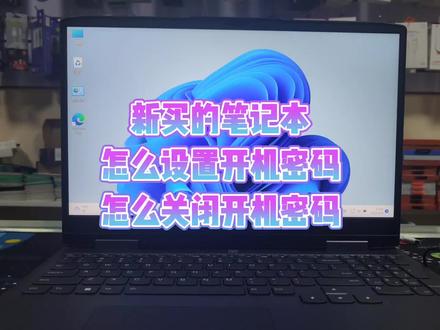 01:30查看AI文稿AI文稿
新买的笔记本,我们怎么设置我们这个开机密码和关闭,我们这开机密码有很多,老铁想把我们这个笔记本电脑设置个密码,却不知道怎么操作,然后我拿这台 win 十一的系统为例,给大家演示一下,我们找到这个电脑开始的位置,我们点击一下,然后呢我们再找到这个设置,找到设置以后呢,然后我们找到这个账户, 然后我们往下选,选择到这个登录选项,我们点击一下,我们再找到这个密码,我们点击,然后呢我们点击下添加,在添加这位置,我们可以设置个密码给大家演示一下, 然后下面我们可以设置一个提示,我们随意设置,设置好以后呢,我们点一下下一页,然后点击完成,完成以后我们关机重启试一下, 现在我们电脑已经开机了,然后我们就需要输入密码才可以进入到我们桌面,给大家试一下, 我们敲击回车,这样呢就可以进入到我们桌面了,但是我们有的老铁说,那我们怎么把这密码关闭掉呢?我们同样是找到开始的位置,我们点击一下,然后呢我们再点击设置,在设置里面我们还是找到账户,然后选择这个登录选项, 我们还是找到密码这个位置,我们点击,然后点击更改,然后我们输入好这个,我们刚才设置这个密码, 然后点击下一页,在这个位置我们什么都不要输入,我们直接点击下一页,点击完成,这样呢我们再开机就没有密码了,然后今天这视频呢我就讲到这里,如果大家有喜欢更多电脑常识朋友可以关注我,也可以点击我头像申请加入到粉丝群里面,我们一起沟通交流,然后感谢大家的观看。
9272立国电脑小店 00:59查看AI文稿AI文稿
电脑每次开机都要输入一串烦人的密码,今天教你如何取消的方法。方法一,我们点开电脑桌面下方的开始菜单,点击用户图标,会弹出更改账户设置, 在桌面信息窗口中,如果你电脑登录了微软账号,那我们就点选改用本地账号登录。我们在是否确定要切换到本地账户的对话框中,点击下一步,输入电脑设置的开机密码。在弹出的本地信息窗口对话框中, 在三个新的密码输入框中全部留空,然后点击下一页,最后点击注销并完成。方法二,同样在桌面开始菜单,找到用户图标,点击更改账户设置,在左上角,单击本地账户图标,在账号窗口向下拉,找到登录选项,点击进入登录选项,找到密码,并在密码选项中 机更改,输入验证当前开机密码,点击下一页,最后点完成。我们就完成了切换到本地账号无需开机密码的操作了。下一期教大家如何修改用户名与密码。
263鑫启数码


猜你喜欢
- 2721树叶科技