Gerber是做smt程序的吗

粉丝5048获赞9278
相关视频
 04:40查看AI文稿AI文稿
上期视频讲解了 g、 c 两千利用勾股文件导出 s、 m、 d 贴片坐标,此期视频我们一起来学习 g、 c 两千将勾股文件与 c a、 d 坐标文件进行合并, 准备好我们所需要合并的 qq 和 c a、 d 文件, 导入 grover 文件, 设置图层类型和图层颜色。 将私印成和 p, c、 p 外框设置成查看状态,攀谈成设置成编辑状态,反白其中某一个元件,进行提取中心坐标位置。 将所有图层设置成查看状态,导入 c a 局文件,进行与 verber 文件合并。 导入 c a、 d 后可看出 c a、 d 与 graver 有一定的偏差,我们需要 c a、 d 与 graper 重合。 将 cad 设置一个视觉效果比较好的颜色。 按信号键全选 cad 坐标。将光标放置 cad 原件中心位置,按 s 键自动移动到中心位置。 接下来我们要对相对坐标进行 清零处理,按一下击键就可以将相对坐标清零。 将鼠标移动至 burger 中,提取中心位置附近,按 a 键自动移动到中心位置,再按 o 键将全选的 c、 a、 d 坐标移动到相对位置。进行 c a、 d 坐标中心与 burger 原件中心重合。 接下来设置坐标原点,将鼠标移动到原点附近位置,按 alt 加 c 键进行用户坐标清理, 按 q 键查询是否有错误,如果有错误我们可以进行修改, 检查误后将我们合并后的坐标导出, 双击打开,查看一下我们找出来的坐标文件。
37SMT林哥 00:32查看AI文稿AI文稿
led 灯版坐标如何快速提取?选择一组焊盘,然后点提取坐标即可。
91羽华数字SMT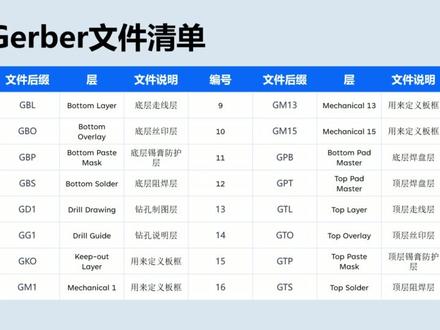 03:14查看AI文稿AI文稿
本教程讲解如何快速使用 autum designer 生成 gerber 文件。 gerber 文件对于制作 pcb 板子至关重要。 歌本文件试试线路版行业软件描述线路版、线路层、组焊层、字符层等图像及钻洗数据的文档格式集合,是线路版行业图像转换的标准格式,也就是我们平时设计完 pcb 后会再做进一步处理及导出。歌本文件。 因为哥本文件是 pcb 加工机器识别的标准文件,所以即便你将 pcb 文件 pcb dock 发送给厂家,厂家也需要把 pcb 文件转换成哥本文件后才能去加工你所要的 pcb。 给到板厂的 p c b 生产文件包括 gerber 文件, n c 钻孔文件,坐标文件。 gerber 文件主要包括如图 图所示文件,每个文件描述相关层信息。钻孔文件一般是 txt 格式,一般有如图所示几个文件, 打开之前创建好的 pcb 文件,点击文件制造,输出 gerberfl, 弹出 gerber 设置界面,通用单位选英寸格式。二比五, pcb 返场会根据你所选择的单位来进行加工。 格式是精确度分辨率的意思。二比三是两位整数,三位小数,二比四是两位整数,四位小数,二比五是两位整数,五位小数。一般选择返场的最大加工精度,减小加工误差 成 plug。 在 plug 选择你要导出的文件键 girl 文件清单,打开所有画线层,关闭所有映射层,只有转 plus 勾选 drill join plus the plot all used drill pairs drill guide plus go 选 plot all used drill pairs 光圈勾选嵌入的孔径 rs 二七四 x 高级全部使用默认配置, 点击确定即可生成 gerver 文件。接下来还需要导出所需的断孔文件。点击文件制造,输出 n c g u files, 选择加工单位和加工精度,一般选择英寸和二比五零点零一米六的精度,再选择为电镀或非电镀。生成单独的必有文件。应用钻孔槽命令生产电路板边框等。选择完成后再点击确定。弹出钻孔数据表,点击 uni 进行设置设置选择如下,设置参数与第二步保持一致,否则可能导致无法输出文件。最后点击 ok, 最后生成坐标文件。点击文件装配输出 january speak and play spell, 弹出设置对话框形式,选择文本或者 csv 周选也行,点击确定即可生成坐标文件。 上述步骤做完后,会在 pcb 工程根目录下 project outpuss 或生成 gerber 文件 dn 新航路 iot 谢谢您的观看。
283芯航路IOT-智能物联网 00:53查看AI文稿AI文稿
一分钟带你了解 smt 贴片基本工艺流程。第一步,准备工作,根据客户提供的 gerber 文件及 bom 清单生成 smt 坐标文件,备好生产物料。第二步,制作钢网。 根据 pcb 焊盘层制作钢网,钢网镂空位置与 pcb 焊盘位置一致,使吸高精准涂抹到焊盘上。第三步,吸高印刷与检测。将焊高或贴片胶漏印到 pcb 的焊盘上,为元器件焊接做准备。利用 spi 检测吸高偏移量、面积、体积等,筛选出印刷不良的 pcb。 四步,贴片,通过 s m t 贴片机将元器件精准贴装到电路板上。第五步,回流焊,设置回流焊炉温曲线,让电路板流金回流,焊 锡高从膏状、液态向固态转化,冷却后即可实现良好焊接。第六步,凹意检测。利用高精度摄像头拍摄图像,通过计算机图像软件分析,判断原件外观及焊点是否符合要求。
410启中PCBA 04:40查看AI文稿AI文稿
上期视频讲解了 gc 两千利用勾捕文件导出 smd 贴片坐标,此期视频我们一起来学习。 gc 两千将勾捕文件与 cd 坐标文件进行合并, 准备好我们所需要合并的水果和 c a 与火箭。 设置图层类型和图层颜色, 将思应层和 pcp 外框设置成查看状态,摊牌曾设置成编辑状态,反白其中某一个元件进行提取中心坐标位置。 将所有图层设置成查看状态。导入 c a 级文件进行与 burber 文件合并。 导入 c a、 d 后可看出 c a、 d 与 wow 有一定的偏差,我们需要 c a、 d 与 wower 重合。将 c a、 d 设置一个视觉效果比较好的颜色。 按信号键全选 c ad 坐标,将光标放置 pad 元件中心位置,按键自动移动到中心位置。 接下来我们要对相对坐标进行 清零处理,按一下机键就可以将相对坐标清零。 将鼠标移动至 wow 中,提取中心位置附近,按 s 键自动移动到中心位置,再按按键将全选的 c a 一坐标移动到相对位置,进行 c a、 d 坐标中心与 wower 原件中心重 鹅。 接下来设置坐标原点,将鼠标移动到原点附近位置,按奥迪家居键进行用户坐标清零, 按 q 键查询是否有错误,如果有错误我们可以进行修改。 检查物后将我们合并后的坐标导出, 双击打开,查看一下我们找出来的坐标文件。
115PCBA-SMT 03:19查看AI文稿AI文稿
本次视频我们一起来了解奥地导出 sft 贴片所需的胳膊文件操作流程。首先打开文件菜单,选择打开,再找到我们需要导入的 pcb 文件。 紧接着再次打开文件菜单,选择制造输出, 找到 gerber files 后,点击进入 gerber 设置对话框。 在 gerber 设置对话框中有五个选项页, 在通用选项页中我们要设置歌本的单位和格式设置单位选择英寸,格式选择二比五。 接着我们进入层设置,在层设置里面我们要选择我们所需要导出的高爆图层,根据生产需要在图层后面进行勾选, 这是各个图层所表示的层信息,已经整理成中文,有助于理解,需要的可以截图保存, 如果不清楚选择哪些图层也没有关系。打开绘制层选项,选择勾选,全部去掉, 再点击选择使用的,这样的话所有 p c b 使用的图层都会勾选。这样导出后,我们可以用相应的 gibber 查看软件进行查看。筛选 钻孔图层选项页保持默认即可, 光圈选项页也是保持默认,设置高级选项页,首位末尾的零选择去掉首位的零,胶片中的位置选择参照相对原点,其他设置保持默认,点击确定,这样胳膊文件就已经 导出成功了。紧接着在 od 软件视图框中就会出现我们所导出的哥们视图, 到 p c b 原文件夹中就可以看到我们导出的戈贝尔文件了。 带地导出戈贝尔文件的了解过程到这就结束了,下期视频我们来用导出的戈贝尔文件来导坐标,下期视频见。
218PCBA-SMT


猜你喜欢
- 4340零度灯光
最新视频
- 1242FC冰红茶