火影忍者剪映bgm怎么装备
粉丝55获赞2136
相关视频
 00:47
00:47 00:25查看AI文稿AI文稿
剪辑系无意发现我们打关键间制作动画时会特别僵硬,当我添加曲线时发现画面丝滑许多。我们开头关键间左下放大第二个还原 曲线向下,我们找到调节开头饱和度拉低第二个还原调整一下白色,添加斜向模糊旋转二十,结尾模糊拉低。附记一份增强效果,看看成品。
210碳烤荷包蛋 01:17查看AI文稿AI文稿
今天教大家怎么做这种转场效果。 首先将打斗素材导入,然后再导入我们的 mvp 结算素材, 在队友露出来的地方将视频分割,前边部分删掉,接着将后边多余部分裁掉,然后对视频进行曲线变速,在高光滑到一半的位置添加点, 然后将后边的点都拉到最低,开头留一个点,速度拉到七倍, 然后添加音乐,再对音乐进行踩点, 将卡点位置跟转场位置对齐, 根据音乐对慢速部分进行分割, 然后给视频补针,最后添加一个邪笑模糊的转场就完成了。
158黑僧 02:04查看AI文稿AI文稿
剪映尾拉镜教程,将每个视频按音乐才好点,将视频轻微放大,并且在中间分割,每个视频都要 每个视频分割后的第二个视频进行掉色。亮度二十,对比度二十,饱和度二是光感十六, 在视频最前中间最后加入三个关键针,三个关键针分别调为上下上,每个视频都要 动画选择组合,动画 按缩放型变缩 小顺序添加 导出,看下效果。
1847Naruto 00:56查看AI文稿AI文稿
我在剪辑的时候发现只有一个贪流冲击特效,画面还是不够生动,但是我们先在 hsl 里把杂色拉低,然后在滤镜里找到烈焰红,然后在画中画里导入红色素材, 然后在圆形蒙版里找到反转拉一下羽化,把不透明度拉低特效,再加入波纹扭曲 复制一个吞流冲击参数拉低一点,画中画拉短一点,在画中画动画里找到建议打关键针,第一个关键针放大,第二个缩小,各位佐助依旧看最终效果。
 01:54
01:54 01:20查看AI文稿AI文稿
我在剪辑的时候发现网点四印特效的展示效果非常糟糕,但是我们将第一段素材复制并导入画中画,再选择镜面蒙版画面就没那么奇怪了。我们将蒙版的位置调整一下, 再在画中画导入黑色素材,调整一下位置,再把层级调整一下,再选择黑色素材。画中画的蒙版点击反转, 再把不透明度拉一下,再把第二段素材复制一份,然后替换成黑色素材,再把两段有蒙版的素材拉一下羽化,这样就出现干泥了。 然后我们在合适的位置添加宽流冲击特效应用局,在第一个分隔处选择闪现转场。各位佐助请看最终效果。
 00:33
00:33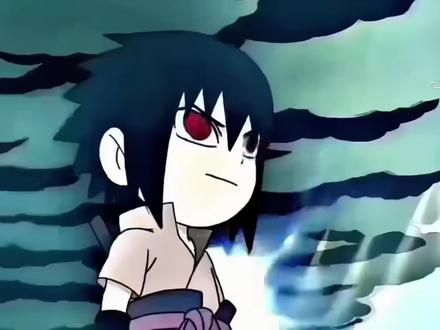 00:53查看AI文稿AI文稿
今天教大家做这个火影忍者佐助转场, 首先添加我们佐助素材,再添加转场后的素材音乐,选择这首,给后半段素材做变速曲线,变速三分之二处 新增一个变速点,把后面两个点拉到零五倍左右。勾选智能补针,选择光流法裁剪结尾对齐,点击特效栏搜索丁达尔悬胶,添加到后半段上,拉长对齐结尾,再搜索闪白二,添加后半段特效,效果不够可以再复制一份特效。 最后给视频添加动画入场,动画搜索轻微抖动时长零点五秒,这样就做好了,看效果,我是 logo 猫,下期见。
22LOOK猫剪辑 01:03
01:03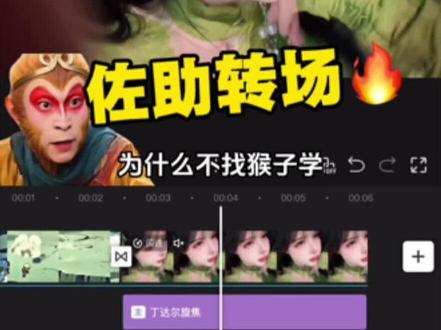 00:35查看AI文稿AI文稿
你连最近超火的佐助转场都不会,为什么不找猴子学?怕猴子去你家摘桃吗?说话你就先保存这段素材,接着导入好闺蜜视频,并添加这首音乐, 然后选中视频,点击变速,选择曲线变速里的闪进,将后面两个点位拉至最低,并勾选智能补帧,此时在转场处添加斜向模糊, 最后添加丁达尔悬胶特效,铺满全部轨道。就问你能学会吗?啊,能!能!
6703蟹小剪-新手学剪辑 00:51查看AI文稿AI文稿
当我剪辑时,一不小心导入了佐助和小李打架的素材,手一抖又在佐助回眸的位置切了一刀,删除了后面部分。此时预览一下,感觉平平无奇,于是我尝试再导入一段视频素材,一不小心在温克的位置切了一刀,删除了前面部分,手一抖,点击了小白块, 添加了放大左移转场,又不小心选中了人物视频,手一抖,点到了变速区线,变速自定义,把这四个点像我这样调整, 点击智能补帧,我发现在 wink 的 瞬间就有了个变慢的效果,但是整体还是差点感觉,于是我尝试给后半段视频添加微震闪黑特效,最后新增调节按脚拉到了十五, 我竟然一不小心做出了最近很火的佐助转场。


