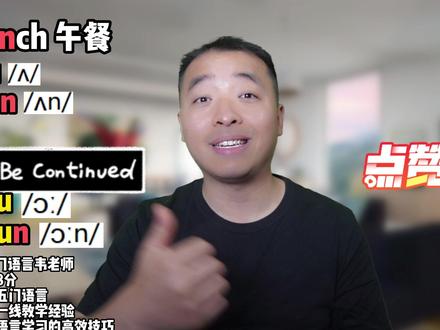
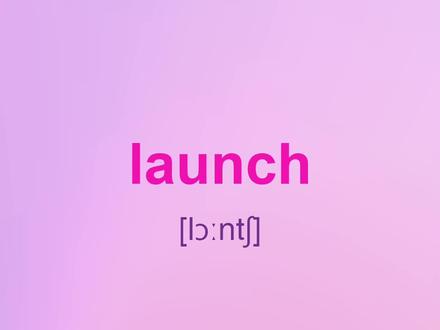
lunch lunch 读音区别? hey guys welcome back 这两个单词你怎么读?你是不是都读成了 lunch lunch? 那这么读呢?是不准确的,今天一个视频告诉大家他们俩的发音区别。这两个单词的区别主要在于它的原音 you, 还有 a u。 上面 第一个午餐单词当中的 you 发的是中元音呃呃,所以整体拼读它是 lunch, 所以是 lunch lunch。 而我们说发射这个单词呢, a u 发的是,哦哦,这样的一个原因,所以整体拼读它是 lunch lunch 好,午餐 lunch 发射 lunch, 你都学会了吗?最后别忘了点赞关注哦!

粉丝2.3万获赞8.6万

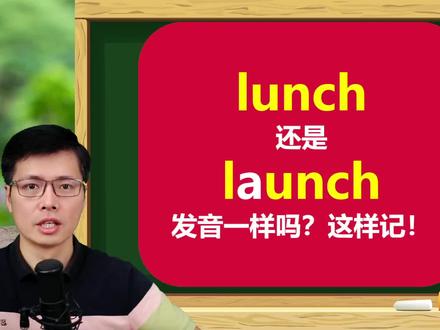
launch 跟 launch 这两个单词的发音跟听力都挺容易犯错的,我们三十秒来搞定。那想拼读单词,首先要找到单词中的元音或者元音的组合,那两组单词里面分别找到了 u 和 a u 组合 字母, u 的自然拼读发音读作。啊,那 a u 组合的自然拼读发音读作物,有点需要注意的是,他们后面出现的辅音字母是个鼻音,嗯, 元音素如果后面出现鼻音的话,要当做一个整体来做拼读的。所以第一个单词 launch 里的啊和 n 要拼做 on, 整个单词读做 launch。 那第二单词呢,也是同样的规则, a u 组合的发音读作物和 b 音。嗯,要整体读作 when, 那整个单词读做 launch 规则学会了吗?那学会了,辛苦了,点个赞,更多字母和组合的发音呢,都帮你总结好了,左滑视频到主页来查看,等你来玩哦!

我吃午餐的时候看到了飞船发射 lunch, 我们可以用 lunch 对比记忆。 lunch, 午餐 lunch 发射。我吃午餐的时候看到了飞船发射 lunch, 既是名词又是动词发射。

这两个单词怎么记呢?咱们一分钟搞定它啊!来看后者就比前面多了个字母 a, 但你不要这么记,咱们要怎么记啊?同学们,记住啊, au 字母组合是一个整体,他永远都发长音的哦,而上面比较简单了, you 在 be 音节当中发啊,是吧?做,做做 lunch, 而后边读作什么呢?读作 launch, 这,这是 lunch, 这是 launch。 lunch launch 好啊,这个 a u 字母组合总是发 o 的,咱们有例子,例如咱们的八月吧,读作 august, 你看 a u 发 o 吧,秋天读 autumn a u 发 o 吧,包括咱们停止 pause a u 发 o 吧。所以你给记住啊, a u 就是发 o, 一个读 lunch, 一个读 lunch。 好,来吧, lunch 就是咱们午餐了,非常简单啊,例如说,午餐时间到怎么说? it's time for lunch it's time for lunch。 我想山姆应该正在吃饭。怎么说? i think sam is eating lunch, eating lunch 正在吃午餐。好,讨论咱们的这个 lunch 作为动词叫发射,发动,包括新产品的一个, 一个什么啊?一个新的发布都是这个 launch 这个词非常重要啊,我们计划今天发射一颗卫星,怎么说? we plan to launch a satellite today satellite。 同学们是个初中词汇,意思叫卫星啊,我们要什么?发射卫星了?再看 火线将在黎明空啊,这个发入太空, the ro the rocket will launch into space at dawn。 所以说,记住啊,一个是 launch 叫午餐,一个读作是 launch。 发射学费的同学请答九十八。

launch is like launch the rocket launch launch them inside and launch there's all launch hmm but at launch is that ah lunch lunch is you you have the lunch you can eat it lunch hmm the second one is lunch ah i want a height on you。

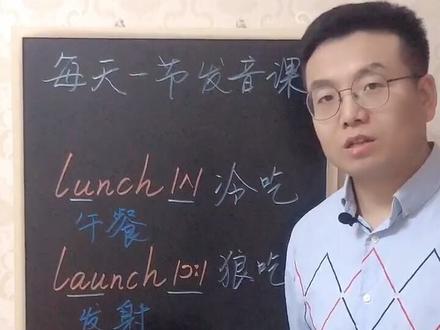
如果你分不清 lunch 和 lunch, 不要紧,我们借助汉语来发音, lunch 冷吃 lunch, lunch 狼吃 lunch get it。

百分之八十的人都读错的单词,你读对了吗?这个单词怎么念?你是不是念的浪痴? sorry, 念浪字就是这个单词呦。他念浪字,那上面这个念什么呢?他念浪字,所以他是前鼻音女格的。如果你不忙,就留下个小心心吧。


launch launch in nineteen ninety nine tourism new zealand launched a campaign to communicate a new brand position to the world。

首先我们打开 lambado 网站,这里 launch a p p。 首先你要注册一个账号,可以在这里注册,或者是我就直接使用我的 google 账号, 这就是 leonardo 的主界面了,我们简单的介绍一下它的各个部分,左面的这一列是它主要的功能。我们一个一个的来看这个 community feed, 这个就是所有网友生成的图像, 他的搜索功能暂时禁用了,估计是软件暂时有问题。下面这些是搜索条件,比如说我们可以搜索放大的图像,视频,摄影风格的图像,搜搜索动物,动画 和建筑等等。我们点开其中一幅图像,这里是他生成这幅图像的提示词和所有的参数。 这个按钮你可以将这幅图像发送到 motion 功能,就是图像生成视频,也可以发送到图生图功能,或者是点击这个,他就会根据这个提示词和所有的参数来生成一副非常类似的图像。 ok, 下面这个 personal feed, 这个就是保存了你这个账号所生成的所有的图像。同样是点击这幅图像,那么它里面保存了所有的参数,你也可以重新生成,或者是发送到 motion 或者是图生图。 好,下面这个 training and dissets, 这个就是训练模型的地方,这个 fall into and models, 这个是保存了所有的模型。 light from models, 这个就是撩拿的官网所提供的所有的模型。然后 community models, 这个就是网友训练出的所有的模型。然后 your models, 这个就是你自己 这个账号所训练出的所有的模型。 varied models, 你可以将你喜欢的模型保存在这儿,下面 user tools, 我们看到这里面有七个工具,这个页面上有六个工具,分别对应前六个,最后一个他没有加到主页上来。把第一个 image generation, 这个就是生成图像的地方,文生图和图生图, 然后 real time converse, 这个就是实时画布的功能,下面 real time jam, 这个就是实时绘图的功能。 converse editor, 这个就是画布编辑功能。 universal upscaler, 这个就是图像增强放大 motion, 是图像生成视频 texture generation, 这个就是通过提示词和三 d 模型来生成不同质地的三 d 对象这一部分,这一部分实际上就是 cminate feed, 它显示了网友所生成所有的图像, 然后同样的这里可以按照不同的过滤条件来进行搜索。好,这个就是主页面,今天我们来详细介绍这个 image generation, 这个是用户最多用到的最常用的一个功能,下面我们来介绍 image generation 生成图像的功能。我们来先简单的生成一张图像, 回到主页,在这里面选择一张你喜欢的图像, ok, 比如说这张图像,点击它,然后在这里点 remix, 他就会把这张图像的提示词,使用的模型和所有的参数都发到这个作图工具里面来,然后点击 generate, 这样我们就生成了一张和原图非常相似的图像。接下来我们看这里,这个框就是 输入提示词的地方,你可以修改它的提示词,或者是输入你自己的提示词。 ok, 比如说我输入一个简单的提示词, ride the cat, 然后点击这个按钮,它这里有两个选项,一个是生成随机的提示词,另外一个是改善你的提示词。呃,我们来点击改善提示词, 我们将这段提示词来翻译过来, now, 它就将我刚才输入的非常简单的 acute cat 扩展成一段非常详细的提示词,然后我们生成, 那他生成的效果就非常好。那接下来看这里,这个是选择模型的地方,这里有十几个模型可以选择,每个模型生成图像所使用的 opok 还不同。 ok, 比如说这个 stable diffusion 一点五,那么 它只需要一个头啃,我们来换一个啊,这个 laonadovision xl, 这个就需要三个头啃啊。我们选择一个基础的模型, absolute reality v, 一点儿六, 下面这个选项,它一个是 nan, 另外一个是 leonardo style, 这个 leonardo style 就是 leonardo 的某些增强算法,它可以使这个图像的质量更好一点。我们来生成一个 pretty girl, 这里选择 nan。 好,接下来我们选择 leonardo style, 可以看到用了 lay on other style 之后,这个图像清晰了很多,然后它的效果也比较好,但是这个效果比较随机,大家都试试吧。下面这个 add elements, 它这里就是预设的一些图像的风格,比如说这个巴洛克风格, glass at the steel, 玻璃和 钢的风格, every gold, 象牙和金的风格,这个是最多可以选四个风格。 ok, 我们来试一个 glass and steel 的风格吧。 还是一个 pretty girl, 就是我们不需要输入复杂的提示词,它就会生成玻璃和金属风格的这个图像,这个风格根据使用的模型不同,它这个风格也是不同。我们换一个模型,比如说 leonardo diffusion xl, 那这里就是另外一些风格,比如说三 d sculpt, 这个是三 d 雕塑风格 colorful scribbles, 这个是彩色涂鸦风格 dark arts 黑暗艺术风格 kids illustration, 这个是儿童插画风格 sparkle core, 这个风格最近很流行,我看到很多网友都发布了这个风格的图像,同时我们可以看 看到他右下角标注的 laura, 也就是说这些预设的风格是通过 laura 模型来实现的。如果熟悉 stable diffusion 的朋友应该知道 laura 是什么,这里不多做解释了。好,我们来试一个这个 sparkle card, 这个风格 okay, 好,还是一个 pretty girl, 那这个图像就是他这个脸上有很多的彩妆的金粉,看上去很漂亮。好,接下来这个 adenative prompt, 这就是增加反向提示词。对于 leonardo 来说,这个反向提示词像 blurry 啊,像 by the hand 呀,或者是坏的解剖学上的构图呀, 这些好像都不太用得着。我们可以增加一些我们不希望出现的,比如说像文字啊,数字啊,比如说这张图像,我不希望他出现项链啊。 necklace, 好,现在我们重新生成,可以看到生成的这张图像,他 就没有画 necklace, 下面这个就是啊,我们再选中一个 sandy craft, okay, 下面这个就是你选中的 elements, 在这里可以打开或者关闭,然后可以调整他的权重。那么现在他就是两个预设风格混合的一个图像,一个是零点六的 spacle car, 还有一个是权重为一点二的三 d 雕塑风格。 好,这是很完美的结合了这两种不同的风格。好,下面这个就是你生成的所有图像的历史, 右面是生成图像的所有的参数,这里还有一些功能,你可以再生成你可以 view 生成的信息,下面是你可以拷贝种子值,可以 make pack public, 也就是说将这个图像发送到 community feed 中,所有网友生成图像的地方,然后你可以选择 delete。 好,接下来我们 看这一边的这一部分功能。第一个是 number of images, 这个就是一次生成几张图像,现在是一次生成一张图像,嗯,他最多一次可以生成八张图像。然后下面这个 photoreal, alchemy 和 prompt magic。 第三个都是一些关于图像增强的技术, 而且从 prompt magic 到 photoreal, 它是一个比一个功能更强。 prompt magic 这个功能已经内置到 alcma 里面来了。 alcma 这个功能内置到 photoreal 里面来了,也就是说 我们可以单独打开 prompt magic, 或者是我们可以打开 alcma, 那么 prompt magic 这个功能就包含在 alcma 里面来,或者是我们打开 photoreal, 那么 alcma 就会自动的包含到这个功能里面来。好,我们 先来看 proper magic 的功能,我们看这里,这里可以指定它的 strength, 也就是说这个增强算法的强度。 high contrast, 这个是高对比度啊,它会给你图像更多的阴影。 ok, 好,下面我们来试一下。 我们先简单的生成一个 pretty girl 的图像,先不用 prompt magic, 嘿,然后我们打开 prompt magic 这个功能, 那我们可以看到生成图像的效果就好了不少。然后接下来我们打开 alcme 这个功能看一下,这个可以打开高分辨率的开关,那么图像的宽和高就会增大。 contrast boost, 这个就是图像的对比度。 ok, 这个这个参数可以增加图像的细节,他这值越高,他的细节就越 越丰富。这里可以指定 promote magic 的版本,比如说 off 或者是 v two, 或者是 v 三 beta。 然后这里可以指定 promote magic 的强度。 realmo 的这个参数是打开的话,那么他就会越贴近你的提示词。嗯,如果你的提示词非常短的话,建议将它关闭。 okay。 现在我们使用 alcme 的功能来生成一个 a pretty girl 的图像, 那我们可以看到使用 alcme 之后,这个图像的效果就更进一步。然后接下来我们来试这个 photoreal, 我们可以看到它有三个模型可以选择, leonardo diffusion xl, leonardo vision xl, leonardo keno xl 我们选择第一个。选择了 photoreal 之后,这里就不允许选择模型了,但是这里我们还可以选择不同的 风格,我们就随便选一个电影风格,这里还是可以选择它预设的这些 lord 风格。接下来生成,那与这个 alcme 相比,这个 photoreal 看上去这个效果就更加的完美。 这是这一部分图像增强的功能。我们下面来看这个 transparency, 这个是生成背景透明的风格,这个功能最近刚刚在 stable diffusion 里面发布,它用到的是 layer diffusion 这个插件。这么快,这个 leonardo 也将这个技术加进来了。好,我们打开它, 这个图像就是一个透明背景的图像。好,下面这个 public images, 如果这个选项关掉的话,那么你生成的图像就是你,这 只有你自己能看到,如果打开的话,那么生成的图像他就会发到 community feed 里面去,其他的网友都能看到。好,接下来这一部分, 这个都是指定图像的宽和高的,实际上图像的宽和高的数值在这里我们可以手动的输入,比如说一零二四和七六八,也可以使用这个滑块, 或者这里有几个预设的最常用的图像的宽和高,那么我们直接点击它,它就会将图像设置成这个预设的宽和高,七六八乘以一辆幺零二四, 然后这里 advanced controls, 这里可以指定图像的宽高比,比如说我们指定一比一,那么他就取一个近似的数值,将这个宽和高调整成一样,八八八和八八八像素。下面这个 guidance scale, 这个就和 stable diffusion 里面的 c f g 值是一样的, 他的值越高,他就越精确的符合你的提示词,值越低,那么他就越有创造力。接下来这个胎领,这个就是生成平铺图像的,这个选项使用于重复的纹理或者是背景,这个功能不是很重要,我们将它略过吧。 下一个这个是图生图的功能,图生图的功能移动到 image guidance 这个标签页里面来了,这个我们之后会讲在接下来受 advanced settings 高级的选项,这里面有两个选项,第一个 recommended sizes, 这个选项就是说每一个大模型它是在固定的图像尺寸上面训练的,比如说这个 stable diffusion 一点儿五,如果这个开关打开的话,它就会自动的将图像的尺寸设置为五幺二乘以五幺二。我们选择 stable diffusion 二点一,那么它就会自动将图像的尺寸设置为七六八乘以 七六八。 leonardo vision x l, 它就会自动的将图像尺寸设置为幺六二四乘以七六八。也就说它会将你的图像尺寸自动调整为适合这个大模型的尺寸。好,下面这个 fix the seed, 这个就是种子值。 如果使用种子值,而且其他的参数和模型都相同的话,那么他会生成两张一模一样的图像。我们来找一个例子。 ok, 我们来看这张照片 remix。 现在我们不用种子值的话,我们来生成。这是第一张, 这是第二章。我们可以看到,虽然它整个的风格和色料都很相似,但是它的构图却不同。 好,下面我们使用固定的种子值,将这个原图的种子值 copy 进来, 再来生成。我们再来重新生成一次,可以看到这两张图像是一模一样的。 好,这就是种子值的作用。再接下来 scheduler, 这个类似于采用算法,我们就随便选一个 laonado。 好,这就是这个界面的基本功能。接下来的视频我们会继续讲这个图声图的功能和提示词生成的功能。感谢大家的观看,我们下一期视频再见。