sudachi模拟器可以联机吗
哈喽,大家好啊,最近也是有小伙伴问关于柚子模拟器联机的问题,虽然现在模拟器的网络联机已经没法用了,不过想在本地局域网里联机还是没问题,这个视频就教大家怎么操作吧。在联机之前有个设置需要大家先设置好, 我们进入左上角菜单,选择模拟设置,进入到系统选项卡的网络设置界面,这里大家要把网络接口改成你正在上网的网络,如果你不知道怎么选,我来教你怎么看 你打开你电脑的控制面板,在里面找到查看网络状态和任务,点进去你就能看到你下载目前正在使用的网络名称了,我这里叫以太网,就回到模拟器界面,把网络接口选择以太网。 另外还有一个设置也是在系统选项卡里的配置选项,这里可以更改你的用户名称,默认不改的话就是叫柚子了,我们把名称改下一会方便大家查看。 完成了以上操作以后,我们再回到模拟器界面,选择上面菜单的多人游戏。创建房间, 填写好你的房间名称,用户名密码的话,我们本地联网就不填了,这里有个网络端口号,记得一定要记住一下,移会另外一台机器连接要用频道,我们选择私有,都填完以后就点创建房间, 这样的话我们这一台电脑的设置就完成了。我切换到另一台需要本地联网的电脑,继续给大家演示这台电脑跟前面操作一样,先把网络接口改好,因为我这一台是笔记本电脑连的无线,所以接口名称不太一样, 用户名就是用它默认的,就不更改了。 选择上面菜单的多人游戏,这里一点,直接连接到房间,然后输入你刚刚那台电脑的 ip 地址和让你们记住的那个网络端口号,输入一个显示昵称。如果你刚刚的房间设置了密码,这里还要输入密码, 点击连接就能进入到房间,这里还能互相发送消息对话, 还能看到另外一个玩家正在进行的游戏。如果你想要跟他联机游玩的话,注意两个人玩的游戏版本要一致才行。我们实际两台电脑进入游戏,给大家演示效果 整合版模拟器和视频演示的游戏资源如何获取?大家可以打开讯雷软件,在首页搜索栏输入时光小屋, 进入电脑 switch 模拟器 user 模拟器,这个文件夹就是视频演示的中文整合模拟器资源, 视频里演示的游戏和其他资源在视频演示资源文件夹里。关注我,获取更多资源推荐。

粉丝354获赞756
相关视频
 02:13查看AI文稿AI文稿
这期视频是最新的一键版宝可梦 z a 电脑整合包,支持远程联机和六十帧,而且我也打上了图形优化补丁,不需要太高的电脑配置,也能唱完 文件全都下载解压完成以后会有模拟器文件夹和游戏本体,我们把游戏本体放到模拟器文件夹内的 game 文件夹里,之后回到模拟器文件夹,双击启动模拟器。 第一次启动我们要做的第一步就是添加游戏文件夹,双击模拟器界面,选择刚刚存放游戏本质的 game 文件夹,现在如果 game 文件夹里存放着游戏本质,那我们就能看到游戏了。点击模拟器最右下角进入联机房间, 这里会显示可以进入的房间,也可以根据自己的需要进入各种的联机房。如果我们需要和朋友远程联机,只需要一起加入同一个联机房, 之后就能通讯净化和互相切磋对战了。就比如我这里双击一个 z a 联机房,这样就算加入了。可以看到这个房间里面除我以外还有八名玩家。需要注意的是,这里进入联机房间需要你已经开始游玩, 并且有一个名字是四到二十个英文字母或数字的人物存档才能正常进入。现在进入游戏就能与其他八名玩家联机了。那最后我们点游戏模拟器左上角的模拟,再点一下设置,进入模拟器设置 在网络这一栏里,我们最好先设置一个用户名,并且生成一个口令,然后点左边的控制这一栏, 这里我们可以查看和修改模拟器的键位,如果需要用鼠标控制视角,就在输入设备这里选择第三项,现在在游戏内拖动鼠标就能控制游戏视角了。如果需要用手柄有网,就在输入设备里选择自己已经连接到电脑的手柄。 至于其他设置,不推荐大家改动,可能会导致游戏运行出现问题,双击游戏就能开始玩了。 我这里演示一下运行可以看到非常流畅,大部分时候都能稳定在六十帧上下。那这期视频到这里就差不多结束了,如果有帮助到你,还请给主播一个免费的赞,我们下期视频再见!
 02:03查看AI文稿AI文稿
全网最强可以联机的宝可梦 z a 电脑版整合包来了,无论是想要畅玩宝可梦 z a, 还是想和朋友局域网联机,这个整合包都能完美满足你的需要。下载解压完以后可以看到里面的模拟器文件夹和游戏本质, 我们把游戏本质移动到模拟器文件夹里的 game 文件夹,然后回到模拟器文件夹,双击启动模拟器, 点模拟器左上角选项下面的设置,最后进入网络这一栏,这里的联机模式, 如果是模拟器之间联机,我们选择第一个模式,如果是和破解机联机,就选第二个模式,那一般来说我们就选第一个模式就行了。然后把启动网络连接这里的勾给点上 网络接口这里,如果你的电脑是通过网线连接的网络,就选以太网,如果你的电脑不是用网线直接连接的网络,就选第二个。设置完成以后点击右下角的应用和确定。 由于很多人可能是使用我之前的整合包已经玩了一段时间,我们这里右键游戏,打开用户存档目录,这里就是存放游戏存档的文件夹,把之前整合包这边里的文件给复制进去,就能接着玩了。 那我这里以这个用鬼四通的存档为例,用模拟器双开通讯交换来演示一下同一局域网下的联机操作, 这里可以看到完全可以通讯交换,而且不像之前的版本那样会直接闪退,不仅是通讯交换,而且统一局往下和朋友打对战也完全没有问题。 可以看到这里我的鬼四通交换以后成功进化成了梗鬼,那这期视频到这里就差不多结束了,我们下期再见。
324碍事闲人(主页获取)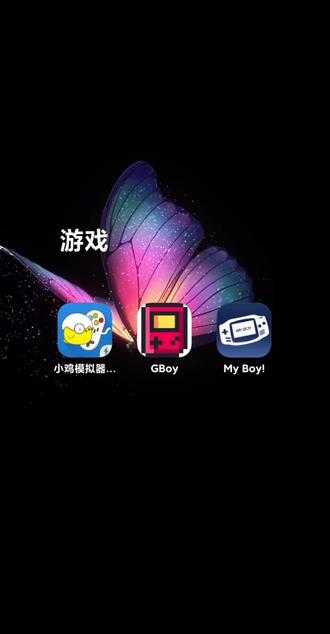 05:39查看AI文稿AI文稿
今天给大家推荐三个模拟器,就是桌面上的这三个哈,然后就是说我遇到一个问题,就是我之前在这个 j b 一 模拟器里面玩,就是这个, 然后就是说之前在这里面玩,然后我的存档想搞到这里面, 就是如何把这个屯档搞到这里面,因为我这为什么要换这个软件,因为这可以联机 就可以和朋友一起玩。然后另一个是用来下载一些游戏资源的, 我们可以看一下这个游戏资源,然后就是 g b 模拟器要用到的一些游戏资源,它也可以直接 下载完之后,也可以直接用这个打开,但是它不能联机啊,这些单机的游戏,还有一些 g g 游戏,大家都可以看一下, ps 游戏都可以 都可以搜到啊,然后可以下载,这也可以自己玩,用两个手柄去,两个人一起玩,我们主要看一下如何把这里面的这个存档搞到,搞到这里面来。 还有就是说这该如何进行远程联机?进入联机大厅,然后就是创建房间, 选一下节点,创建之后它有这个房间 id, 它可以看一下, ctrl 里输入对方的 id 就 可以加入房间了。 然后我们看一下这两个模拟器的路径,那个 j b a 就是 这个 j b a 的 中文版,它的路径我不知道是不是和这个英文版一样,大家可以看一下, 确定是不是这个存档呢?怎样去确认呢?就是说你点开一个油漆,然后 进行保存一下,保存一下它的时间,它的那个存档的一些时间都会发生变化,去看一下这个存档的时间,跟你这个游戏里面存档时间看是不是一样这个文件的时间, 首先需要用到这个文件浏览器,然后,嗯,我给大家看一下这个游戏存档的路径。首先我们看一下这个 g b u 模拟器, 它的 g b e 模拟器是在这个系统里面,现在都不好进了, 因为它自带的文件浏览器是没办法进入这个文件夹了。 然后去找一下,这上面都有图标,可以看一下这个是那个模拟器的图标,然后看这个是那个存档的这个,嗯,文件夹 它存档里面设置有这个存档的缩略图的,可以看一下这个,这个是存档,这是快速存档,这是一号存档二号存档, 然后把这个直接可以复制到另一个模拟器的存档中。我们去分享一下另一个模拟器的存档路径, 这个是另一个模拟器的存档路径,这个是那记文件资源文,游戏游戏文件,我们可以看一下,点击看一下 掌握,这是存档存档的文件夹,那个名称好多,其他的也是这个名称,存档的名称,这是那个文件夹,然后这是快速存档,这是一号存档二号存档, 然后就输入这个 gba 模拟器的存档自习,可以直接复制到这边来,复制到这边来之后把它重命名一下就可以了。 改一下名字,改成这个 给大家演示一下吧。我复制一个,把这个复制过来,然后粘贴一下,然后随便这是医药存档重命名,我们把这个 牵线复制,然后把这个就可以删除了,然后把我们这个去重命名一下, 谢谢陈提,那我直接点确定就可以,因为我这里没有删除,就不给大家演示了。试群到这里就结束了,欢迎大家观看。
19木木差点火༻ 03:441.4万报告三三
 14:05
14:05 01:06查看AI文稿AI文稿
今天又来给大家分享一个连击软件,就是这个像素连击, 点进去可以看到有 mba 二 k 二十,点击左下角连击,点击选择服务器, 我这里选择的是一号线,点开始连接, 选择 nba 二 k 二十,注意联机,要和朋友在同一个服务器才能联机,要把这个联机 ip 告诉朋友。 回到游戏本地网络创建,比赛 设置好就点开始, 然后你的朋友加入游戏,输入这个主机 ip 就行了。这次教程到这里了,下次再见。
27372k杜少


