画世界pro新手移动油漆桶教程

粉丝2512获赞2.6万
相关视频
 00:33查看AI文稿AI文稿
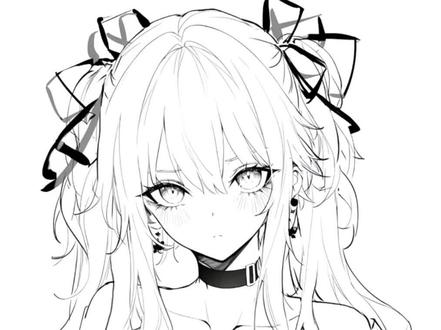
你还在这样涂色吗?快助手!只要新建图层,长按拖到线稿下方,颜色改为灰色。接着用柳叶笔沿着线稿边缘圈一圈,打开油漆桶,选择所有图层擦除,点击空白处就好啦。若是有不想上色的区域,那便把不需要的部分点掉,再新建一个图层,创建 剪辑门板,就可以自由上色了。但是这样脸部也被圈住了怎么办?那就新建两个图层,第一个图层选择白色或者肤色随意涂,再高斯模糊一点点,再点击第二个图层,可以看到头发和脸部就不会冲突掉喽!你学会了吗?
3000画世界pro绘画入门 03:42查看AI文稿AI文稿
大家好呀,今天教大家使用基础的工具,是小新手的福利哦。 工具依次叫,画笔、涂抹、橡皮取色、柳叶笔、油气筒,还有更多功能,如果你的和我的不一样的话,你点更多功能,然后点三个小点,这时候你可以选择自己想要的工具栏 添加或删除,或者可以移动他的位置。一前一后第一个工具,画笔 可以看到画笔,这有很多的一个分组,一直点击这个分组还可以删除或者重命名。接下来点击底部的文件夹,可以创建画组,然后滑到之后找到这个新笔刷组,点击三条横线 可以创建新的笔刷,也可以将这个笔刷删除。电视工具,调整画笔大小和深浅这是调整大小的, 这是调整深浅的。第三个工具,涂抹首先我们随便画一条黑线, 用柔光笔的涂抹工具是这个效果。再选用滚轴的涂抹工具是这种效果。使用美术笔的涂抹工具是这种效果。使用粉笔的涂抹工具是这种效果。使用中空笔的涂抹工具是这种效果。 用二支笔的涂抹工具是这种效果。用水彩笔的涂抹工具是这种效果。用毛刷的涂抹工具是这种效果。第四个工具,橡皮 换一条黑线来进行演示,硬橡皮是这种效果软橡皮是这种效果。破败石灰是这种效果。 第五个工具,取色,可以在外圆盘选一个大只的颜色,然后在小单格里面选剧集的颜色,这是方格里面的放大取色功能, 这是色卡,点击右上角的加号可以创建自己的色卡,右边的三点可以删除色卡加号,左边的是添加,可以将这个颜色添加到你指定的色卡选项中。 插入图片后,我们可以直接在图片上进行取色,将所选取的颜色添加到色卡之中, 或者点着加号从图片放进色卡,但是这个功能是需要会员的。最后的取色是从最右边的三条横线可以调整发走 参数来进行取色。第六个工具,柳叶笔。 第七个工具,油漆桶。油漆桶的上色必须注意了,线段他必须是闭合的,如果线条不闭合,那上色的时候会上到整个区域。第八个工具,液化 推,恢复,右旋转,左旋转,捏合,扩散,重建,重置。 第九个工具,移动选择这个图形可以进行水平垂直 重置设置,选择自由,可以随意的拉形状,选择扭曲,选择并行,可以重塑这个形状。
79猫与白 01:48查看AI文稿AI文稿
应援笔画,天空高斯模糊。新建图层,举行工具画建筑工具栏由七筒填充颜色石墨笔任意画灯光。 新建图层,直线工具画电线杆。 应援笔画,电线 建图层,放背景上破败石灰笔画云朵 合并全部图层,复制图层,移动工具垂直翻转做倒影,不需笔画水面亮布。 新建图层,粗糙铅笔画水波纹复制多个调整位置,使用工具栏液化推推出波纹 切换至倒影图层,使用液化推工具推出纹理, 完成了。
19.7万甜柚. 00:58查看AI文稿AI文稿
跨界 pro 一 招教你解决常见小问题!比如想要快速填充颜色,我们可以打开图层的参考模式,然后新建图层,直接拖拽填充颜色。也可以选择游戏桶工具,点击所有图层, 然后在线搞下方新建图层,再点击画面,这样颜色就填好了。还可以使用选区工具,选择魔棒,点击空白区域,再反选铺色,这样也能达到快速填色的效果。比如想快速画出超自然彩虹,可以先选一个饱和度低的绿色画到画面中,然后选择滤镜 色散,将它的强度拉到最大,再移动图标的方向,这样一个超自然的彩虹就做好啦。 把这个彩虹加到画面里,也会有意想不到的效果。又比如画面元素弄成半透明了,拉不透明度也无法恢复原样。不用着急,我们选择这个图层,不断的去复制它,这样颜色就在慢慢的加深,最后统一合并就恢复原样了。大家学会了吗?学会了就赶紧用起来哦!
17画世界pro 02:16查看AI文稿AI文稿
今天是基础教程的下集,我们先讲这个涂抹工具,我们先画两个色块,然后我们过渡中间去把中间过渡的更均匀, 我用的是揉边笔,大家可以选择自己想要的那种肌底效果,下面这个流量透明度,然后进行中间进行涂抹,上下左右都这样,涂抹也就过度的比较均匀了。我们再来说说对称工具的使用,我们找到对称工具, 第一个是水平,水平和这个更新的最新版本是可以旋转的,之前不可旋转,可旋转角度,旋转好角度之后点击确定就可以了,这里还可以增加一条垂直的对称,增加好之后他是水平和垂直的,两条对称 是一起旋转角度的,旋转和角度之后确定,然后就可以对称的画了,就像这样子水平垂直一起就是四边对称,就四边一起对称的画了。 还有一个是镜像的,这个洁面是可以调整的,这个洁面的数值就根据自己的需求调整就可以了,数值设置好之后就可以确定,然后就可以开始画了。 咱们再来说说这个色块拖动填充这个问题,拖动填充是要点着点中这个色块,这个圆点,然后长按一下向右拖动才可以。有的宝子说拖动色块填充就填充了整个图层,这是因为尤其这种工具 里面这个是设置的当前图层,这里我们把它改为所有图层,然后就可以填充了, 这样怎么填充都不会出现填充成整个图层的问题了。分析沟通工具这里有个还有一个设置,就设置里面这个扩展,就是可以填充的时候,他的容差比较大的话,他填充的那个范围就比较大, 这个扩展这里一般是二到三,然后容差的话一般是三十、二到七十左右,容差太大了也会填充整个速成的。
345周周探崇阳(小小团) 01:35查看AI文稿AI文稿
如果你画一个形状,填充的时候却发现它填出去了,其实只需要点击油漆桶 把扩展调小就可以。为什么边上还会有缝隙呢?因为这一类的笔刷边缘比较粗糙,从而导致填色有缝隙,可以换一个边缘规整的笔刷去画。 然而填充的时候边上还是有缝隙,那就再次点击游戏筒把扩展调大,这样填色就完成了。假如给这一部分填充的时候变成这样,那是因为上色的部分都在同一个图层上, 像这种重叠的情况,就需要再新建一个图层去画,这样后期也更加方便修改。如果我想在这片区域里加入一些其他颜色, 但是又不想让它涂出去怎么办呢?只需要点击一下这个图标,锁定透明度,现在随便怎么涂都不会涂出去。还可以新建一个剪辑蒙版,这样涂色也涂不出去。如果画好了一个线稿,但是我不想在线稿上面上色, 那么我需要再新建一个图层,将线稿图层移动到上方,再将它设为参考,这样我们就可以在它下面的图层去填充颜色。 线稿与上色图层分开的好处就是后期方便修改。这几个浅色小知识你们都学会了吗?只有打好基础才能事半功倍哦!老师整理了画界 pro 自学流程和笔刷素材,看学习区暴走吧!
144平板板绘教学 00:56查看AI文稿AI文稿
这个有手就会的背景制作方法你知道吗?首先复制图层,选择下方的图层,将画面放大,移动到合适的位置,然后打开滤镜,选择色散,再次点击滤镜动感模糊还是点击滤镜高斯模糊,这样大致的效果就调好了。 然后使用选区工具里面的矩形框,出来一个矩形区域,反选,给四周填充一个白色,做出画框的效果。 接着复制人物图层,选择下方的图层,整个填充一个白色。再点击游戏筒,把设置里面的扩展调大一些,可以参考一下我的数值,选一个你喜欢的颜色,点击下人物描边就好了,然后重复这个操作,再做一层描边, 这次的设置里面的扩展稍微调小一点,描边的颜色呢,可以根据画面来调节,最后可以用一些这种笔刷来给画面增加一些装饰,丰富一下画面,这样就完成了,你学会了吗?这里还有更多绘画素材,举手抱走哦!


猜你喜欢
- 8042联想拯救者