郑润泽圣诞图教程
化成水,扩散着我的香烟。 merry christmas。
粉丝661获赞2743
相关视频
 00:47查看AI文稿AI文稿
啊啊啊啊啊啊啊 啊啊。
398中文HipHop现场 00:36查看AI文稿AI文稿
宝宝,听说你在预制圣诞照的时候,后置拍呆板僵硬,嘴歪脸斜,前置拍全是怼脸大头照,发出来毫无新意。于是你就灵机一动,直接前后双摄一起拍,超新颖的圣诞坡图法,可爱又有创意!你 不仅知道用苹果模式拍会还原美貌,还知道切换到珠光滤镜拍会让画面更加清透。从来没见过这么聪明的宝宝!你还会打开右上角的双摄功能,并且找到这么多可爱的框, 我都要开始崇拜你了!不仅如此,你这个小机灵鬼还找到了调节美颜参数的地方,直接当自己的电子女娲,打开实况就能美美出片喽!
4566什么郑郑 01:11查看AI文稿AI文稿
是谁到现在还没有拍出圣诞朋友圈照片?这期不吃经济不卡建模圣诞撕纸大片来喽!咱们直接外卖一个三毛钱的圣诞包装纸,然后在上面画上一个米字, 把划开的部分一点一点卷起来,并且用双面胶固定住,完成之后把它贴在门框上,先去换个头, 手机架在大概下巴的位置,打开闪光灯,屏幕放大到刚好门卡到包装纸的大小。拍的时候可以把所有灯都关掉,只留正面一盏微弱的光源。没有谷草机的话,可以看一下美颜相机的复古 c c d 滤镜,拍完后咱就导入自己习惯的修图软件里面去捏一下脸, 叠一个淡妆妆效,这样可以增加我们五官的颜色。最后再加一个去灰滤镜,效果调到百分之四十左右出片。 下期讲宅家如何拍跨年烟花照!
39浅川九📷 01:37查看AI文稿AI文稿
关于好多人找我要教程,所以教程终于来了,下面正片正式开始。图一,找到特效,然后选择反转描边, 用画笔在上面画两下,在表情里找到星星,调整大小,再加一颗圣诞树,这样就大功告成。图二,重复添加一张图片,用快速画笔弄出想要的形状,点击描边,选择撕纸, 添加上你们喜欢的文案,并选择你们喜欢的字体,这里我就不多做展示了。图三,原有的图片上再添加一样的图片,选择撕纸,添加一张英文歌词, 点击混合,然后自行调节每张亮度不同,点击蒙版,再添加一张喜欢的截图,点击混合并调节调节顺序,选择至底图四,点击特效,选择拼贴,点击法式涂鸦,这里自行调节参数,可以按自己的审美来输入文案, 再添加表情包。图五,特效中选择拼贴 特效,描边,选择撕纸, 添加文案,选择边框,这样就完成了,谢谢你们观看!
1.7万0salt 00:21查看AI文稿AI文稿
宝子们全体预备,备过圣诞了!这个萌宠圣诞 p 图还不会的看过来,其实很简单,大家跟着我的步骤,先找到这里,再找到这里, 接着找到你喜欢的豆包,上传一张萌宠照片,在这里粘贴 ai 指令,找不到指令的截图保存发送给豆包,等会就好了,看看效果吧,期待你的反图!
01951 00:17查看AI文稿AI文稿
圣诞节快到了,这个豆包圣诞情侣写真 ai 指令教程来了。首先找到视频右下角图标,复制这个步骤,打开豆包,在加号,依次上传自己和另一半的照片,粘贴指令,看不到的截图,保存,发送,生成,等一会就好了,效果还不错吧。
104喂我花生 01:34查看AI文稿AI文稿
纯纯白色的季节是无情的,在黎明又 逢 merry christmas。
 00:14查看AI文稿AI文稿
我将按照你的要求,把图片中的女孩转换成复古圣诞童话油画风的室内写真。
3壹半 00:19查看AI文稿AI文稿
最近超火的爱豆 p 图和明星合照 ai 指令教程来了,方法非常简单,看好了五秒教会你。首先我们在评论区保存这段极梦专属指令,接着找到我们的老朋友极梦,找到想象,继续找到图片生成,在这里上传你喜欢的明星和自己的照片,粘贴在评论区,保存好的极梦专属指令,图片比例按照要求自己调整,最后一起发送就可以了,期待宝宝的返图哦!
1五月丫丫 00:18查看AI文稿AI文稿
你们都在找的这个 cc 同款圣诞写真指令教程来了,一张自拍就可以还原美貌。首先跟着我这样操作一下,接着在我评论区复制这段指令,然后打开老朋友小梦,戳一戳,想象找到图片生成,在这里上传一张照片,粘贴刚刚复制的指令,再点生成等下效果,期待你的反图哦!
26小丽丽 00:21查看AI文稿AI文稿
你们要的战绩圣诞礼物和绘画教程来了,方法超级简单!首先找到我们的老朋友醒图,导入自己的战绩照片,然后点击涂鸦笔,选择红色开始绘画, 像我这样上下铺满就行,然后选择绿色开始绘画,最后选择黄色,描一下边,记得把画笔拉小点,画好了就退到主界面,选择透明度拉小一点就好了。期待大家的反图!
0星冰乐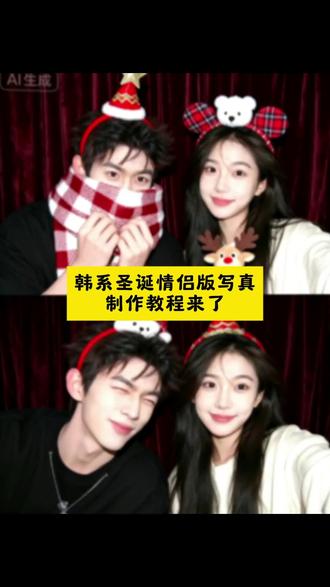 00:20查看AI文稿AI文稿
宝子们,你们都在找到这个圣诞氛围感情侣合照制作教程来了!还不会的小伙伴,主播现在五秒教会你!首先在评论区复制这段指令,然后找到老朋友小梦, 戳一戳想象,点击图片生成,在这里上传一张自己和自家对象的照片,粘贴刚刚复制的指令再去生成,等待一会就好了,期待你的反图哦!
 00:18查看AI文稿AI文稿
你们不要再找了,这个豆包 ai 圣诞合照指令教程给你们找来了,闺蜜和情侣都可以制作,方法很简单,首先找到右边的图标,复制这个步骤,然后找到这个老朋友,依次添加闺蜜或者男朋友的照片,粘贴评论区的指令,看不见的截图保存,然后发送,稍等一下就生成好了,效果还可以吧?
3$小栖 02:24查看AI文稿AI文稿
哈喽,老婆们是几万人看过的这组圣诞节照片 p 图教程,他终于来了,超级详细,全是干货,一定要看完。首先这是我们需要用到的三个工具, 第一步的重点来喽,夜晚拍照一定要打开我们的原相机闪光灯模式。第二步就是打开醒图,进行我们最重要的调色和 p 图部分。我们先来看一下照片出现的问题,背景人多杂乱,照片没有质感,人物不够突出。开始我们的第一步就是进行照片的调色, 有身份的老婆可以直接选择智能识别,没有的老婆也没有关系,直接选择点选局部,然后调节皮肤亮度,我这里的数值是二十八,再来调节背景,降低亮度,提高对比度,增加质感, 但是智能识别有限,圣诞树这里就没有识别到,所以我们稍后再来处理亮度的数值,我们这里调节到负十五,对比度这里调节到负十三就够了。我们再来处理一下这个圣诞树,点选局部, 调节一下效果范围,但一定要注意范围不要扩散到人脸,然后拉低对比度,数值到二十七。接下来第二步就是加滤镜, 你过时要用到的就是这两个滤镜,复式的数值拉到三十九,圣诞的数值拉到四十二,然后现在照片的胶片感觉有了,但是整体的饱和度太低,所以我们打开调节,找到饱和度,数值直接拉到三十,再找到色调数字拉到一十三。 这里调节色调是为了让我们的皮肤看起来没那么黄,我们调色部分就已经完成了,我们可以看一下,对比是非常强烈的,我们来进行第二步处理背景,学会这一步以后哪怕人再多都可以美美粗片。点击人像,选择马赛克,选择水彩画,这里我已经提前先处理过了一遍, 这个水彩画马赛克效果超级好,一遍不够就两遍。然后到了最重要的一步,也就是老婆们问的最多的人物模糊特效,点击特效,点击动感模糊,然后点击擦除,把需要留下的部分用擦除笔擦掉,这里的距离调节,老婆们根据需求调节就可以了。好啦,来到我们 p 图的最后一步, 点击人像,点击手动美颜,点击细节数值的话拉到三十,涂抹到任何你需要变清晰的地方。最后保存照片。来到我们最最重要的最后一步,打开润可,点击 ai 美容,点击自然, 这是我最新发现的新大陆,它能把你的妆容 p 的 超级好看,又自然提升一个 level。 最后再点击保存,点击画质修复,有身份的老婆可以根据自己需求开启存档,条件没有的也没有关系哦。最后导出照片就大功告成了, 祝老婆们圣诞节都可以拍出美美的照片!
476小怡爱吃辣


