华为v175怎么更改WiFi
教你华为手机如何快速切换无线网络,下滑,打开控制中心,长按无线网标志,进入无线网设置,找到你想加入的无线网,输入密码,完成操作。这样就完成了操作,快来试试吧!关注我,教你更多华为手机使用技巧!

粉丝840获赞7145
相关视频
 01:05查看AI文稿AI文稿
今天装 f t t r, 这是用户家分先箱位置,从路由开始布线, 同事正在往屋里拽线, 线路收光正常。拿出华为 f t t r, 插好光纤,从路由线接好开始激活,先签到, 然后激活,注册成功, 开始智能组网, 测速正常,给用户绑定上设备, 完活收工回家。感谢观看!
100维童 00:29查看AI文稿AI文稿
wifi 这样设置一下,速度快多了。打开设置,打开 wln, 长按即连接的 wifi, 勾选显示高级选项,点击 ape 选择静态, 把域名一改为幺幺四点幺幺四点,幺幺四点二为八点,八点四点四,点击保存即可。
104希望电脑课堂 01:55查看AI文稿AI文稿
今天教大家怎么使用咱们这个家用的路由器来,现在打试打开, 咱们拿了这个路由器以后,不要着急去联网,直接先把它切片,插上咱们的电源, 用手机连接这个路由器的 wifi, 它 wifi 的 名称和密码都在这个后面,大家可以看得到,大家在手机上搜索这个名称, s s i d 这个名称下面是它的那个连接的密码,现在咱们用手机搜索一下, 就这个输入它这个密码,输完以后点连接, 连接以后打开浏览器输入这个 ip 地址,上面有个 ip 地址,幺九二幺六八点幺零幺点幺进入这个画面,然后这里有个用户名和密码,就是这个上面的啊, username, 这个账号名和下面的密码也输入进去,可以登录好。进入这个画面以后, 点先不插网线继续配置,然后你家里是需要拨号的话,就输入账号密码,如果是自动获取 ip, 可以 选自动获取或者静态 ip, wifi 上行都可以,我们选这个自动获取 ip, 点下一步,然后这里设置 wifi 的 账号和密码, 新的登录密码可以设置,也可以不设置,我们这里跳过设置好 wifi 以后,后面直接连连接这个你设置好的这个 wifi 名称登录就可以上网了。
 04:17查看AI文稿AI文稿
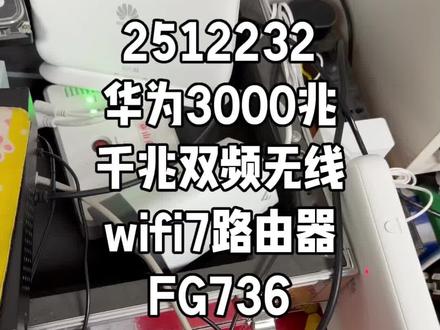
今天我们来看一下华为无线路由器 f g 七三六这个型号在多台情况下怎么做。做 mate 就是 一展分有线跟无线,我们来看一下, 首先进到这个管理界面,然后是更多功能里面,无线左边无线网络,然后是这个 m 开头的选项, 就开启开启密取功能,然后选选择左边的角色配置, c o n 开头的,这是主路由右边的 a g e n t 这子路由的意思, 然后选确认就行了,要重启一下,需要重启生效介绍里面写了我确认,嗯,然后重启一下, 现在连上这个二点四 g 的 wifi, 你 进一下看看。嗯,重启成功了。然后用户名密码 进去之后,看一下有没有设置成功。 嗯,现在已经设置成功了。现在是 mate 里面扮演主路由的角色,然后去两个路由器那端, 现在都是在闪红灯的,要长按一下上面那个键, 这个长按一下,然后他会,他会快闪,红灯快闪,然后直接跳白灯了,说明说明是主成功了,现在是白灯常亮了。 好了,现在已经 这个无线麦雪的另一个路由器 ap 模式下已经组成功了。这个是 wifi, 这个 wifi 的 意思就是无线麦雪,这是斜上速率两千九百兆,速率满的是满的是三千六百兆,它斜上是两千九百兆,然后我们把那个网线给它插上, 插这个二点五 g 口上面, 小心一下, 还在连接中, 显示有线已经在线了啊。 嗯,已经在线了,这个是 e t h 开头,这是有线的两千五百兆,是有线协商处理,因为我是用两千五百兆的网口接对接的, 而这个是有线没选 好了,今天视频分享到这里。
22网络安防2.0 00:25查看AI文稿AI文稿
为什么你的华为手机打开设置连接 wifi 的 时候,没有一个扫一扫的功能?那别人分享二维码让你扫码连接 wifi 的 时候,那怎么去扫码呢?其实非常简单,来给你看一下,我们打开相机找到拍照, 然后拍照旁边有一个扫码,点击进去直接扫码连接就可以了,还可以扫码下载 app, 是 不是非常简单?
 05:52查看AI文稿AI文稿
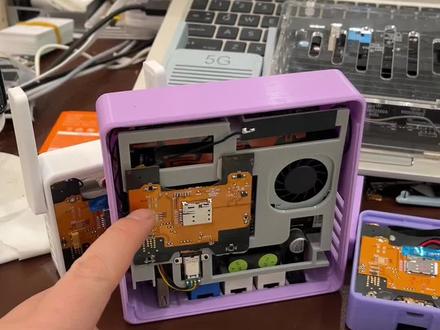
有粉丝让我讲一讲这个集成款的使用方式和教程,每一步,我去你这玩意,你让我讲每一步,哎,这个那粉丝要求我们就讲吧。 那第一步呢,肯定是我们去了解这个路由器的上网方式,它有一百种上网方式,常见的你要么插插你家宽带的网线,插蓝色口,如果给电脑其他设备上网就插白色口啊 啊。第二个上网方式就找一张副卡,或者说你的某联卡就给他插上去,那插卡呢?你看这个缺口在这个前面啊,朝这边,其实他卡槽这个私印上面是有的啊,插卡的,我去看,你就把它装进去吗?推进去,但是我这个手不太方便, 我们这样把它轻轻的这样装进去,往里按一下,锁住了啊,来这样的就可以了,找到它的电源线, 看到一二三,那这个孔不注意,然后怼进去,趁他不注意的时候把他怼进去,现在看到风扇转起来了,那说明呢,机器正在开机,趁他不注意再把网线给它怼上去, 比如说我们要给其他的,比如说监控啊,或者说电脑使用,那我们就怼一个,怼这个白色的口啊, 那开机呢,需要一分钟时间,我们就等他一分钟时间,那这个时候呢,电脑的自动识别到了,那我们现在就 开一个浏览器,他自动进到这个通讯口的后台,你看现在呢通讯口的后台,我就不再去讲这个如何去查看读卡,再讲一遍吧。 这个呢,基站,我们用的最多的就是基站调试这里状态,这个注册的频段才会有网络,这里是信号值,而这所频段我们就不用的时候,我们就不管他啊, 我们调试在这个地方还是输入这个命令, a t 加 c c i d 查询读卡,读卡之后才能上网啊,注册频段读卡和注册频段之后才能上网,听见没?现在我们可以进入这个 路由器的管理后台,那么他的管理后台是幺幺九二,在这里输入幺九二点幺六八点六八点幺啊, 那这个这个时候他就访问这个是同声访问这个这个路由器的后台,懂了吧?那密码你就不要问我了,你看复制 就这样简单。现在我们就进入这个系统了,这个是路由器的后台,一般路由器后台我们需要检查什么?检查这个识别同性口在哪里? 其他我们不用管,在网络接口这里去检查,如果没有识别或者说没有这后台,我们就检查这个什么,看他这个地方有没有访问这个后台 ip 地址,看没? 当我们通信口访问不了这个通信口的后台的时候,我们就去路由器的后台,记住啊, 在网络接口这里面,这个这一遍,在网络接口这里面这一篇里面去检查这个 ip 地址,你看幺九二点幺六八点六六点二, 那么识别到这个通信口的后台,我们在这个地方就可以正常访问通信口。幺九二,那二点零的后台是加这个端口号九五二七啊, 哎,现在正常进入,那我们就不再演示。那还有一个就是收到之后你会改这个无线密码,点这个无线网络接口,无线下面啊, 找到这个二点四 g, 一 般我们也不用,我们一般的话用的是这个五 g, 然后点这个编辑进去 往下拉,这是名称,然后无线安全,这里面这个是密码,默认密码是七八九四五六一二三零来。改完之后呢?点保存嘛?改完之后这里保存,改完之后保存之后 来这个地方还要点一个保存应用啊,其他就没啥这东西, 这个就没什么在讲的了,兄弟,还有讲的吗?对不对?哦?还要讲手机,哎,我看一下手机呢,它自动会连接到这个 wifi, 因为我连过的呢,它现在就有注册网络就可以上网了,手机上就能上网,你看 可以上网了,电脑电脑上网,手机上网就有网了。今天网不咋地, 这玩意就没什么讲的,兄弟这集成款有有一个我跟他退了,发了两次退回到他那边,反正他就是进一步,最后他也没玩到我这里。插卡就有网这个东西我就不好说了, 两百多网络在我室内的表现,反正没啥讲的,这个东西他不像这个三点零,这就是通电,简单通电插卡,插卡通电,开机连接没有了,就这样,拜拜。
69是表哥吗 00:23查看AI文稿AI文稿
用手机修改家里 wifi 密码的方法,用这期教大家打开设置长按连接的网络修改网络, 进入 ip, 选择静态长按网关,打开浏览器,登录浏览器,打开 wifi 设置,点开 wifi 密码进行修改之后保存就可以了。大家学会了吗?我是勇哥,下期见!
1.7万勇子说


