鸿蒙6.0的抖音怎么添加桌面小助手
下面呢给大家演示一个超级桌面的使用功能啊,包括这个微信啊,抖音有的不太会操作的都可以通过这功能呢去实现秒连接。首先呢,在车机界面找到应用服务啊,点进去这个呢是咱的应用中心。第三个界面有个超级桌面功能,用华为自带的扫一扫连接进去,咱的一个抖音和微信全部都上去了,也不用登录, 而且呢抖音看到什么界面,你点开之后,他直接呢就是什么界面啊,咱的账号也就直接上去了, 可以看到清晰度非常的高。嗯,往下滑到达第二个视频。

粉丝51获赞1237
相关视频
 00:22查看AI文稿AI文稿
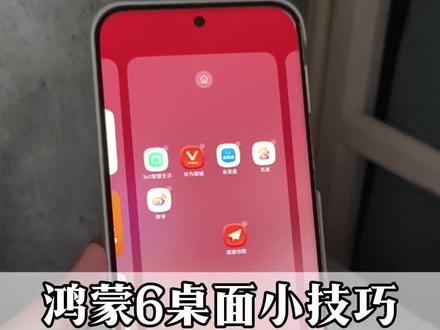
哈喽,大家好,红魔六的手机如何添加桌面卡片呢?首先点开我们的一个屏幕,然后双指捏合,大家可以看一下这边有一个卡片点开,我们喜欢哪种风格呀?哪个画面?比如说添加联系人呀,早报呀, 快捷打电话都可以,我们添加到桌面,这样就可以添加到我们的一个桌面了,也是特别的方便,希望亲们可以试一下哦。
 01:08查看AI文稿AI文稿
哈喽,朋友们,今天来分享几个华为手机桌面的小技巧哈,首先就是这个移动图标,你们是不是还是在这样子,移动图标的时候要拖到边缘,然后慢慢的去移动,这样拖拖拖,你没有发现这样子非常的不跟手,而且呢很蹩手是吗?还有可能呢, 你看掉了他就又回到原来的位置,是不是很麻烦?其实有一个方法非常简单哈,只需要你按住以后一个图标,然后呢我们这只手滑动,哎,你看这样就很方便了,想拖去哪里就很方便了是不是? 你看这样是不是就非常方便了?然后呢,你如果想拖动多个图标的话,其实有个非常便捷的方法哈,我们两只手捏合一下,然后选中多个图标, 你看直接长按一下,你看他们就重叠在一起了,这个时候呢,我们再滑动屏幕,哎,你看松手图标就批量的整理过来了,是不是非常的方便?你看这个桌面整理图标是这么玩的哈,学会了没有?
17两碗饭三分饱 00:26查看AI文稿AI文稿
大家好,官方客服店请示,然后今天分享一下我们在生产的系统如何添加我们的桌面快捷卡片, 我们双手去核实我们的桌面,大家可以看一下双手核实,当我们核实我们手机屏幕的时候,大家可以看这里面有一个卡片,当我们点开卡片的时候,大家可以看这里面就可以去添加我们的一个桌面快捷卡片,也是比较方便。
 00:26查看AI文稿AI文稿
哈喽,大家好,我是华为授权体验店李娇娇,我们的门店位于临潼幸福门英登大厦一楼华为授权体验店。买手机找小李喽。大家好,今天给大家分享个小技巧,我们鸿蒙六系统的手机的快捷添加桌面卡片是如何操作呢? 华为鸿蒙六如何设设置我们的桌面快捷功能卡片呢?我们只需要双指捏合桌片,然后点击下面的卡片,然后即可选择自己喜欢的卡片模板,需要小版赶快去试试吧。
3智艾美 00:32查看AI文稿AI文稿
今天教大家一个华为手机的隐藏功能,首先回到桌面,打开主题,找到盟主憨憨, 点击应用,小伙伴们也可以根据自己喜好改变玩偶的毛色和配饰哦。然后点击应用,接着锁屏,长按屏幕就能听到玩偶的笑声了, 嘿嘿嘿嘿,是不是超级可爱,还可以撸毛,快去试试吧嘿嘿嘿嘿嘿嘿嘿嘿。
8耶✌ 01:10查看AI文稿AI文稿
有小伙伴反馈说鸿蒙六系统用不习惯,比如抖音和剪映,很多功能和之前的版本不太一样,我们的鸿蒙六系统其实是可以很多版本的 app 兼容的。以抖音 app 为例,我们打开鸿蒙六手机里的应用市场,右上角搜索抖音, 点击试试。在应用中搜索,在这边可以看到其他版本的相关的 app, 我 们选择第一个点击安装, 选择下载 app, 我 们点击安装包下载,现在耐心等待一下,安装好后我们点击完成, 然后可以看到桌面上这个抖音右下角有显示一个小小的镯子的图标,然后我们往前翻, 可以看到另外一个抖音,它是不带卓的,这个是鸿蒙版的,这个是卓翼通版的,卓翼通版的抖音它的功能和您之前用的是一样的,所以说它的兼容性非常好,这样就可以实现双版本通用了。有需求的小伙伴可以按照我刚才说的方法试一试。
 05:05查看AI文稿AI文稿
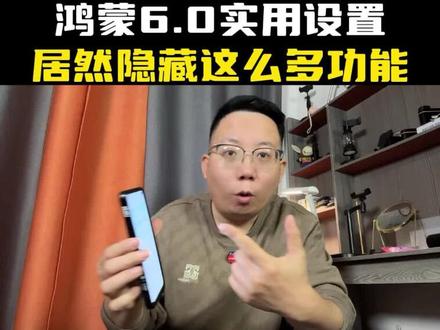
鸿蒙六点零,我这次把它所有的使用小技巧,一些实用的设置,还有一些很实用的手机上自带的一些小技能,包括微信的一些功能,还有小 e 的, 还有系统自带的一些小技能的这个开关,一步一步的教你怎么使用这个六点零。好,首先我们先说一下这个唤醒语音助手这个功能, 正常来讲我们都会喊他小 e 小 e, 然后再帮我们做些事情,但是我们有时候在外面,对吧? 人很多的时候,不方便的时候,不好意思的时候,那这时候我们再叫这个小易小易,然后再让他干些什么事情,就会有点尴尬,对吧?所以大家看我这个啊,我现在喊小易小易 是没有唤醒的,对吧?你只要喊三减二等于几?嗯,哎,他就出来了,帮我讲一段故事, 有个老太太坐在马路边,望着不远处一堵高墙,不用喊小艺小艺他的名字了,他也可以出来。那这个具体怎么设置呢?首先我们打开设置啊,然后往下滑,找到这个智慧助手, 然后找到智慧语音,然后在这里呢我们找到语音唤醒,点开,点开以后呢把这个小艺小艺换到这个自定义上,然后自定义这个唤醒词,随你怎么写都可以, 你写什么你就喊什么就行了。在这个设置里边呢,还有一个非常实用的功能,就是打开咱们的设置以后,在顶部这个地方啊,有一个搜索设置项,我们点进去,点进来以后在这里我们输入 地震两个字,点击搜索,然后这里会有一个地震预警,咱们点击一下,你记得把地震预警这个灰色的按钮给它展点成蓝色的,也就是给它打开,打开以后,当它检测到地震的时候,它会及时向你发出这个地震预警播报。在这里还有一个就是,比如说我们很多 英语不好的朋友,我们想把这个英文给它翻译成中文的话,那么以前呢,我们是不是需要给它复制下来,然后粘贴到我们翻译软件里边?现在不用啊,我们只需要长按住, 哎,两个手指长按住啊,他是不是把这个英文全部翻译成汉字了?并且呢,你还可以复制一文,然后复制到你的备忘录里边,记事本里边,咱华为手机有福了,这个功能特别实用啊。好,咱们再来说一个关于微信方面的功能啊, 比如说我现在在这个聊天对话框当中,两个手指放在这个微信上,你看 长按两秒,哎,现在是不是出了这个隐藏头像昵称,我点他一下,注意看,正在扫描,哎,是不是对方的头像隐藏掉了? 然后如果说你想把自己头像也隐藏的话,你就点他一下,点他一下他就消失了。如果说某句话你想隐藏的话,你就点他一下,他是不是就消失了?然后你这样再去截屏, 你会不会很方便?哎,你就不用再去打马赛克了,截屏下来再去打马赛克会很麻烦,这样截屏之后你直接就可以使用。另外还有一个功能就非常有创意,非常神奇,你注意看啊,咱们点开这个视频,咱先看个视频,你看 两张照片里边的人物竟然走到一起拥抱并亲吻,是不是非常浪漫,对吧?哎,他就是有下面这两张照片生成的,那他到底是怎么生成的?注意看啊。咱们点击这个对话框,然后长按两秒,选择井号,在井号后边里边输入 这三个字,记住不要输错了啊,你输错了,你是找不到的。然后我们点一下,进来以后,我们选择上面这个第一个,然后我们在这个界面找到 ai 视频,然后找到 左上角图生视频,这里可以单图生成,也可以双图互动,咱选择双图互动啊。在这里首先我上传第一张照片, 第一张照片呢,我们选择这位帅哥的,那么第二张照片呢,我们选择一位美女的,比如说我们选择这位。两张照片上传完以后,我们需要对这两张照片进行一个创意描述,也就是结合图片描述你想让这个照片里边人物生成什么样的画面和动作。这个你下去以后可以仔细构思啊。 我在这里为了方便演示,我从文案视例里边去选择一个提示词,这里有奔跑,有跳舞,有金币,有拥抱,有亲吻,比如我还选择亲吻,然后点击立即生成,很快这个视频已经生成成功了,用不了一分钟的时间,咱们点开播放看一下,然后两张照片里边的人物 动了起来,拥抱并亲吻,是不是非常浪漫,非常有创意,并且你还可以保存到手机相册,去发朋友圈,发抖音都可以,特别是我们现在很多两地分居的,不在同一个城市工作生活了, 你可以把你们两位的照片做一个这样的微美的浪漫小视频,马上要过圣诞了,这样你可以发送给你的男朋友,发送给你的女朋友,可以拉近你们两个人之间的关系,是不是非常有创意?这是我最近使用这个红梦六点零觉得比较实用的几个设置。你们如果说觉得这个红梦六点零 还是不太好用的话,可以去设置一下,试一下,用一下。其实并不是六点零不好用,而是你很多功能啊,还是不会设置,多用一下就用习惯了。我是小杨,每天分享实用的干货知识。
136小杨自媒体 01:01查看AI文稿AI文稿
手机桌面还不会整理,这几个小妙招你一定要学起来。首先第一个长按小图标,然后你就可以拖动它,拖动它之后就可以左滑右滑,拖动自己想要的位置,然后把它放下, 这是一种。第二种的话,双指联合,然后选择你想要移动的图标,包括它是可以跨页的啊。想要移动的图标,然后长按, ok, 他 这样就集合了,再放到你需要的位置, ok, 它就在一起了。同样的双子联合,这个图标的大小它也可以去调整的,喜欢大一点就调大一点,小一点就调小一点,然后包括这个显示的这个名称,你如果说想要简洁一点,也可以把它直接隐藏掉, 这样子就看着很简洁,没有名称,只有图标,就这样子。
21夏逸 00:51
00:51 00:21查看AI文稿AI文稿
哈喽,大家好,我是林怀,正念成仙么么六的一个快捷桌面卡片如何设置呢?我们双指在屏幕上捏合, 底部有一个卡片,我们就可以去选择我们喜欢的一个卡片类型,直接可以选择添加到桌面,特别方便,大家赶快试一下吧。
 00:34查看AI文稿AI文稿
先打开软件,然后选择照片,点击下面的加号,从相册里面添加自己想要的图片,选好尺寸,然后点击下面的保存,添加完图片保存好就是这样的界面,然后退出软件, 回到桌面,长按桌面左上角出现编辑两个字,点编辑,在搜索栏里面搜索软件名称,再点小组建,选择刚刚保存好的图片,左滑就是中号带字的图片,然后选择添加,这样就完成 了。
 01:33查看AI文稿AI文稿
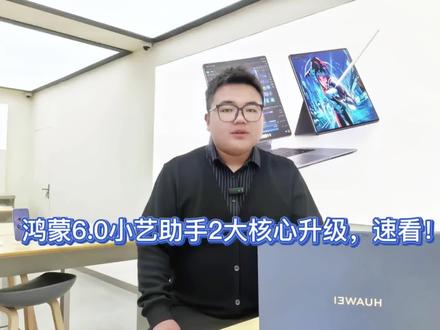
随着鸿蒙六系统的正式推送,作为系统核心交互入口的小 e 助手也迎来了全方位的升级,不仅在功能覆盖上更贴合用户的日常使用需求,在操作便捷性与交互智能度上也实现了突破。 无论是高频功能的快速调用,还是全新交互窗口的体验优化,都为用户带来了更高效、更灵活的使用感受。接下来将为大家详细介绍升级小 e 助手后,两大核心换新点,帮助你快速解锁新结玩法 一、全新方式打开小易新增应用窗口入口,点击应用中心即可开启,界面更大,视觉更佳。采用芬兰式布局, 左侧菜单栏、右侧对话和扩展区域布局清晰,支持一键添加新对话和查看历史对话,使用更高效。相较于此前单一的唤醒方式,新窗口模式既保留了小易的核心交互能力,又通过分区设计,降低了多任务切换的操作成本。二、快速访问常用功能 鼠标右键点击屏幕右下角小 e 球,可以一键直达小 e 会记、小 e 翻译和小 e 搜索,还能从这里直接上传文件或进入小 e 设置,操作更便捷。这一设计精准覆盖了用户即开即用的高频需求。 除上述两大升级外,红梦六系统下的小 e 还在规划逻辑、功能扩展性上预留了更多优化空间。建议大家在升级系统后,根据自身使用习惯, 如办公、学习、日常娱乐,自定义小 e 功能的优先级,进一步发挥智能助手的实用价值。


