satisfaction剪辑教程

粉丝1.1万获赞37.1万
相关视频
 00:55查看AI文稿AI文稿
剪辑时突然发现这样的击杀平平无奇,没有思路的我尝试在切刀处进行定格,删除后面多余部分,给定格部分附进一份并切入画中画, 用抠像抠出手部特效找到模糊,模糊强度拉到二十,加入发光二作用对象。画中画继续加入按角和荧幕造点,点击识别歌词,识别出来的歌词选择灰墨体, 不透明度拉到八十左右,添加一段自己的文字,缩小一点,不透明度拉到一百,改变一下字体颜色,加入左右摇晃强度拉到十左右,继续加入川流冲击,做个过渡效果 滤镜找到高清增强参数拉到三十,扣半段。定格部分继续加入苏哈二参数依然三十,层级关系不要搞混。那么看看效果。
1666豆奶(漫剪) 05:39查看AI文稿AI文稿
添加正方形图形,放大至全屏,替换图形颜色。添加热气球抠图,热气球移动至右下角位于手针打关键针, 移动时间轴到第二个关键针向上移动,选中热气球,打开混合模式,不透明度调成三十。添加第二个热气球,制作方式与第一个同样, 两个热气球方向相反。添加方形缩放锁链断开, x 轴拉伸至平外形状。更改颜色图形,缩放尾针打关键针,手针打关键针,手针外轴拉倒最小。添加图形拉伸。 x 轴, 拉伸外轴。更改图形颜色紫色图形。添加条纹投影,更改条纹宽度,调整投影距离,复制条纹投影, 更改投影角度。编组紫色形状紫色形状缩放锁链断开。打关键针,尾针打关键针,手针 y 轴缩至最小,紫色图形曲线要比橙色慢。 添加文字,文字更改颜色,复制文字下方文字。添加描边,描边颜色改成文字颜色,描边填充改为零描边宽度改小一点,移动下方文字错开位置两个文字编组,文字缩放,打尾针, 手针打关键针, x 轴拉小。复制紫色图形编组。复制编组,移到文字上方进入复制编组。删掉条形投影, 退出复制编组。复制编组,选择混合模式,选第一个遮罩。复制编组与文字编组运动曲线,根据情况添加。添加图形缩放,拉伸成长方形图形移到右侧。添加人物抠图, 缩小并移动到图形位置。人物添加裁剪,裁剪掉人物多余部分图形。更改颜色,复制图形,图形改为白色白图形。添加百叶窗,调小宽度两图形与人物编组。人物编组。添加描边 复制人物编组,复制编组移到左侧,进入复制编组,替换人物。右人物图位移,打尾针向右拉,右图缩放,打尾针 缩放,打手针放大,左图打尾针数值不变,左图打手针向左拉,左图缩放和右图一样。添加图形拉伸,缩放移到下方,更改颜色。添加文字图形 x 轴, k 尾针, 手针拉小,复制形状。复制图形编组,编组后与图形编组编组添加描边, 下方文字编组为一 k 针,手针向下拉,尾针不变,添加文字,添加横符号,调整缩放,拉伸,移动到右图上方。 更改颜色,添加擦除,擦除首尾 k 针,再用两个符号拼接两个短的横符号,添加擦除三个符号,全部编组。复制符号编组,复制编组添加翻转复制编组移到左图上方, 所有项目全部编一个组,总编组最后几针做向左移动。添加图形放大全屏,更改图形颜色, 添加抠图,抠图移至左侧,抠图 k 尾针数值不变,抠图 k 手针外轴下移,打开抠图混合模式,不透明度改为三十五。添加图形缩放,锁链断开, 加深 x 轴, y 轴,添加文字复制图形移到文字上方,复制图形,打开混合模式,选第一个遮罩,文字 k 尾针竖直不变,文字 k 手针向左上角斜拉。遮罩图形与文字编组,编组后与圆图形编组。 文字编组,添加条纹投影,更改条纹颜色,调整条纹角度,调整条纹宽度,调整条纹大小。教程,文字组旋转,调整文字组位置,文字 k 尾针,文字 k 手针向左下角拉,添加四角形图形, 调整星星缩放,调整星星位置,复制四分星星,随机调整大小,与位置星星更改颜色,其他星星一样,星星添加白色。投影, 所有新型 k 帧向左拉,所有新型 k 帧旋转所有新型编组。添加人物抠图人物添加条纹投影,更改条纹颜色,调整条纹宽度,调整条纹大小,调整投影角度。抠图 k 手帧移动至右侧, 抠图 k 尾帧移动至中间偏右位置,分镜结束,最后几帧给抠图做向右移动运动后添加图形,更改图形颜色, 图形添加镜像射线大小改为六十二大小。 k 手针大小,中间 k 针放大至撑满全屏角度,首尾 k 针做一个旋转调整数量调整,厚度调整与画外轴 添加抠图做向左移动。制作文字编组,与上个分镜制作方式一样,添加主抠图,抠图添加条纹投影,调整抠图位置,抠图 k 手帧数值不变,抠图 k 尾帧移动至右侧。 所有项目编一个组,总编组最后几帧做一个缩小运动,总编组添加动态拼贴。
521LOST漫剪 02:04查看AI文稿AI文稿
一条视频教会你剪映新功能的六种高级用法!最后一个真的超实用!一、双时间线 当你有很多素材的时候,选择素材是很费劲的,这个时候双时间线会大大提高你的工作效率。点击轨道上方的加号,即可创建一条新的时间线,按住这条时间线拖动,可以拖动到时间轴的三个不同区域,按照你的喜好拖到所选区域,就能在时间轴看到两个不同的时间线。 把所有素材拖入新的时间线,这样就可以在原素材的基础上挑选你想要的素材,把想要的素材拖入到第一条时间线,就实现了素材的复制,两条时间线互不干扰,非常方便。 二、闭合空隙剪辑的时候,两段素材之间有空隙,不要再一个一个素材拖动了,在空隙的位置,右键选择闭合空隙就好了。如果要批量闭合,同样在两段素材空隙处,右键选择批量闭合空隙。 三、贴纸图形在贴纸栏中找到图形库,可以添加图形,甚至可以用钢笔自定义图形,还可以给他填充任意颜色,还能关闭填充,只显示描边,描边里有三种预设,这样发挥你的想象力,制作空间就很大了。 在贴纸中有一个添加数据图表,可以快速制作这种数据表格, k 线图等等。四、打伞文字模板 以前的文字模板只能修改文字,但是现在只需要选中文字模板,右键选择打散文字模板,这样会把文字模板中其他的元素拆开,可以删除,也可以挪动元素到任何位置。 五、素材变形导入一段有景深的素材,然后添加文字,按照自己的喜好添加文字字体和颜色, 调整好后选中文字,右键新建复合片段,再选中复合片段,点击裁剪,只裁剪出文字,这个时候在画面基础滑下滑就可以看到变形选项了。勾选变形,拖动四个角的位置就可以达到透视的效果 了。恭喜你学会了大佬都在用的文字变形卡点开场。
3418南风🍃 00:54查看AI文稿AI文稿
剪辑席突然发现这段被击杀的素材显得平平无奇,没有思路的我在杰峰快要攻击的位置点击分割,又在杰峰被击杀的位置再次分割,给前段素材的倍数拉到零点一倍, 把它缩短到大概一点五秒左右,开头打上关键键,快结尾的位置不透明度拉为零。后半段素材同样把倍数拉到零点一倍化中化导入与低素材混合模式,改为绿色,去掉黑色不透明度拉到四十五左右。继续加入噪点素材混合模式改为变量特效,找到暗角 结尾素材,点击动画选择闪现齐腔一秒音效找到以低声增加氛围感,最后特效加入渐隐闭目拉速度拉为零。那么看看效果好的。
2624豆奶(漫剪) 00:57查看AI文稿AI文稿
剪辑师突然发现,即使后半段的素材倍数拉到零点一倍,磁吸的慢放效果依然太糟糕。没有思路的我强行删除前面的部分,然后导出的时候把真力和马力拉满, 返回刚刚的工程,点击撤销,将前面的片段撤销回来,删除后半段,导入刚刚导出的视频,缩短到零点六秒左右,将它倍数拉到零点一倍,那么此时慢放的效果就会非常丝滑。复制一份并切入画中画,用抠像抠出画中画素材手部大致位置特效找到模糊 开头打向关键间强度拉为零,后面一秒的位置强度拉到二十。滤镜找到哈苏二,开头关键间强度零, 后面一秒左右的位置拉到五十。继续加入高清增强,同样开头关键帧强度零,后面一秒的位置拉到三十左右,那么看看效果。
7047豆奶(漫剪)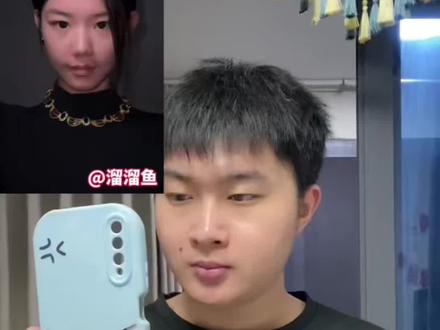 00:56查看AI文稿AI文稿
push ringy and then just have shriny do i turn into my substruction。 哇啦啦不得了啦,你们要的这个丝滑光线变装转场也太有感觉了吧!今天直接教程给你们安排一包。 首先固定机位,素颜,拿着另外一台手机,打开手电筒,拍摄一段对着自己照来照去的视频。将拍好的视频导入剪辑,滑动视频到想要变装的位置点分割,后面都在想要变装的位置点分割,以此类推,重复的操作。 在第二个视频点美颜美体,我们可以适当调整一下磨皮跟美白。在第三个视频我们可以调整一下脸型,后面的视频以此类推。重复的操作,选美妆,口红、腮红等等,全部弄好后,随便点一个小白块,有更加叠化专场,并点全职应用, 点滤镜添加电影感,增强增加感觉。关闭原声,配上音乐,背背打出看效果。
465龙濠将军 01:12查看AI文稿AI文稿
我们今天剪这个最近火爆全网的二零二五年别来无恙开始创作。添加四段三比四的素材,点击分屏排版, 选择这个四宫格比例,选择三比四导入,添加一首云水谣,打开音乐的节拍,选择自动踩点,关闭原声,三个话中话的音量也都拉到零。 对其第四个黄点,依次缩短四个素材的结尾主轨。继续添加一段零点四秒的素材,然后复制到你想要的长度,再替换上其他素材。点击小白块,添加叠化转场,并全职应用。 在文本里找到识别歌词,点击开始匹配。点击文本的样式,选一个喜欢的字体,再取消原来的样式。 字幕动画里选择渐显引号,然后将文字移到居中位置,找到唱封字的节奏点。分割文字,删除前段新建文本,依次输入四个文字,分别放在四张图片的居中位置, 并按照节奏点承接梯式摆放。后面的就是听节奏分割删除调整歌词。懒得剪的宝宝们也可以直接使用模板哦!
317八月荷剪辑 00:46
00:46 02:06查看AI文稿AI文稿
今天我们来学这种蒙版过度闭幕以及一幕情绪风的结尾,效果 也是非常的简单,在需要慢放的地方进行分割,在这里点击右下方向键,右键将音频拉低去掉,再次进行分割,继续选中分割的素材,点击右上角的变速,变速拉到底, 勾选上光流法补帧,右键变速片段进行新建复合片段,在变速的状态下拖,选上光流法补帧渲染线,来到变速开头,点击画面的蒙版,加入镜面蒙版, 选中蒙版,拉到屏幕外,给蒙版打上关键帧,羽化数值给个三十。来到你音乐卡点的最后位置,将蒙版进行闭合。 这边我是已经提前进行音乐古典的卡点了,有四个标记点,来到第二个标记点位置,给蒙版打上关键帧,再给第三个标记点也打上关键帧,来到后面的标记点,将羽化拉到零,选中第二个关键帧,右键曲线加入三次方缓出, 后面两个关键针也同样右键曲线加入三次方缓出。接下来预览画面,找到北极星刚刚开始转的时候,按 q 进行向前裁剪,按 shift 加方向键,右键跳时针刚刚好,来到这个切刀画面,按 w 裁剪掉多余,点击变速,选择曲线,变速里面的闪镜曲线像我这样拉尖, 别忘记勾选光流法补针这边等补针完,拖动预览线,找到这一画面的位置,拖动变速点到刚刚的位置, 选中这一变速,右键进行新建复合片段,稍微拖动预览线,找到你喜欢的画面进行定格,就是这个画面定格 后面多余的去掉,定格时常拉长对齐音乐。来到第二个变速开头,找到右上方的滤镜库,拖入一个暗调,质感也对齐, 继续右上方的特效,找到灵魂出效效果,直接拖入按 shift 加方向键,右键二下按 w 进行后裁剪,第一个数值为五十,继续特效,找到波纹扭曲效果,直接拖入前两个数值为零,大小数值为八十,强度拉到零, 最后扭曲为三十,也拉长对齐,最后找到虚化效果,直接透露只需将第一个数字修改为四十,并拉长对齐,这样我们就做完了,我们来看成片。
8112是小秋夕呀✂️ 01:12查看AI文稿AI文稿
剪辑时突然发现如果将这几张游戏截图放在一起,视频好像没有什么变化,没有思路的我试着将时长缩减到零点三秒, 我突然发现这样就有了快切的效果。那么有意思的来了,我们将刚刚做好的视频导出,再重新导入进来,打开我们的运动模糊,模糊一百,融合五十次数改成两次。接着我们随便导入一张刚刚的截图,将它切入画中画, 接着我们将素材加速到两倍多,复制几份,然后使用圆形蒙版将人物框住。特效,我们找到色差,放射和模糊,将他们的参数拉低。 接着我们找到特效,左右摇晃,将它的强度和速度拉低。作用对象选择局, 然后我们拉一下按脚,最后加上我们喜欢的音乐和配音,各位彦祖来看看效果吧。
271cy 02:23查看AI文稿AI文稿
新手教程,接三 g 掐点,今天教宝宝们剪这个视频。 首先导入素材库,黑色素材导 入音频,找到节拍,自动裁剪素材,时长为六秒。接着输入人物英文名,没有这个字体的可以导入素材,生成描述词,复制多份。找到模板应用矩形框住每一个字母元素 图片都应用向下滑动动画,按节拍阶梯排列就是这个效果。继续导入人物素材图片,抠像,抠出主体,缩小摆放至合适位置, 复制拖动到下方对齐都应用展开入场动画,前面素材添加扣像,发光描边,后面找到调节曲线,把四色度拉到底部, 后面添加素材,同样操作。和前面一样,阶梯排列四秒位置,把后者图片分割删除,人物都显露之后截图,把画面保存,接着删除,剩下的后段 导入保存图片。前两个节拍,打关键帧后一点放大移动图片位置,紧接着打上定帧, 继续移动位置,打定针,末尾把图片恢复。再次导入中间人物对齐,开头打关键针后一点放大节拍位置,打上定针,后面重复操作两次。导入素材应用向下滑动动画,按节拍阶梯排列, 中间衔接位置添加文本。二、应用发光样式,开头打关键帧,向左移出画面,往后一点,向右移出后短视频素材变速曲线像这样调整,勾选智能补帧,时常占一个节拍,复制素材曲线相反调整, 选中素材,点击倒放转场,选择模糊定格视频开头切画中画抠像,抠出主体结尾打上关键针,开头向左移出画面,后面同样操作就好了。
1703小海苔卷


猜你喜欢
- 3260阿恩君