海迅云智造5.1怎么画护墙板和格栅

粉丝1579获赞1224
相关视频
 02:29查看AI文稿AI文稿
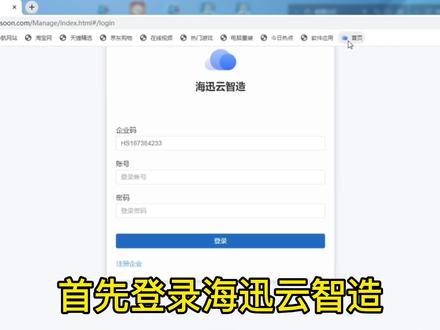
首先登录海讯云制造,点击模块管理新建模型,这里进行参数化建模。输入尺寸模型,点击加入一个变量, 这里我们加入一个踢脚板高度变量,随后加入相对应的板件,点击旋转,选中底板上偏移八十, 把这个空间高度改为我们加入的变量。选中空间,加上前后踢脚板,加上插槽,背板、中立板和层板, 选中空间,点击右上角安装,添加一个内迁推拉门,点击确定,这样我们一个代替脚板变量的衣柜模型就画好了,将它保存到我们的个人裤柜体中,随后打开右上角定 设计,根据尺寸需求添加一个房间,加上门、窗户和柱子,这里所有的尺寸都可以自定义修改。 切换到三滴视角,点击左侧定制库,找到刚刚画好的柜子,点击拖到想要的位置,这里柜子接触柱子会自动切角。点击公共库,可以选择成品衣柜模型,公共库里就是系统自带的模型, 可以根据需求自由选择,这里我们也加上一个推拉门, 这里再加上一个衣形柜, 这样我们的衣柜就画好了。点击左侧素材库,这里有床、电视、底板、吊顶等很多素材供我们选取, 素材的尺寸也是可以修改的, 所有素材都加好后,点击右上角渲染,实际渲染出来的效果图就是这样的啦。
109海迅软件 04:51查看AI文稿AI文稿
网页端登录,随时随地修改数据。 新建订单,输入客户信息。新建户型,添加门窗、柱子等, 一键导入柜体,柜体接触柱子,自动切角, 再次添加柜体,自动识别相邻柜体深度, 选择柜体二次编辑,一键添加推拉门, 添加抽屉,可选择添加拉手滑轨、抽屉锁。 多种切角任意选择,设置切角尺寸, 选择五金,输入偏易数值,直接修改五金位置。 三 d 模型,任意摆放旋转及修改大小。 自动生成料单、报价单、配件料单等。一件导出料单、报价单、配件料单、推拉门料单、报价单等。 自定义订单流程, 销售提交订单。 工厂接收订单后分配审单员, 审单员登录后审批订单。 根据预设的角色,不同角色工人登录各自账号完成订单流程。 订单状态是正在排版对接生产, 选择订单,一键导入生产信息,直接优化 选择订单板件,扫码打包,打印标签。 柜体标注尺寸处直接输入参数,再次调用,直接修改参数即可。 个人模块、企业模块、公共模块,保证数据的私密性、安全性、公益。统一仿真配件,可直接搞出料单、报价单, 每个代理可设置不同的折扣,直接核算入报加单。
 01:17
01:17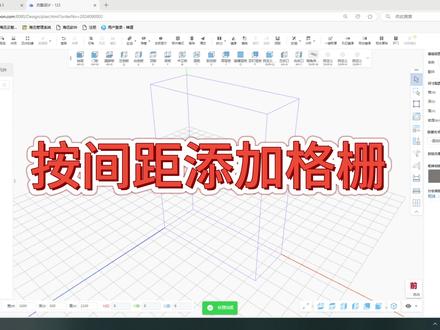 01:07
01:07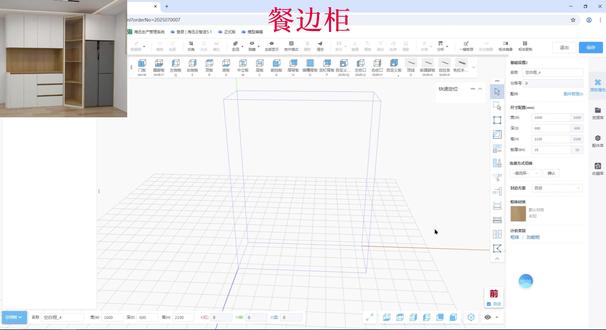 14:38查看AI文稿AI文稿
大家好,今天我们来讲一下餐边柜如何绘制,首先我们先新建一个空白框架,然后它的宽度呢,我们给它设置一千六,深度我们设置三百五十,高度我们设置两千五, 设置好之后我们选中框架,给它加一下右侧板, 然后这个柜子呢主要分为上下柜两部分,现在我们先来布置一下上柜部分,然后我们给他添加一个自定义板件,把空间拆分一下,权重空间 添加自定义层板最上边角我们设置一个八百八十,设置好了之后确定,然后这块板件呢我们给他进行一个导角操作,选中板件,点击导角 选择对应的顶点,进行倒角,选择圆弧,设置一下圆弧半径一百,设置好了之后我们点击确定,然后退出倒角, 选中上方空间,添加一个自定义的立板,距左边距呢我们设置一百,设置好了之后我们点击确定 左侧,我们给他添加一下圆弧板, 选择单元弧,然后形式呢选外盖,上盖给它改零,左盖给它改零,然后设置一下切宽,切深,还有我们的半径,然后设置好了之后以及确定进行添加,然后给它后方加一块后背板, 选中右侧空间,添加左侧板,顶板对这个顶板进行一下下偏移,上方呢我们给他添加一下顶线, 选中空间,给他加一下我们的插口。背板 加好之后,我们来绘制一下柜体的内部结构,先给他加一个中立板,然后横板立板,这里也是给他加一个横板,立板 结构做好了现在我们来添加一下门板,当有多个空间的时候,我们按住 shift 键,选中对角线空间,添加门板, 门板上盖的话要盖住顶线,所以这里我们设置九十八,然后选择一下门面个数, 设置一下布局,调整好之后,点击确定进行添加。接下来我们再会制一下下位部分,选中空间,添加自定义板件,据下边句的话,我们留一个九百六十, 然后对这个板件也要进行一个倒角操作, 我们可以用数据刷来实现啊,我们先把这个背背板给他加上啊,然后数据刷怎么用呢?把空间给他隐藏一下,然后选中圆弧板,点击数据刷,然后选中我们要刷的软件, 这样就完成了。然后点击鼠标右键,我们给他关掉数据刷, 接下来会制一下下滚部分,添加一下自定义立板,距左边角还是一百,然后确定,这里添加一下圆弧板件, 然后上盖我们写十八,下盖零,确定 给他加一下后背板,加好之后,这里我们给他加一下底板,底板的话对他进行一个上拼移,然后选中下方空间,我们给他加一下踢脚板, 加好之后选中空间,加一下插槽。背板, 这个空间呢,我们是要做一个免拉手工艺,嗯,左侧做免拉手门板,右侧做免拉手抽屉,现在我们来添加一下免拉手组件,然后设置好对应的高度和深度, 点击确定,然后在这里的话我们给他添加一下侧板和立板,当添加免二手工艺之后,我们添加立板,他是会自动出风口的,我们来添加一下看看,加一个左侧板,再加一个中侧板, 看板件它会自动出货口,那现在我们选中左侧的空间,给它添加一下门板, 门板的话上盖因为我们做了免拉手,所以这里盖子我们就写负三十, 然后下盖要盖我们的踢脚线,所以我们要写九十八,然后右右盖的话我们要并让开抽屉,我们就给他设置一个九啊,然后设置好了之后,我们点击确定进行添加, 然后接下来的话我们来加一下免拉手抽屉,选中空间,然后去到资源库里面组建,找到抽屉,抽屉组 选择我们需要的抽屉类型,然后在这里给他设置一下掩盖方式,外盖,然后调整一下盖子,还有免拉手高度和深度,设置好了之后,我们点击确定给它进行添加就可以了, 这样一个柜子我们就画好了,然后下面我来来绘制一下斜切柜,首先我们先新建一个框架, 框架它的宽度呢?我们这里设置一个四百八十,深度我们设置六百,然后设置好之后,我们点击确定 选中空间,给他加一下左侧板,右侧板,后背板,顶板,底板,这个我们对上下底板进行一下偏移, 迁移好之后选中空间,添加一下层板,这里层板我们加三块均分层板,然后确定, 那加好之后,我们接下来要对这个柜子进行一个切角操作,选中板件,点击我们的切角,选择斜切,选择切角方位,设置一下切宽 切身,设置好了之后我们点击创建好,这样这个柜子呢我们就切好了, 接下来我们是需要对这个柜子添加我们的顶线,还有我们的踢脚线,以及我们的这个斜切的一个门板,那这几样呢?我们可以通过四面创建啊来实现, 那首先四点创建,你要保证你所选择的这四个点都要垂直于同一个平面,那如果说你选的点是内部的四个点,那这四个点都要在内部 啊,反正如果说你选择四个点都是最外围的四个点,那你要保证他们都处于最外围的位置,能够构成一个平面,那现在我们来实际添加给大家看看。 我们先把柜体放大,然后先添加一下顶线,选择四点创建,柜体上会标注相应的端点,我们选择自己需要的端点就可以了, 选好之后他会形成一个区域,然后你去添加自己需要的板件就可以了, 这里我们选择底线,然后对齐方式,我们选择让他后方对齐,然后设置好了之后,我们点击确定就可以了, 这样就加好了,然后踢脚线也是一样的加法。选择四点创建,然后选择我们需要的点, 接下来呢我们添加一下门板,把这个整个的图我们放到这个中间的这个位置来 点一下四点创建,然后选择我们对应的点就可以了。把鼠标放到下面 好,然后点击我们的门板, 在门板创建界面,你点击左侧的图片,可以切换不同的门板类型,在这里我们选择让它添加一个玻璃门,然后确定设置一下单边门缝隙, 选择一下附膜,设置一下门面个数,然后设置一下脚垫,看门方向,设置好之后,我们点击确定, 这样就添加好了,那添加好的这个柜子啊,这个斜切柜我们就算完成了,那再接下来的话,我们再做一下最右侧的冰箱柜,选中侧板去建一个框架, 然后在这里设置一下它的宽度,然后深度六百,确定 选中框架,加一下我们的左侧板,右侧板顶板,对这个顶板呢我们进行一个下偏移, 好选中空间,给他加一下顶线,加好之后我们添加一个自定义板件距,上边距呢?我们写一个五百八十二, 好确定选中上方空间,给他加一下我们的窗套背板,然后再添加一下门板,门板的话要盖住我们的顶线,所以盖纸上盖,我们就写九十八。 门板添加好了之后,嗯,因为我们这个柜子挺高的,然后我们要给他添加一个后拉条,然后起到一个支撑的作用, 然后选中空间,点击后拉条,我们来设置一下拉条的宽度,这个 给他设置一个八十的高度就可以了啊,然后再来设置一下这个拉条的位置啊,我们如果要把这个拉条夹在居中位置的话,跟大家说一下计算方式,这个高度就是我们当前所选空间的 尺寸,然后用这个高度减去我们的板条的高度,也就是说一八零二,减去八十,然后再除以二啊,就是一个平均的一个位置了,那我们最后得出来这个数值呢是八百六十一, 然后我们写上他的这个参数,然后点击确定就可以了,这样我们整个柜子啊就完成了。 那如果说啊,我们想要这个圆弧板,还有我们的门板以及我们的抽屉都要保持同一个材质的话,那我们可以对他们进行一个材质编组,那我们先把这个门板给它选中一下, 然后再按住键盘上的 shift 键,选中其他板子, 选中之后点击我们的材质编组,显示编组成功之后, 当你改变其中任何一个板件的颜色,其他板件自动跟随啊,自动变化啊,这就是我们这个餐边柜的一个会整。
 08:15查看AI文稿AI文稿
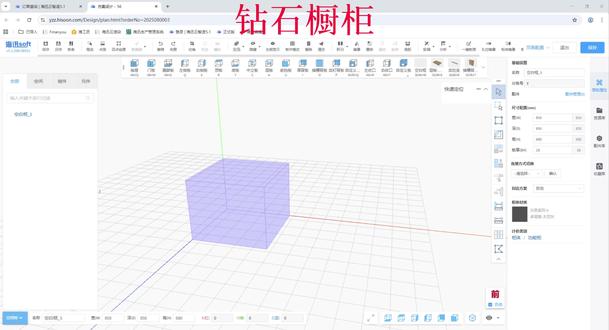
我们今天来画钻石橱柜,先把角落上的缺角柜画出来,现在已经创建了一个宽度八百五,深八百五,高六百八的一个空间,然后给这个空间加上板子,前挡板、左侧板、右侧板、底板,再加上插槽背板, 然后给这个柜子进行一个斜切,选择右前斜切,把切宽切深尺寸都改成三百这样,实际上切完之后柜子的一个宽度就是五百五,把这个木板取消,勾选创建,然后给后面加一个后拉条, 旋转角度这个墙角也加一个后拉条,点击字典创建,选择里上面里面的这两个点,再选择底板上面的这两个点, 直接加一个后拉条,选择后方把前面的空间隐藏,因为我们这个拉条需要一个高度六十的尺寸,现在他的实际尺寸是六百六十二,那么我们直接改一下延伸负的六百零二, 再次点击字典创建,还是选择里面的这两个点, 再选择底板最下面的这两个点,点击门板,门板个数切换为一个,添加左开门, 把这个上延伸改成负二啊。为了防止在后面加台面的时候直接和这个台面碰撞, 我们接着在旁边啊创建一个空间, 宽度八百,深度五百五,高度六百八, 加左侧板、右侧板、底板、叉槽、背板,在资源库组件找上封板模块里面,找到这个双条模块 上后方高度六十。因为我们画的这个橱柜,他的框架基本上是一样的啊,所以我们可以接着在右侧复制两个柜子,选中这个柜子, 点击柜体复制,紧挨着他直接创建就可以了啊。同样的操作,点击这个右侧板柜体复制啊, 复制完之后呢,我们可以啊给第一个空间加个门板,两个门板上盖子加上四十。 中间这个橱柜呢,我们可以给他加两个抽屉,上下抽屉,两个抽屉间距一上盖子,这里也让也给他加上四十。 那最后一个空间啊,我们也给他加上两个门板, 那在最后这个橱柜里面,我们可以给他把上面的空间隐藏,然后在里面的空间加个中侧板,再加个均寸的层板, 我们接着再画最右侧的这个切角柜,创建一个空白框架,宽度八百五, 深度也是八百五,高度六百八。 前挡板,左侧板,右侧板,底板,再加上插槽背板进行切角斜切,这里选择左前斜切, 切块尺寸还是三百,自动补板取消, 给这个柜子后面加个后拉条,嗯,这个右侧的墙角位置也给他加个后拉条, 点击再点创建, 直接加这个后拉条,选择后方 隐藏前面的空间,给这个板子进行一下延伸复制六百零二,再次点击四点创建, 选择层板最下面这两个点 添加门板,门板各是一个,加个右宽门,把上延伸,这里改成负二, 我们接着画右侧的柜子,我们可以直接把已经画好的这个橱柜复制过去来复制这个柜子,直接夹在它的右侧, 再次复制一个柜子, 我们再来画左侧啊,这里也可以进行柜体复制,选中柜子,柜体复制, 再次进行柜体复制,夹在这个板的旁边, 然后我们可以在这个柜子里面啊,给他加两个层板,把这个上面空间隐藏,直接加自定义的横板, 数量等于两个,那这个空间可以把上空间隐藏,比如说给他加一个重力板,把这个空间加两个均分的自定义横板, 那最后的话,我们可以给这些柜子加上地角,选中底板配件库柜角, 我们加这个三小孔的地角,把关闭窗口取消勾选,这样可以连续多次的进行添加, 拍完之后点击保存, 选中柜子生成台面材质,这里选择对应的材质之后点击确定直接生成。


猜你喜欢
- 6.4万城阳电工电路