3d打印电子掐丝珐琅矢量图教程
不会画画也能做三 d 打印掐丝发廊本期视频用两种方法教大家如何制作这样的掐丝发廊。首先让豆包生成一张图片,提示词尽量要求线条闭合,金边全部连通,这样后面更容易建模和打印。接下来介绍第一种适合小白的方法。在 maker lab 中找到钥匙扣生成器,点击新建空项目,导入刚刚生成的图片, 点击确定。将多余的杂色统一一下,选择我这个底板样式厚度为零点四,下载 c m f 在 bamboo studio 中打开刚才下载的 c m f。 第一盘中删除所有的白色部分,只留下金色部分。第二盘中保留底下的零点四毫米白色底板,删除剩余白色部分。大功告成,可以开始打印了。 如果你有设计基础,可以使用第二种方法,这样有更高的可编辑器。要用到这些软件。在 adobe illustrator 中上进行图像描模,同时删除白色的填充, 导出一个 d w g 文件,用你擅长的三维软件就可以。我这里以 solidworks 为例,在 cad 中打开刚才导出的矢量图,并复制粘贴到三维软件中并拉伸,然后导出 stp 或者 stl。 在 bamboo studio 中打开。后面的步骤跟第一种方法一致。

粉丝3813获赞1.4万
相关视频
 00:42查看AI文稿AI文稿
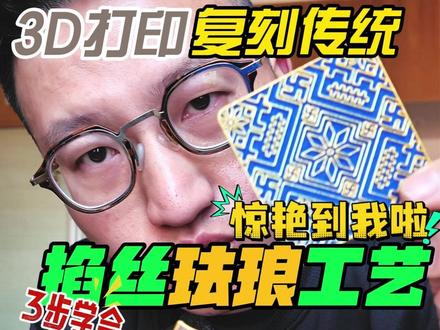
家人们,我用三 d 打印机复刻了掐丝发廊工艺,这个成品真的惊艳到货!话不多说,马上教大家如何制作这种发廊掐丝工艺。 先找一张你喜欢的图片,导入 mac note 拍立照一通,简单设置,导出三 m f 文件发送切片软件打印就行了,就是这么简单,没学会的赶快收藏一下。那我们这里有个注意事项,我们的拉丝这一面一定要面向我们的底板,这个就是这一面, 面向底板,面向底板的这一面效果就会特别的完美。这种工艺呢,可以做杯垫、装饰品、背包上用的钥匙扣。你们觉得还可以做什么?赶快留言区告诉我!
1064宅家阿征 01:37查看AI文稿AI文稿
哈喽,大家好,很多宝字反馈说不会上色。 ok, 好, 今天我们电子掐丝的上色教程来了。首先你收到的是我们打印好的四,我们的工具是这样的,现在开始。 第一步,洗沙。拿出分装杯,倒入适量的沙子,拿出吸管,准备一杯干净的水,用吸管吸取水,放入杯子,可以轻一点,用小铲子搅拌,洗去浮沙,然后把水倒掉,同样的步骤可以多清洗几次, 这个状态就好了。第二步,调沙,洗好的沙子拿出固沙胶,倒入黄豆,大小即可,用小铲子搅拌均匀,不要分层。 第三步,点蓝,点蓝之前可以用喷壶给撕上,喷一点水,上色之前搅拌一下,调好的沙均匀的上色。上色的时候注意要均匀的,不要沙太多或者浇水太多。 小的地方可以用镊子或者牙签等工具进行上色。最后上完也可以喷一层水, 完色半干状态,大概晾一个小时左右,表面没有流动的水,拿出零磨胶,可以擦一下瓶口,也可以在别的地方是喷一下,最好保证出来是雾状,像这样喷一层,把边缘和底部擦一下,防止干了粘桌子上,晾晒一晚上就好了, 像这样就好了。最后是磨砂的效果,你学会了吗?快动手实践吧!
1427六六爱画画(看主页)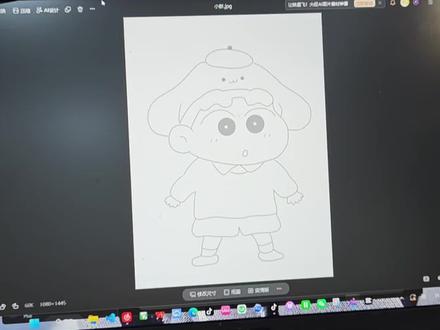 00:58查看AI文稿AI文稿
一张图片如何直接变成三 d 打印?掐丝发廊,今天我来一分钟教会你。首先打开工具,把想要变成模型的图片拖入工具,工具就会自动识别线条,线条的宽高,底板外轮廓还有挂孔位置都可以自己调整。 这里我给他添加了一个挂环,可以作为钥匙扣来使用。调整好以后,直接点右下角的导出三 m f。 接着我们用切片软件打开导出的文件, 根据软件提示选择我们想要的颜色,选择好后直接点击切片,然后点击打印。 最后我们漫不经心的走到三 d 打印机旁边,这样一个可爱的掐丝法兰钥匙扣就做好了。 我把工具放在了主页的群里,想要的兄弟自行获取。
159残月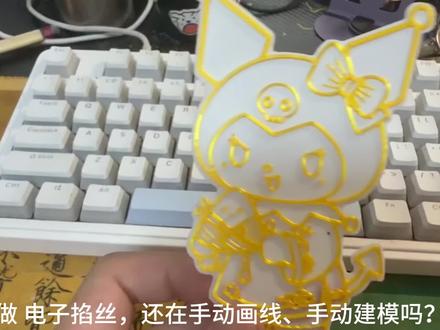 00:50查看AI文稿AI文稿
做电子掐丝还在手动画线,手动建模吗?我用 codex 做了一个掐丝生成器,图片放进去,参数一调,模型直接出来。它的逻辑很简单,上传一张图片,软件会自动识别黑色线条, 然后把这些线条转换成可以打印的掐丝结构。它的使用也很简单,上传图片并调整好参数后,直接生成对应的 s, t, l。 下载后导入到半部 studio 或者其他切片软件,并开启质量中的 a 墙,就可以切片打印了。需要注意的是,像这个和 l, k, t 这样的需要底板的模型, 我们需要用到半部 suede 的 涂色功能里的高度范围涂色,将底板以外的模型涂成对应耗材丝的颜色。像哆啦 a 梦这种彩色的图片,我们需要调节工具里面的黑色域值,调节到合适的位置,使得线条清晰。 大家可以使用我的这个参数以获得最佳的线条效果。想要这个工具的可以私信我,看到就会回复。想看完整使用教程,评论区扣一个教程。
673钟福贵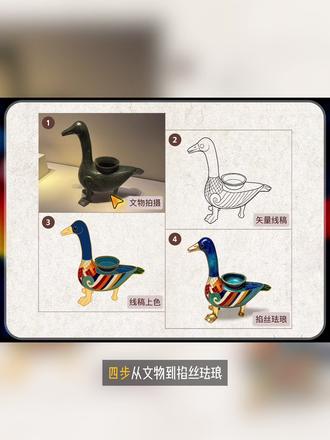 00:24查看AI文稿AI文稿
四步,从文物到掐丝发廊,新手也能上手,效果很精美。拍摄或收藏的文物,图里提取线稿,再转成实量, 线稿闭合度完美不漏丝。搭一套自己喜欢的配色线稿,丢进三维软件,稍加处理,就可以三 d 打印出掐丝发廊的胎。参考掐丝上色,想想就爽快,去试试吧!
61灵遐线艺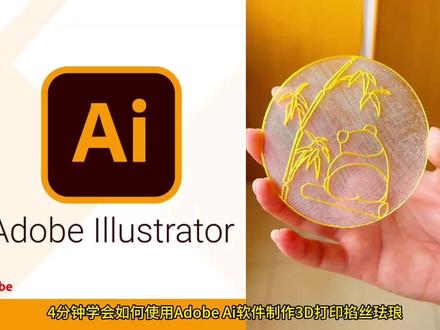 03:57查看AI文稿AI文稿
四分钟学会如何使用 adobe ai 软件制作三 d 打印掐丝法郎。打开软件,点击新文件,选择图稿和插图右侧宽度单位,选择毫米 宽度和高度,输入两百五十毫米,点击创建将要制作的模型参考图复制进来,缩放至合适的尺寸。 选择左侧工具栏圆形工具绘制图形外轮廓,左下角取消填充,增加描边,随意给一个颜色, 描边宽度设置为零点五毫米。继续使用圆形工具和钢笔工具完成图案绘制, 切换为移动工具,按住鼠标左键框,选整体图案,按住键盘 alt 不 放,拖动图案,复制一个出来框,选复制出来的图案,选择对象扩展,点击确定, 点击路径查找器下的第一个合并形状复制图案, 选中图案,点击鼠标右键选择释放复合路径。删除多余图形,按住 ctrl 同时选中预留的圆孔图形和圆形底板,点击形状模式下的浅去顶层 除以。选择线稿和底板,右键选择导出所选项目,选择导出的文件加路径格式。选择 svg, 打开拓主打印机切片软件,点击添加模型,依次导入刚才保存的两个 svg 格式图案。 选择上方的缩放工具,调整大小为想要的尺寸, 关闭等比例缩放,调整 z 轴数字为想要的恰似高度,同理,调整底板的大小和厚度。 选中线稿模型,选择上方的涂色,选择丝绸缎耗材丝,点击填充,再点击模型就填色成功了。 同理,选择底板涂色,选择透明耗材丝,选择填充,点击底板模型就上色成功了。同时选中两个模型,右击选择对齐分布,选择左右居中,再右击选择前后居中, 右击选择组合上方,选择装配工具,如视频所示,依次点击线稿模型底面和底板模型的相面,将平行距离改为零。 选择底面工具,点击模型底部,保证模型底面与放置板底面贴合。 点击切片单盘,并参考模型库已有的参数配置进行设置,这样你就完成了打印前的所有准备工作。 点击右上角的打印单盘,三 d 打印机就开始工作了。
426布布他爹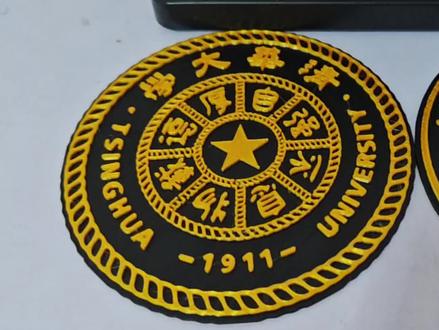 01:12查看AI文稿AI文稿
如果把学校校徽做成三 d 打印模型,会是什么效果?我最近做了几个学校的徽章。第一步,先去学校官网找校徽图片,一般可以在学校官网首页、学校简介或者下载中心里面找到。 尽量找清晰一点的图片,最好是白底,线条清楚,不要带太复杂的背景。找到图片以后,把它导入掐丝生成器。工具会先识别成线稿预览,如果线条太细,可以调一下线宽,如果细节比较多,可以把分辨率调高一点,这样文字和中间图案会保留的更加清楚。 不过也不要一次性把分辨率调到最高,因为这样预览会变卡,生成也会变慢,文件也会变大,所以建议一点点往上调,调到效果够用就可以了。视频完成以后,再生成三 d 打印模型,原本只是平面的学校徽章,就变成了黑金双色的掐丝风格模型, 这种效果有点像浮雕,也有点像纪念徽章。做小一点可以当钥匙扣、书包、挂件或者冰箱贴。 做大一点可以当桌面摆件或者毕业礼物。不只是学校、班级、社团、培训机构或者公司其实都可以试试。如果你也想把自己的学校徽章、班级 logo 或者社团标志做成三 d 打印纪念品,可以按这个方法试一下。
487残月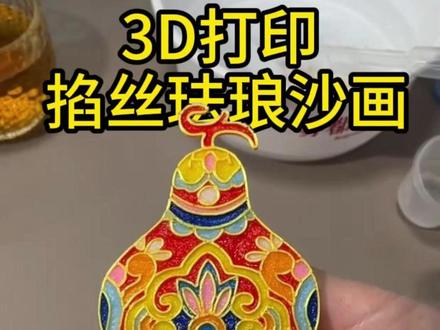 01:01查看AI文稿AI文稿
今天做个三 d 版,恰似法郎沙画,好看又好玩。三 d 打印的底板线条是不是有金属的感觉了?确定好能长时间不用挪动的位置?准备一杯清水,开始调彩砂, 彩砂中滴入足量的清水,搅拌后倒去表面的浮砂和清水,然后再加入两滴固沙胶,搅拌均匀,把需要的颜色都调出来,开始填图。每次换颜色都要把铲子在清水中涮洗, 避免串色。大家逛公园的时候有没有看到过那种涂色的石膏娃娃?我每次看到都很好奇,想玩,但从来没玩过这个。三 d 打印的掐丝发廊沙画,感觉是那个的升级再升级版。这个葫芦看着不大,但不简单,我涂了两个多小时, 效果很好哦。等表面没有多余的水分,拌干后再喷上零磨胶,放置二十四小时彻底干透就好了,很适合大朋友和小朋友当装饰品,也很好哦,拜拜!
198日渐消瘦的松松 04:09
04:09 00:49查看AI文稿AI文稿
不会建模也能做一把这样的掐丝折扇,只需要上传一张现稿图片,就能直接生成一把属于自己的掐丝折扇。这是我最近 flag coding 的 掐丝折扇生成器,主要就是为了让不会建模的新手小白也能做出属于自己的作品。操作也很简单,小白一看就会,只需要上传一张自己喜欢的黑白现稿图片,然后把图片摆放到合适的位置, 然后点击识别现稿按钮,确认识别出来的现稿清晰无误后,就可以直接点击生成模型按钮来生成模型啦。 导出三 m f 后,在切片软件中打开进行自动摆盘,必要的时候可以手动摆盘,摆好了就可以直接切片打印啦。 打印完成后,你就得到了一个自己制作的独一无二折扇啦!耗材选择方面,大家可以试试我橱窗里面领养的丝绸金色,打印出来颜色嘎嘎板正。如果你也想做只这样的扇子,欢迎您加入我无偿分享的粉丝群,里面高手云集,任何不会的都可以在群里问。
280钟福贵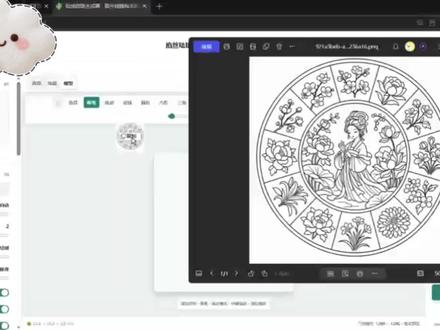 01:17查看AI文稿AI文稿
想把图片做成三 d 打印模型,我又更新了一版掐丝生成器。以前简单的图片还好,但是遇到复杂线稿的时候,效果就容易不稳定。 比如校徽、花纹、人物线稿,还有一些细节特别多的图片,看原图很清楚。生成模型以后,细线可能会断,小细节可能会糊,边缘也可能不够精细。所以这次我重点优化了分辨率。 现在分辨率改成了可调的模式,简单图案可以用低一点的分辨率,速度更快,电脑也不容易卡。复杂线稿可以把分辨率调高,这样能保留更多细节,线条和边缘也会更细。 但是这里要提醒一下,分辨率不是越高越好,分辨率太高,预览会变卡,生成也会变慢,导出的文件也会更大,所以不要一上来就拉满。我的建议是先用默认分辨率看看效果,如果细节不够,再一点点往上调, 调到效果够用就可以了。另外,我还更新了线宽重建功能,它可以把线条宽度变得更一致。如果你更喜欢规整的线条风格,可以打开试试。这次也顺手优化了预览,放大底板外扩还有薄底板。 简单来说就是简单的图可以更快生成复杂的图,也可以保留更多的细节。如果你不会建模,但是想把自己的图片做成三 d 打印掐丝模型,可以来试试这个工具。
56残月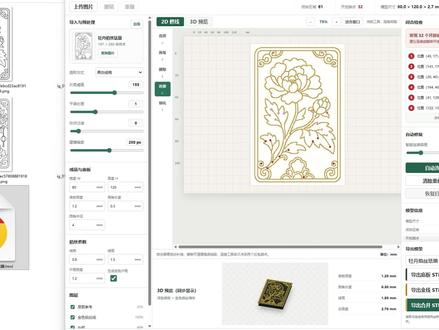 02:54查看AI文稿AI文稿
掐丝发廊,一个小众但是高利润的产品。大家好,我是团长,这期是挑战开源一百个三 d 打印小工具的第二期,今天给大家带来的是掐丝发廊生成器。话不多说,直接演示啊,网上随便找张图,就这张,我们截个图 保存一下就好。把我们刚才保存的这个图片送到豆包里面,输入指令。 ok, 得到一个简单的图,这里提示一下大家,因为刚才那个是随便截的图,大家截图的时候要注意这边,就是尽量让他找一个完整的图,不然的话这里有时候需要自己手绘绘上去。 ok, 保存好这张图片。 ok, 我 们获得这张图片之后,把它导入这里更换图片,找到刚才这张图,大家可以在右边这个预览图里面看到 我们这个图片,这里有很多灰色的没有显示出来的,这里有个建模精度,把建模精度拉满之后应用一下,看到没有灰色就出来了。可以看到这一排有连接擦除功能,比如说我们选择这个连接之后,点击这两个点,中间就会连起来,但是实际上这个对于我们来说是不需要的,所以我们需要擦除它。好选择擦除, 在这个地方就可以直接把它擦除,如果没有点了说明已经擦除完成了。好的,刚才因为我们没有截图截完整的,所以我们把这连接再点一下,让它变成一个完整的区域。 好,然后观察到我们还有这些叶脉啊也没有出来,我们这里有个灰度发直拉高一点点,应用一下,看到没有就全部出来了。 再往下是我们一个设置导角尺寸的话,就自己设置导角,我已经做成默认参数了,应该,我觉得还可以,下面这个掐丝参数,如果你想要做的更精致一些,可以做到零点六,我们默认是零点八的参数,这边有一个自动修复,就是说如果你在这边不是很会用的情况下,你可以调试用这边自动修复,帮你把这个线搞完成。 ok, 这里是有一步做错了,你可以返回上一步。 好,再换一张图片为例啊,就我们刚才已经做好的,这是我们做好的图,我们直接用这个图片导出 str 文件。好,大家就可以看到这是我们得到的 str 文件,我们在切片软件里面把它打开。 ok, 现在得到的就是我们一个切片文件,大家可以看到它这个表面是比较粗糙的,这个原因其实很简单,就是我们刚才的这个选项,这个地方线宽,它是零点八,对吧?好,我们现在把它改到零点五去再导出一个试一下 对比一下啊,左边是零点六,右边是零点四,大家可以对比一下左边的线宽会更宽一点,所以说如果说你做的产品需要精细一点,你可以最低最低做到零点二,我们就以右边这个为例,给大家演示一下如何上色啊。第一步打印的时候,大家记得打开这个 a 墙,在这个地方墙生成器改成这个,然后上色选择这个文件,这里有一个涂色功能,点击涂色 选择我们的金色,完了之后这有一个高度范围,点击之后把这个高度范围拉高一点,多拉一点没关系,然后大家可以看到这里有条线,对不对?好,我们去选择上色点一下这里啊,观察一下 o 不 ok, 可以 看到我们这底下还有好多没上色的,对吧?好,我们再点一下,这样就行了,这就是一个上色好的文件,我们就可以正常打印了。切片看一下。 好,切片完成,这就是我们一个掐丝发廊的完整打印过程。这个产品的好处是什么呢?如果你只有单色的机器,没有 a m s 的 情况下,也可以完成这个产品的生产和制作。因为每天私信的人太多了,我回复限制了, 不是看到消息不回你们。所以说如果有问题的话,大家可以进粉丝群提问,我会抽空回答一些问题。我是团长,致力于维护三 d 打印行业良性发展,再见。
8391墨方造物 04:34查看AI文稿AI文稿
其实今天录这个教程就是一个掐丝发廊的打法。首先我们要需要准备一层备用黑素辅助图,还有两张葱当色卡的辅助图。 把我们这层色卡移到黑素上面,剪切克隆一层黑素移到上面克隆七次翻转,第一层翻转为白色,依次变为白黑白黑。 第一层白色移动 x 加二,第二层白素移动 x 减二,第三层白素移动 y 加二,第四层白素移动 y 减二。选择白色的不透明度,清除黑素,删除白素 删除选择图层。将这四层下下合并为一层,克隆四次, 下面小眼睛关掉,下面两层翻转成白色。 第一层移动 x 减二, y 减二,第二层移动 x 加二, y 减二,第三层移动 x 减二, y 加二,第四层移动 x 减二, y 加二。 选择黑色的不透明度翻转选择图层,依次清除。 第一层效果改为添加,剩下三层效果改为覆盖, 调整顺序为白黑白黑。下面那一层向眼睛打开。克隆一层,我们的色卡移到下面减切 克隆一层,我们的配速合并偏上方 切定圆润。 添加文件夹, 把所有的图层都拖进里面, 选择文件夹的不透明度。克隆一层模糊层, 选择图层。魔棒线图层,在空白处点击一下翻转,把我们不需要的地方用套索圈起来, 作为演戏我就不圈那么仔细了。克隆一层模糊层, 已选定区域,下面这一层移进文件夹滤镜改变它颜色,黑色黑色移动 x 加二, y 加二,标准改为覆盖 不透明度按照自己的喜好调节。把我们这种色卡移到上面剪切 克隆一层色咖克隆一层模糊层,先下合并移到上方滤镜样式水定数值和刚才的一样,然后我们克隆一层这个水滴层 滤镜样式里面找到发光,外部水晶发光,记得打开数值按你们喜欢调。 克隆一层我们的色卡移到上面剪切,可以看到这里有这种界限比较严重的地方, 把它俩合并在一起,切换为橡皮擦,把这一种界限比较严重的地方用橡皮擦擦掉, 如果不喜欢的话,这场水晶发光也可以不加看,你们自己喜欢来, 在这里我就做个演示,最后把我们的辅助图移到下方,这样我们效果就打完了。
169判官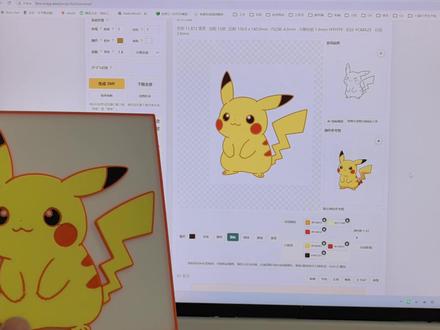 08:46查看AI文稿AI文稿
哈喽,大家好,这次给各位带来的是掐丝法郎生成器, 自从上次发布了敲痘痘生成器之后,获得了很多朋友们的反馈,有支持的,也有提醒我改布格的,非常感谢。 近期又看到掐丝法郎一些视频,发现也可以用生成器类似的逻辑来实现,因此三 d 打印掐丝法郎生成器就此诞生。 这次的工具主要就是通过一个线稿图,然后生成一份掐丝效果的三 d 模型三 m f 文件,并且可以自动上色,上色完之后可以实时导出一个带有色块的类似拼图效果的一个三 d 模型掐丝发廊。 好的,首先进入这个界面,就是有一些基础参数可以调整,然后就是用一个圆线搞图,生成下面这个三 d 模型的预览效果,可以无死角的预览, 这里还可以通过这个自动匹配可以给他的颜色导进去,导入了颜色之后也可以实时同步到下面的三 d 模型预览, 并且如果自动匹配的颜色不够准确,可以把颜色全部删掉,通过颜色参考图来汲取颜色,并且可以填色到其中,像这样不同颜色都可以填到不同的蜂蜜面里面。这个眼睛小的部分也可以把这个编辑的线稿图给他放大, 然后下面的这个三 d 预览效果也会实时同步,就可以看到大概打印出来是怎么样一个效果。他的这个每一个色块到时候导出是会分开的, 比如说这边设置高度到十的话,就能够更清晰的看得到这个生成的模型的效果是怎么样的。其实就是类似相框的效果, 还可以修改底板的和掐丝的具体颜色, 现在先把高度改回去, 我们先导出看一下,这边点下载全部就可以直接导出文件,放心,都是免费的,不影响导出,有能力的可以支持一下。导出的时候要注意,因为这个域名暂时还没有备案,所以导出可能会被浏览器拦截,需要这边点一下保留。 导出的是三 m f 文件,可以直接通过这个拓竹的切片软件直接打开,打开之后就是这样一个效果,这是全部一起导出的,这些什么耗材列表啊, 工艺还有一些质量都是直接填好的,如果颜色少于四种都可以直接切片,马上打印了,每一个颜色都是一个对象,都是可以单独拆分开的,为了更方便组装,现在把底板和掐丝拼在一起, 然后把不同颜色给他拉出来,每一种颜色都是一个单独的对象,非常容易的分盘分色。因为导出的是全部整体, 他是一个组合体,要给他每一个对象单独分开。可以使用这个切刀工具把大组合体拆开成每种颜色一个小组合体,不然直接拉到每个盘的话, 有很多颜色拼图会悬空,没办法切片打印,所以直接用这个切片软件里面的这个切分直接给他切开就可以,这边还需要再切一次就好了,这些分盘的操作就都是类似的, 就直接这样全部一起过一边就可以了。除此之外,你还可以直接导出这个掐丝发廊拼图的色块,就可以不用切分了。 因为这边导入的时候,他这边已经有了默认耗材列表,所以他颜色根据序号会匹配到原三 m f 上,要是直接打开这个三 m f 文件,他是会有正确颜色的,代码写的是根据序号来匹配,所以这样不太好, 后面还要重新改颜色,还是直接切一下算了,这边加一个数。 好的,现在就是一个做好的掐丝发廊的这个分盘分色的效果,除了底板和掐丝那板需要手动换一下色之外,如果是完全分色的话,可以在刚刚前面的步骤的时候也把那个掐丝单独给他分出来。 参数这边还可以改成生成一个没有框的,生成一个根据图案的底板的掐丝发廊,这个可以应用在制作钥匙扣模型,还可以制作没有底板的两双面的效果的, 打开的效果就是这样,这个就是直接给他拆分开就可以,或者是直接打印也可以, 还可以做没有填色的模型,就是纯掐丝发廊 打开的效果就是只有这种掐丝的效果。没有底板就是会有个缺点,你从盘上拆下来的时候,他这些卡丝会到处乱跑,到时候还得给他重新定位一下,会比较麻烦。 这里还给了另外一个这个花的黑白线稿示意,像这种比较精细的模型,就可以把这个线丝线的粗细改成零点五, 这边会同步的效果就是这样,还可以把这个颜色给他自动匹配过去,其实还蛮好看的。三 d 效果是实时同步的, 把丝线调小了之后,他大模型就会变得比较精细,所以会比较占用资源,加载比较慢, 导出的时候还是要注意一下会不会被浏览器拦截, 在切片软件里面打开就是这样一个效果,现在是颜色种类比较多,因为刚刚这样生成四色,但是底板和掐丝是算另外一种颜色,所以这里应该是有六种颜色 可以调下颜色,把总共的颜色调成四种,就可以直接用 ams 打了,因为它比较精细,所以它的切片时间会比较久,这边就不等了,直接快进。 对了,这里还有一个画线和插线的功能,使用豆包 ai 生成出来的线稿不是那么的符合我们的要求, 比如说这个眼睛这边少一块,那就可以这边自己画一条线,然后他会自动识别封闭面,给他填色,填进去这个灰色是加了一个阴影遮照,突出这个红色点,在这里不是上色, 然后看这个擦掉,他会自动识别封闭面,颜色就会透出去, 这样就可以生成一个独眼皮卡丘 差不多了。以上就是这个掐丝法郎生成器的大部分内容,谢谢大家在评论区获取免费生成器哦!
55zcxyy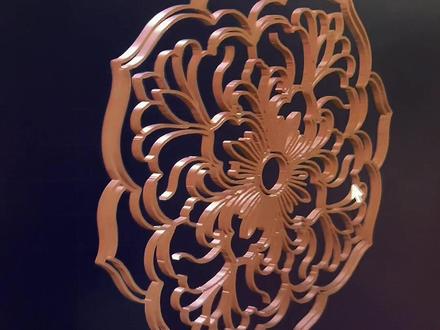 01:48查看AI文稿AI文稿
三 d 打印掐丝发廊一键生成的程序已经做好了,现在给大家看一下这个使用方法,进来就是上传图片,选择打开,然后就自动生成一个模型, 这边是这些参数,我上面会有显示这个参数的是什么作用,默认,其实效果还可以,可以,你觉得效果不行,你可以再来调一下,像图像增强可以调,然后边缘预制都可以调。平滑动,我给大家演示一下,你看这个很粗糙是吧?因为这个平滑度太小了, 咱们这个图没那么高清,所以生成出来有很多这种锯齿,首先你抗锯齿开了,开大一点也行,抗锯齿开一下,开好了之后看这个平滑度有没有好一点,好一点了吧,咱们再开大一点, 就是每个滑块就是太大太小都会有一定的影响,你要互相搭配使用,这样其实已经可以接受了。 这个是底板,底板可以去掉,不生产底板,这不就是掐丝发廊吗?这个是底板,可以调大小的,因为刚才不是你看这个多了一圈吗?咱们调大小。对,这就跟他颜色和缝了,高度, 线的粗细都可以调。给大家看一下线条宽度,咱们调个零点四,咱们,因为咱们都是以零点四的喷头,零点二你也可以调,咱们来做一个就是极端测试,看一下这种图我给你看一下啊,这看能不能完成,有点慢哈, 这个是根据你电脑的配置来的。嗯,大概等了有二十多秒吧,他还是简单的完成了,效果其实还行,然后搞一下平滑度,你的图越大他生成的就越慢, 图越复杂就越慢,所以大家尽量上传一些简单的,然后线条清晰的,他其实是可以完成的,没什么毛病。
620李玉AI 04:04查看AI文稿AI文稿
今天我们学习掐丝发廊中的点蓝。将要用到的材料倒入调砂杯中,记得一次用多少就倒多少。 倒入水开始洗砂,用刮刀搅拌。洗砂洗完倒掉水,倒不干的水分,用纸巾吸干。搅拌下一个颜色前,擦掉铲子上的颜色,避免串色, 倒掉浮在上面的气泡。洗完倒干水分后加入固沙胶,固沙胶不要太多,淹没过沙子就可以,如果洗太多没用完,干了就重新用清水淘洗。倒干水分后加入固沙胶。 上色时按照上色图纸上的颜色上色。取色时边搅拌边取 颜色,由深到浅依次上色。如果第一个颜色水分太多,那么取第二个颜色时就挖一些干一点的。 取好颜色后,用刮刀戳戳戳,将两个颜色过渡均匀,这样上色的花瓣才更有立体感,更生动。一直戳戳搅搅,调整想要的效果, 感觉深色不够就可以再加一些,加的时候沿着边缘轻轻放颜色 继续调整, 最后加入最浅的颜色,花瓣尖尖点一点点就可以,不用太多, 只有一个颜色的地方,直接上色,然后调整平整就可以。 还是和刚刚同样的方法,从深到浅取色,过渡两个颜色。如果上色过程中感觉固沙胶太多了,要溢出来,就可以用纸巾把多余的胶吸掉, 最后点涂浅色,至此你就学会了花瓣的上色。 继续用同样的方法制作所有的花瓣。学会了方法,任何花朵都可以这样制作,只是颜色的区别而已。 接下来是叶子的上色,观察上色图纸叶子的颜色和上色方法,例如这片叶子页面是一个颜色,平涂就可以, 叶背是用到两种颜色,那就是需要用到刚刚涂花瓣时用到的过度方法。依旧是先在叶子边缘少放一些深色,放深色可以少量多次,不要一次放太多。 如果不知道哪里用深色,可以参考上色图纸,再加入浅色。依旧用花瓣的上色方法,用刮刀戳戳过度,调整出想要的效果。 学会了平图和过度的方法,不管制作什么款式都没有问题,就只需要按照上色图纸上不同的颜色就可以。 现在看起来颜色很深,是因为画面还是湿的,等干了最后颜色就淡了。最后制作完平放,等待晾干。 判断是否晾干,可以用手轻轻触摸画面,如果沙子不沾手就是干了,换个角度颜色就没有那么深了。


