酷家乐自由造型户外墙体怎么画
回家的手动绘制户型墙体适宜结构外部区域,我是老梁老师,大家快乐!在户型结构中找到外部区域。外部区域通常用来制作一楼花园草坪与室外的地面,点击外部区域再放置外部,根据实际尺寸,利用索至经回至线条之间不能断线。 一、整体区域绘制通常用来制作别墅的花园草坪。二、局部区域通常制作平层。一楼还有花园草坪。利用上访区域绘制,根据设计要求制作不同的花园样式 蔬菜,后中做到盒子蔬菜进行自己搭配。 点赞关注二十多年前的老僵尸,总结细节规律,与你分享干活!

粉丝1.1万获赞1.4万
相关视频
 01:40查看AI文稿AI文稿
库加勒像这种圆弧墙画洞是如何做到的呢?首先我们需要打开我们行业库中的自营造型,现在我们所需要的区域绘制圆弧墙体,我们点击 圆弧工具绘制圆弧,然后将我们的圆弧平行复制出来一个距离呢,我们可以给他设置成幺二零,然后我们利用直线给他连接一下,然后我们删除多余的线, 利用拉伸工具进行拉伸,高度呢与我们的房高持平就可以了。然后我们双击我们绘制好的造型给他整组, 然后我们在造型库中选择圆柱体,并放置到我们的场景内,这里呢半径就是我们想要绘制的圆的半径,我们根据我们所需要的 大小去调整就可以了。高度呢只要能穿过这个墙体就可以,主要去选去设置他的这个旋转分段,我们可以给他高一点,给到四十。所以呢我们需要先将他转为可编辑的模型, 点击确定,然后我们给它旋转九十度,并放置到我们想要挖洞的一个区域, 然后我们点击上方插级拾取我们的墙体,这样我们圆弧墙体上的洞就画好了。 关注小可,分享更多酷家乐干货技巧!
176酷家乐珂一 01:54查看AI文稿AI文稿
大家好,我是小张老师,下面给大家讲解一下库加勒五点零版本弧形墙体的绘制啊。首先我们选择一个畸形墙,给他绘制一个房间 位置,好房间之后我们要确定我们的这个墙体厚度啊,现在用的是二四零默认的一个墙体,然后我们选择参考线 在墙内啊,也就是我们房间内部给他拉伸参考线,参考线的距离就是我们墙体的厚度二四零 啊,然后在这边也要拉伸一个二四零,那么我们这个左左下角的位置给他绘制一个弧形墙体,右上角我们也给他绘制一个,这里也是下拉二四零 右侧过来二四零距离啊。做好之后选择编辑里面的拆分工具,把我们墙体的这个参考线位置都给他切割一下,给他进行拆分,拆分好之后选中墙体进行删除 啊,删除好墙体之后选择糊墙工具,找到我们墙体外墙的斑点,我们给他进行连接 啊,这个弧形墙我们就给他连接好了,右上角同样的方法,找到弧墙,找到墙外的端点,外墙端点啊,然后这个连接的时候经常会容易出错啊,那么我们可以多调整几个角度,也可以这样子啊, 然后从右侧往上走啊,那么我们调整好之后,双击右键取消工具,这样的话我们这一个弧形墙体就给他绘制好了。
288酷家乐培训(线下课报名)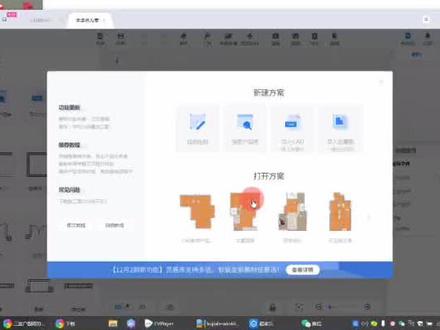 12:15查看AI文稿AI文稿
哈喽,大家好,我们这节课来讲一下怎么去导入临魔图啊,我们的户型建立的一部分,那在导入临魔图之前呢,我们要先学一下自由绘制,这样才能去用到,才能去用导入临魔图啊。 我们先左键点击自由绘制,点了自由绘制之后呢,我们现在库加勒的这个绘画的界面窗口太小了,我们还能看到我们的桌面,对吧?然后我们直接点这个最大化, 点这个横杠是最小化,然后就把他呃缩小到,然后我们的任务栏里面,我们再点他就回来了,我们点他点最大化啊, 这个小箭头是什么呢?我们点一下点收起来看,这就回到了,然后咱们咱们当时账号刚登进来的时候的样子,我们可以看一下我们的方案对不对?那就比如说然后什么时候能用到呢?我们在开始设计的时候又想看一下 我这个方案,然后上一次改的方案又想改另一个方案的时候呢,我们直接就点那个啊,那要想再回来的时候,我们点下面这有个标签栏,我们再点进去就可以了啊,要想回到我们再点这个收起,然后要想回到再点一下这个标签栏就可以了, 那现在进来再看啊,我们进入到这个设计界面的时候呢,这里有一个左边,这左边这一栏有画户型,画户型导入户型搜索户型库跟导入 cd, 还有导入零魔图。现在是不是缺了一个自由绘制, 那自由绘制就是下面这一些啊?画墙这个就是自由绘制,所以呢这里做的工具栏都是非常简单方便的。那现在先来看我们去画左右会去画啊,画墙,那学过会 cd 的同学呢?然后做这个,然后就比较方便了,我们这个画墙跟 cd 线条然后是差不多相同的啊,我们左键点击画墙,鼠标啊,放到我们这个绘图界面上, 放到绘图界面上,左键点击就松掉,点一下左键就松掉,松掉之后移动我们的鼠标,然后向右上下左给方向啊,来看现在是不是出来一个数字,我们画一堵墙,然后一般情况下是不是就要知道他这面墙是多长, 比如说我现在再点一下,他是六九二八,说说数字不对呀,我现在想画一个六千的,他现在多了九八八,那怎么办呢?啊?我们现在画完了,发现自己画错了,不想画了, 不想画了,左键点,然后再左键点是开始,但凡左键点一下,再左键点一下就有一堵墙,所以大家千万啊,点了画墙之后就不敢左点, 左点一下就有一堵墙,左点一下就有一堵墙,那现在想结束怎么办?结束是右键啊,快乐里面所有的结束键都是右键,鼠标点右键一下,那他就结束了,对不对?结束了之后呢?现在说我想画一条 六九八八的线啊,六九八八的墙,我们左键点击向右给方向,这个跟 cd 里面是一模一样的,左键点击向右给方向,输入六千,这里按空格是没有用的啊,要按回车键, 就是我们的平时发消息的时候按着发送键一样啊,按回车,那现在这个是不是六千,那继续向下给方向,比如说,哎,我要输入二百回车, 再向左,对不对?看,我们放大看一下啊,鼠标滚轮往前滚,是放大,鼠标滚轮往啊往后滚,然后是缩小,那我们把它放大缩小的时候看呢?那说,哎, 这奇怪了,我们明明输的六千,然后现在这里为什么成了六零?六零啊?为什么成了六零?六零? 我们先右键结束一下,来看看他是为什么。我们在画墙之前,上方这有一行一行哦,工具栏,可以把它称之为工具栏,我们在这里第一个有一个叫墙中线绘制,第二个是墙内线绘制,第三个是墙后还有吸附正胶, 那我们在画墙的时候,这个吸附跟正胶都要把它对勾给打上,那比如说我们如果把正胶的对勾打上来看,发现是画不了斜墙的,只能画上下左右横平竖直的墙啊。右键结束一下,再看这里的墙后, 这里的墙后是一百二,如果是墙中线绘制,就相当于在这个墙的一半处,然后去绘制的,那所以说呢,他这堵墙然后就是多了 六十。那比如说我要点墙内线绘制啊,我们试一下左点向右给方向输入六千回车啊,再看他就整整是六千啊,整整是六千。好了,那我们右键结束一下,那时候画好了之后,我现在想删除怎么办?哎,我点一下这堵墙啊,那不行啊, 我们在画墙的时候看左点,左点,左点,左点、左点,那现在这些是不是有黄色的小点?出现这种黄色的小圆点的情况下,就证明咱们的墙没有闭合,是断开的。我们最后一步点到这个小圆点上啊,点, 点到自己的小圆点上,是不是跟他才能闭合?但凡出现这种小圆点肯定都是因为然后我们的墙没有闭合啊,那么在闭合了之后,我们的命令就会直接结束。那比如说我带大家然后画一个两千乘两 前的啊,左点向右给方向输入两千回车,向下输入两千回车,向左输入两千回车,回车啊, 两千回车,向上我们直接点这个小黄点就可以了。好了,那现在发现,哎,我这个密店好像直接结束了,然后他化成了一个房子, 自动闭合了之后会结出结束当前的绘制啊。我们现在如果要删掉,要对这些墙进行操作的话,我们需要退出我们的画墙模式,看 那这个画墙,然后这里的区域是不是变成蓝色,那就证明咱们还没有退出。怎么退出?咱们说了酷家乐里面所有的退出键都是右键,右键点一下,不行就右键点两下啊,再右键一下,再看这个画墙现在是不是区域变成灰色, 那就证明咱们现在对这些墙是可以操作的啊。我们鼠标放到这堵墙的时候,他变成了一个上下的黑色箭头,选中他,我们按 delet 就可以删掉啊,按 delet 就可以删掉 那个我说我说哎呀,我放大我,我删他,哎,我点他,我说一个一个点啊,这种墙墙都是要一个点一个一个点的,那说大家去练习的时候,只有练习的时候才会去画这么多没有用的墙,一般我们在做方案的时候是不会的啊,那下面这堵墙我现在看不见怎么办? 我们按住我们的鼠标滚轮也是拖动我们的背景布,这一步跟我们的 cd 是一模一样的,按住鼠标滚文啊,拖动我们的背景布,选中他,删除,选中他,按 delet 删除,再选中他按 delet 选中 啊。我们把没用的墙放大一下,点到这些单点上的时候看,点到单点上的时候我们也是可以删除的啊,点到单点也是可以删除的, 那说现在画好了啊,画好了李元同学就会出现什么问题,大家跟着我的步骤走啊,再画的时候就会发现画不成两千乘两千的,你比如说我给大家示范一下,左点向右给了两千, 然后动了一下鼠标,然后直接回车,是没有用的啊,我们在画墙的时候,左键点一下向右给个方向,我们就不能动鼠标了,哪怕轻轻动一下啊,都不行,就直接数数字就可以了啊,直接数数字就可以了,因为看我们点了画墙之后 选择户型啊,我们点了画墙之后左点,然后向右给方向的时候,我们在边输数字边动数, 不要我们这个数字输了就相当于没有用啊,完全是没有没用的,一定控制好鼠标放在那里,直接去输数字 回车,那这个墙就画好了,再用鼠标不要点左键了啊,直接去移动鼠标给方向就可以了,两千回车。向左给方向,两千回车啊,向上也可以直接输数字,你说两千回车,那这个墙, 这个房间默认的也是画好了的,对吧?右键结束就可以了啊,这个就是我们的绘制。那咱来看, 我们这里除了画墙按住鼠标滚轮啊,按住鼠标滚轮,然后或者按住鼠标左键都是以可以的,因为习惯跟 cd 里面的是一样的啊,按住鼠标滚轮和按住鼠标左键都是可以拖动的,看看如果自己不小心点 到了下面这些小灯泡、小沙发,还有个小人一个小柜子上面,怎么办?跨墙就不见了啊,他每一个图标对应的都是每一种功能,所以说我们 画墙画墙的功能一定是在第一个户型里面才有的,这个是第一个画墙,第二个看一下第二个画房间啊,第二个画房间,第一个是用直线的 方式去画出来这个房间,我们第二个点画房间,左键点击看移动鼠标啊,移动鼠标,那么现在这里看四七四零, 我们先输一个两千收回车啊,输入两千按回车,再输入两千按回车就可以了啊。至于如果这样画不好的同学呢?还有一种方法,那就是比如说每个人的这 扩加了账号,每个人账号都有一点差异啊,那就比如说以前的买的以前的老账号,然后是有一点点不同的,如果用的是公司的企业账号的话,如果按了两千回车,房间直接画好了,我们可以去按推宝啊,一定要记得这个后续要是再不懂的话,然后可以问我啊, 这个是画房间,那证明画房间是用矩形画,画墙是不是?是用直线画这个画房间,如果画一个正正方方画一个房间,然后我们去用这个矩形,然后是非常方便的啊,是非常非常方便的,比如说我们画好了一个房间,画好了这个房间,这个房间现在 尺寸不对,对不对?很有可能我们去会改别人的图,然后改别人的图,发现尺寸不对,想改这个尺寸,我们点他他也没用,我们也要记得 啊,如果要去改的时候,一定是改墙的尺寸,也一定是点墙光点这个数字是没有用的, 点左边这堵墙,我们先来看一下,我们以左右移动这堵墙的时候呢?哪堵墙的长度是变化的?是不是上下两堵墙的长度是变化的?那所以说我们要改上下两堵墙的长度,我们就要点左边啊,竖着的这堵墙,或者右边竖着这堵墙。 同理,如果要是想把这个房间的幺五四五改成两千的话,我们就要点上面这堵墙或者下面这堵墙啊, 一定要改跟他相垂直的墙啊,或者是相交的墙,然后都可以,因为有时候,然后他会出现斜墙,一定不是说,哎,我想要把这个幺五四五改成改成两千,万一我点他这数字怎么点不动?一定要点跟 相邻的墙,比如说我们双击这个幺五四五啊,鼠标左键双击改成两千回车,那这堵墙是不是直接就变成了两千?那如说二八二六,我们改成二五零零点左边这堵墙。 注意看啊,我点的左边这堵墙,那我就是移动的左边这堵墙,我点的右边这堵墙,就是移动的右边这堵墙。先看左边这堵墙在哪,我点右边这堵墙,出现了这个数字,二八二六,我们给他改成二五零零回车, 你看是不是改小了?改小了右边这堵墙是不是再往回扣了一点,那这堵墙是保持不动的,要移动哪边墙或修改哪边墙的尺寸啊,我们一定要记得,然后就点击哪堵墙啊?点击哪堵墙,那比如说刚才我们如果要要把上下两堵墙 想去缩小的话,肯定是去移动左右移动这两堵墙啊,左右移动这两堵墙,然后他的尺寸才会变化,鼠标放上,放到我们的墙上,左键拖左键按住不松,移动鼠标也是可以去随意拖动的啊,去随意拖动的 这个是我们画的,画的可以说是画的强吧?啊?我们教的大家绘制的技能,我们下一节课来教大家,然后怎么去修改啊?怎么具体的去修改层高,然后以及咱们的面积,然后以及名字。
4086酷家乐文静老师 01:47查看AI文稿AI文稿
大家好,今天我们来学习别墅外地面污染的画法。首先我们在页面上会制出一个户型,将层高改为数值六千, 接着我们再绘制出一个比这个更大的户型,将如视频所示区域房间类型命名为露台,选择最外围墙体高度多改为一毫米,这里快进一下。 接着我们进入到三 d 界面,选择进入全屋硬装工具,利用参考线绘制出一条底线。 下一步我们需要在如视频所示处绘制出一个举行尺寸为八百乘八百。 接着绘制出屋檐的泡面,这里数值输入为二百乘二百。复制正方形做出屋檐的造型。 把多余的面进行删除, 把中间的线也删除干净。接下来我们选择举行工具,绘制出方向的路径线,四面墙都需要绘制完成, 不要忘记将参考线清空,选住该线,按住训。接着勾选一圈的线条, 点击上方放样工具,最后进行一个组合,也可给个材质,最后保存退出别墅外立面屋檐就完成了。关注视频号,带你学习更多实用小技巧!
954酷家乐情报官 01:34查看AI文稿AI文稿
库家乐绘制户型墙体小技巧,自由绘制来画一下墙体,首先我们用直线去画墙的时候啊,会出现这样一些线段,然后这边会有定位线啊,是内部中心以及外部。 我同学去画完了以后,发现我这个尺寸跟我实际量的不一样,对不对?是因为我们用的是这种内部,其实更多的量尺,量的就是我们的内框空间,但是我们画的时候包含了我们的墙体厚度啊,这是一种方式。第二种就是我们在画墙的时候有时候会去断开, 断开以后不利于我们整个的设计和操作,所以我们会把墙体进行我们的连接啊,一二连接, ok, 他变成一面整墙。然后还有时候我们画墙体的时候会有一些什么,会有一些交叉的位置,然后 我们可以使用编辑,使用什么呢?使用拆分啊,我们把这个地方的墙体给他断开,然后再把多余的墙体删除掉,然后使我们做好整个墙体的一个修改,使用拆分功能。 然后第四个就是用对齐功能,我随手去画制一个墙,随手去画一个墙,然后画完以后我们使用对齐功能啊,使用对齐功能,然后我们点一个墙,然后再点 另外一面,就像点这一面他就对齐过来了,墙体与墙体之间的对齐功能。好,这里给大家介绍一下我们墙体的绘制小技巧。
195橙琥室内设计培训 01:04查看AI文稿AI文稿
库加勒像这样的露台怎么样去绘制呢?我们进入到库加勒的骚的界面,我们先绘制一个屋内,再绘制一个露台,画好之后呢,我们来观察一下这个界面,首先第一个这个空间是没有顶的,然后呢墙面这块是矮墙,然后这里呢我们注意添加一个移门,把这里设置名称为露台,最最关键的设置为露台,点击到三,我们来观察一下,这个就没有顶了, 好,这时候呢我们注意点击墙体,我们给威尔强高度呢,一二零零, ok, 点击墙体,我们给威尔强,一二零零, ok, 好,这样的一个墙体我们就做出来了,好,这时候我们再注意一个点,我们现在去观察这里话有一个这里块这个墙体连接的不够,正,这怎么办呢?点击墙体 我们选择断点,好,这里点击墙体,我们给为零。好,这里点击墙体,我们给为普通墙。好,这块就好了,好,这我们点击到三,我们鼠标一到左方,点到定律库,进入到全文装工具,我们绘制出来刚才的鞋面的一个这样的造型啊,比如说我们这里点击 t 过来, 现在我来观察这一块的细节,这块就没有问题了。好,我们在里搜索真实器,好,把这个真实器往一刷就可以了,看到没有刷上去之后呢,点击到这里,点击最后造型,我们这样的一个噪音就做好了。关注倾城,带你玩转酷家乐。
6986酷家乐效果图代做(设计师清晨) 02:43
02:43 01:00查看AI文稿AI文稿
今天给大家讲解一下不加乐中有哪几种绘制墙体的方式。首先我们点击户型里的直墙,调整右边的参数定位线里有中心线,内部和外部,最常用的是中心线和外部。 我们今天先讲解一下中心线绘制方式里的正交打开,我们选择一个起点,输入我们想要的长度五千回车,调整方向四千回车,继续输入五千回车闭合。 画中心线的时候是顺时针方向,我们画外部线的时候需要逆时针,是我们想要的长度五千回车四千,五千回车闭合。 第三种也是最快的巨型墙,点击一个起点,对角拉开,输入我们想要的 长度五千,点击 table 输入四千。以上就是今天为大家讲解的库加乐中绘制墙体的三种方式,想学习更多库加乐知识请关注我。
38酷家乐教学-校长 02:00查看AI文稿AI文稿
图片怎么通过库加勒把他的墙体新建出来呢?首先呢我们打开库加勒,找到这个新建方案,点击里面的导入临摹图, 在左侧找到你要导入的图片,点击打开出现一个选择户型区域,然后呢我们在这个窗口中拖动这个篮筐,框住我们的户型, 然后点击右下角手动绘制,然后我们拖动这个比例尺,找到一段数字, 例如我让这一段数字和五百零七的这一段线对齐,我滚动滚轮放大,放大能减小误差, 我们放大让这一段线和比例尺一样长, 调好后这么长的线段是五百零七,我们把下面的一百改成五零七就设置好了。设置好之后我们在左侧 找到户型,找到画房间,设置墙后为二百四,从墙中间开始给他绘制房间就可以了, 一间一间房,把这个户型给他描出来, 不合适的位置可以直接拖动去调整,剩下的我给大家做好,让大家看一下。好,这样的话一个墙 我们就做好了,我们通过三 d 状态可以看一下。啊,这样的话一个户型墙体我们就建好了,那我再放上门窗,让大家整体再看一下效果, 放好门窗之后,我们三 d 看一下,这样的户型就建好了。这是通过导入临膜图进墙体。
1448周口华宇扬帆室内景观平面设计 01:01查看AI文稿AI文稿
库加勒手动飞织互相墙体结构柱子,我是罗迪老师,大家快乐!在互相结构中做出柱子,分为房主与圆柱,柱子通常出现在一圆与墙梯,此时房主圆如拖动房主圆如房主的空间, 可调整自身的乘法尺寸。八百圆如八百和道周围强的距离一千 二铁扶于墙面,支持防住,防止到墙角旋中防住向墙角拖动吸附缝制,可调整自然的长款尺寸, 在右侧可把普通路更改为挨住。并对倡导说日行特征 充电交叉一圈圈。自制房子两百尺度非常材质,所有柱子自持强烈材质点赞关注二十多年经验的老僵尸总结系列规矩,与你分享干货!
22酷家乐老匠优质课 00:30查看AI文稿AI文稿
在库加勒里如何绘制连续弧形墙体?首先绘制墙体,接着用参考线定位弧形区域宽度和弧高, 再用拆分工具拆分墙体,删除多余墙体,选择弧形工具,点击参考线区域连续绘制弧形就可以了。关注小张老师,分享更多附加的小知识!
115酷家乐培训(线下课报名)


猜你喜欢
- 145北焱
最新视频
- 3439🖤!