VERICUT如何设置G54.1P01
开始仿真 测量直径、半径,选择孔壁, 选择空间距离, 选择方腔内壁,选择模型厚度,选择方腔底部 测量工位方案。新建测量 调整式图,使模型显示于方框内。 测量设置参考基准,选择顶面,选中尺寸三右键检测范围, 将公差修改为零点零八。 在尺寸三上右键选择 g、 e 和 t, 添加行为公差, 选择平行度,输入一点二七,选择基准 r, 确定 保存工位计划 报告、创建报告。

粉丝2059获赞8881
相关视频
 04:28查看AI文稿AI文稿
这个视频想给大家讲一下动态坐标偏移,很多人把动态坐标偏移和道镜跟中这个两个功能混为一谈,其实这是不对的,在 vt 版当中,直接从库中调用控制器会存在很多的问题,那这些问题都是需要修改的。 首先把这个程序复处理一下, 这个时候呢随便调用一个控制器, 从库里面找一个,找一个版本稍微高一点的, 这个时候要先对这个旋转方式进行配置, a 轴是线性, c 轴的话是三百六绝对绝对,旋转方向的话应该是最短距离一百八十度正转,然后 rtcp 的话是默认旋转轴偏置,点击应用确定 替换里面,这里面是空的,那这里计算器我们一般是用 g 五四坐标,程序里面的话也是 g 五四坐标,可以仿真看一下他对不对, 可以看到是没什么毛病的,那是因为,嗯,坐标器是放在这个旋转台的中心的, 那我把它改动一下位置, 相应的坐标系列移动一下位置, 这个时候再进行缓震, 可以看到位置,这时候就已经不对了, 为什么移动位置就不对了,这就是因为没有配置好动态坐标偏移的缘故。那接下来教大家怎么配置, 在法耐克系统中一般是使用 g 五四点二 p e, 所以这个时候我们需要用到高级控制选项里面的替代功能,选择添加输入文本,当他遇到 g 五四的时候, 然后会把 g 五四变为 g 五四点二 p e 中间有一个空格,不要忘记应用一下,确定 这个时候要把计算器改为一 重置一下,这个时候再继续放针,还是走单段 好,可以看到没有问题。那这个动态坐标片已经就已经配置好了。这种替换的方法是很简单的。 嗯,也可以在控制器里面进行定制,但是这样对不熟悉控制器的新手来讲是很困难的,所以还是推荐大家使用这种方法。关注我下个视频给大家讲解怎么解决 g 四九扎到的 问题。在调用刀针跟随 g 四三点四之后,程序结尾会有一个 g 四九来取消指令,这个时候道具会往下掉。嗯,很多人都会遇到这个问题,网上没有详细的讲解。
47张浮生 11:38
11:38 06:21查看AI文稿AI文稿
go, go, 好,大家好啊,软件让不求人,呃,我们今天呢给大家讲一下这个维日卡的啊,常见的几个问题啊。我们第一个问题呢就是说 软件装完了以后呢,在这个界面啊,进不去啊,进不到我们的软件里面去啊,只能一直卡在这个界面上。 然后呢第二个问题呢,就是我们在安装过程中呢,没有这个更新的问题啊,那么我们先说这个安装的过程中没有更新怎么办啊?这个呢是电脑之前装过这个维持看的别的版本,你可能没有卸载干净 啊,他有这个电脑里面存在这个口令服务器,所以呢,他这里不会出,也不会出现这个更新啊,那这怎么办呢?我们就直接点击这里的关闭啊,也就说你这里没有出现更新 的话,你就直接点击关闭或点击叉,因为这个也没有什么可解决的办法了啊,在这一步呢是没有什么可解决办法,你就直接点击关闭叉, 好吧,关闭以后呢,软件大概会这个程序呢,会运行,还会继续运行个十秒钟,二十秒钟的啊,运行完成你就点击完成完成关闭就行了。好,那么关闭以后呢,我们啊找到我们的安装包,在我们安装包里呢有一个破解文件啊,这个破解的这个文件呢, 这个文件告诉大家啊,我们的安装教程给大家讲了,这个是复制到 c 盘的一个文件,对吧?如果你那个刚才没有出现这个更新文件啊,没有出现更新的话,我们再把它复制一遍,复制一遍,打开我们这个路径啊,刚才复制这个路径 c 盘 啊,在这里有必要提示大家一下,因为有些人在装的时候发现这个文件夹没有,这个是个系统隐藏文件夹,你点击这里的查看隐藏 啊项目,你会发现这个文件夹就是看不见的,对吧?你把这个查看这里,点开隐藏项目,这个系统隐藏的文件才能夹出来,才能出来啊,我们点开它,点开它以后呢,找到里面的 这个啊, c gt 啊,开头这个文件夹,首先双击打开,打开以后呢,我们这里有个 l i 开头那个文件夹,对吧?这个里面有这个文件,假如说没有的话啊,要没有的话,你再把它给复制进来,对吧?再把它给复制进来, 然后这个文件呢,一般是放到我们的安装文件夹内啊,这个也要检查一下,看里面有没有,一般是这个没问题啊,主要是这个文件我们把它复制进来, 因为给大家说那个地方如果没有更新的话,是吧?没有更新的话,你关闭,关闭以后这个该复制进来,复制进来复制到 c 盘以后呢,你点开这个开始啊,点到左下角的开始,然后点击往下拉菜单,找到你的维日卡的这个安装目录 啊,点开啊,其实这个别的版本啊,九点零啊,或者是八点一,八点二啊,九点一啊,都是这个步骤啊,你复制完了以后呢,点击这里啊这个选项啊,一般这里有一个小箭头这个选项啊, 看到吗?有个小箭头啊,两个箭头,点击一下他那么就弹出来了这个选项,但是有些人你不要看,我的电脑运行这个速度很快啊,一会就走完了,对吧?有些人的电脑他是一格一格,一个一个的蹦,蹦的很慢啊。那你也没办法,你只能等, 等他弹出这个请按任意键继续的时候啊,我们可以按任意键继续,这个时候啊,就相当于已经更新了,把那个更新内部给替代了啊,好吧好,下面我们说这个问题啊,软件打开以后呢,一直卡在这个界面进不去啊,这个问题 题呢,我们要先检查一下啊,我们在安装步骤给大家说过这一步,呃,找到我们这个维日卡的这个安装目录啊,在这里面呢找到这个指定口令服务器啊,这个选项我们点击一下,点击一下呢,这里呢安装的时候我们教大家了啊,这里呢是一定要加上你的自己的等号,后面加上自己的计算机名, 如果你点开以后这里没有啊,那说明你当时根本就没有保存成功啊,因为很多人在这里呢加上自己的计算机,比如说直接点击直接保存,他并没有保存啊, 他并没有成功,因为这个文件有有一些问题啊,系统权限的问题之类的啊,他不让你直接保存,那怎么解决呢 啊?你会发现你重新粘上计算机名,然后点确定还是没保存成功,再次点开的时候,里面呢还是空的,没有记得你计算机名啊,我们可以这样解决啊,我们点击这里的,找到这个指定口令服务器,然后点击鼠标右, 然后点击更多,然后打开这个文件所在位置,打开这个文件位置以后呢,这也不是我们要的文件,然后我们继续点击鼠标右键,点击属性,点击这个打开文件所在位置,这样呢就来到了这个啊,他默认进来以后呢,就会指定了这个文件,对吧?这不是 啊,一个文件啊,这是这上面这个两个啊,有这个文件和上面这个文件都是我们需要的啊,在这里给大家讲一下,你在这里可以直接鼠标双击啊,把这里呢,对吧?文,这就是加了自己的计算机名的地方, 我这个是成功的啊,所以我这里有那很多人呢,这里没加上以后呢?点击这个文件,点击保存的时候,他不会让你保存,他直接出来一个另存为,那么出现这个另存为的原因呢?有可能啊,你点击鼠标右键属性这里勾了指读,你把这个指读取消掉,然后点击应用确定,看看是否能成功啊。 加上自己的计算机名,然后点击保存,然后你再次打开,如果这里哎有自己的计算机名,就说明成功了,如果如果保存了以后,再次打开里面还没有,我们就只能使用另一个方法了啊,也就把这个文件和他上面的这个文件啊这两个文件给他复制, 然后粘贴到我们桌面上就可以了啊,粘贴到我们桌面以后呢,我们鼠标双击打开这个文件, 然后你在这啊啊,有时候在桌面上打开,我们把它给粘贴,粘上你的计算机名,然后点击文件,点击保存啊,这样就能保存成功了啊,保存成功以后呢,我们继续点击鼠标右键把它给复制,然后粘贴回来,把它给替换掉 啊,如果你在这里面打开保存不了,在桌面上把这两个文件复制出来,打开这个文件,修改完计算机名,把这个啊 再给他粘贴回来,这个文件是要跟着这个文件一块复制出来,但是这个文件不做任何修改,我们只修打开这个文件,修改这里面的计算机名,明白了吗?好,这样的你再次启动软件,看看是否能进正常啊,成功打开, 那一般的操作步骤呢?就是这样检查啊,其他版本呢,也可以举一反三啊,都是一样的操作步骤。好,我们今天分享的小知识呢,就到这里啊,如果对你有帮助呢,记得给点个赞,点关注啊,谢谢大家。
1537软件安装不求人 00:49查看AI文稿AI文稿
陛下,那这里面就可以发现这个地方有一个 g 五四啊,这个坐标,那么他默认输出就是 g 五四的。好,现在如果说我想输出 g 五怎么办呢?那我们有个关键性的参数,首先我们双击一下这个坐标器, 这里面就会有个装甲偏置,请注意是装甲偏置,然后我把它改成为二。好,这个时候呢他就会与我们后处理的变量相加。好,现在我们确定一下,然后呢我们再来进行后处理,这里后处理之后,我们再来看一下这个坐标, 你会发现他就变成了 g 五,那么我们三呢就会变成 g 五六,那以此类推,当然推到后面的时候,你会发现他输出不了 g 五四点 p 零一,那我是怎么样进行输出 g 五四点 p 零一的呢?
275UG编程数控操机仔-韦工 01:06查看AI文稿AI文稿
在我们进行 vt 缓冲的时候,经常会遇到这种错误报警,当我们勾选了在错误中暂停的时候,每次遇到这种他都会暂停,像这种去除体积零点零零九还不到一丝的,这种其实是无关紧要的,像这种 一丝以下的,或者说我们,嗯在更大一点范围其实都是可以过滤掉的,这样他就不会产生报警了。在配置属性中, 将最小出错体积改为零点零三,相当于我们设置了一个公差,小于零点零三的出错体积,他是不会产生报警的, 这个时候反正到刚才 出现错误的地方就已经不会产生报警了。这些小于零点零三的除臭体积全部都已经被过滤掉了, 记得关注再走哦!
28张浮生 06:10查看AI文稿AI文稿
项目设置属性勾选数控程序复查选项,复查时填充材料确定,开始仿真 文件保存复查文件, 启动 reviewer, 打开文件,选择保存的 reviewer 文件。 单机刀具十 重置,关闭刀具 状态 分析信息, 测量特征记录,选择孔 测量平面到平面, 选择模型厚度 剖面, 创建新剖面 测量孔深 右键正交仕途。
 00:50查看AI文稿AI文稿
法拉科三十 m 的控制器啊,使用记录式坐标 来仿真, g 六八点二, g 五,三点一, g 四,三点四,来看下效果, 非常的安全,非常的流畅,也不会乱跑。
31令2 05:56查看AI文稿AI文稿
大家好,这个视频分享的是海边的卡特里如何进行零件的吊面装甲加工,那我们这个例子举的是车窗的一个加工例子,首先我们看一下这个零件的加工, 那么现在呢这个零件呢只加工了他的一端,那么看一下这个图纸,那么我们首先呢加工这一端的阶梯轴,然后呢去吊面装起来,去加工另外一端。那么怎么去操作呢?我们做完了一端之后把它进行 拷贝,然后粘贴,这个时候我们单击 下一步,就这个弓箭呢就进入到第二个攻位的这个模型里面, 然后我们需要把它进行旋转, 那我们现在呢就可以让他绕的这个 xo 或者说是外轴去旋转, 那么我们弓箭切了之后呢他这个轴线呢我们就捕捉不到了,我们可以先点一下这个点,然后点完之后点之后他会形成这样 这样的一些点啊之外这,那我们可以把前两个坐标给他改成零零, 这样的话我们再点一下这个点,是这个点,那么他就会我知道这个零零点,然后我们让他绕的 绕到这个 x 和 y 轴都可以去旋转九十度,我们让他绕 挨着旋转,旋转两个九十度,然后就转到这个他的对面,接下我可以把它平移一下,平移呢我们是让他沿着这个一下,我们每次让他平移五毫米吧, 我们平移到可以装卡空间就可以了。好,我们旋转一下这个位置就可以。好,那么这个时候 我们就可以把这个毛坯呢给他进行一下保留毛坯的转变。那我们看这个山爪呢,他离这个弓箭这一端呢还有一点距离, 那么其实我们这个爪子在卡这一段外援的时候呢,这个外援是他的这个半径是二十,然后我们 卡的这一这一端这个是十二点五,那比如说我们这个半径呢是差了七点五,那我们可以把这个三爪呢这给他向里面移动一下,那么这个三爪我是单独做出来的,我可以把后两个爪给他删除掉,把第一个爪 让他向这个 x 方向向 x 方向去移动这个 g 点五,然后这个 y 和这个 j 呢移动,然后我们点一下这个 移动啊,方向向点错了。好,那么这个爪呢就贴到这个弓箭上,然后我们把它拷贝两个, 把它呢再去进行一下这个旋转,就是我们刚才这个旋转中心,那么绕绕着这个这种呢去旋转一百二十度, 好选择一个,然后把另外第三个也给他是绕到这种呢去旋转过来,那么这个时候呢这个弓箭呢就转过来,我们接下来呢再去运行程序,去加工他的另外一端。 好,那我发现我们这个现在他这个加工的问题跟我们这个图纸不一样,对吧? 这是为什么呀?因为我们第二步的时候有一点内容没有处理,我们再重新来一步。好,第二步我们用一个单段,那么为什么刚才这个位置 我们移动过来之后,我们没有把他这个注标器给他选上? 好,那么这个也是一样,他这个弓箭切完之后,他这个零点呢,我们就需要去 去给他自己去拼一下,这个零点他就捕捉不到了,所以说我们输入一下。 好,那么这个时候呢,我们这个弓箭还长一点,我们给他再向里面剪一点,好,就是我们再重新来一遍。 好,第二步, 那么这个弓箭呢?就 我们发现这个第二个程序,我看一下我这个程序,他切的是这个正面的这个程序,我们把它调一下,这个程序应该是反面这个程序。 好,那么这个时候呢,这就是我们切的这个正确的弓箭。那么这个例子里面呢,就是演示了怎么去进行这个零件吊面,去进行第二宫外的加工的这样的方法。那么咱们主要是有两个,一个是这个 第二个部位,这个位置移动之后,我们要单击这个毛坯转变。另外一个呢我们要重新去 设置一下这个中标系,否则的话他切的位置就不变了,就有个问题,好,这个程序的这个分享的这个。
99智能制造798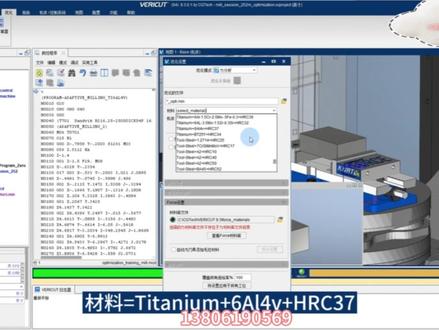 07:44查看AI文稿AI文稿
在欢迎页选择练习优化 section 二五二 m force analyze 菜单优化优化控制优化模式等于力分析 force 设置浏览快捷路径等于 force。 材料确定 材料等于 titanium 加六幺四 v 加 hrc 三七 机床等于 mill 打开刀具管理器, 选择刀具七零一,双击展开 选中 cutter 右键添加毛坯材料 添加 勾选 force。 选择刀具七零二, cutter 右键添加毛坯材料,勾选 force。 选择刀具七零三, cutter 右键添加毛坯材料 勾选 force, 选择刀具七零四, cutter 右键添加毛坯材料, 勾选 force, 选择刀具七零五, cutter 右键添加毛坯材料 勾选 force, 选择刀具七零六, cutter 右键添加毛坯材料勾选 force。 另存为 快捷路径等于工作目录文件名等于 music session 二五二 m force analyze ts 保存 关闭刀具管理器菜单优化优化控制优化方式等于立分析 确定 仿真, 选择刀具七零一, 单机数控程序复查, 在图标上任意选择位置。
 02:51查看AI文稿AI文稿
今天又给大家分享一个经典的内容,就是我们在 v t 仿真这一个五轴程序的时候,经常遇到这种 g 四九会扎刀的一个问题,我们慢一点,这个位置你看他这里直接扎下去了,对方的原因的话,是他这个地方啊,有一个 g 四九进行了一个取消长度补偿, 但是在实际的计算当中啊,这个地方是不会进行扎刀的,但是在 v t 当中啊,就会直接扎下去,那我们如何去修改 v t 的 这个文件?系统文件来做到跟实际的计算是一样的一个情况。 呃,这个内容的话在网上也比较少的知识,我们一起来分享一下。首先我们重置一下这个地方的话,我们要在这个地方机长控制这里面找到这个字地址,去修改他的这个系统文件。 呃,找到了这个机船控制啊,自递纸里面啊会出现这样的一些。然后这个地方我们找到这个 star 的 啊,找到这一个,点开这个地方有我们 所有的这个 g 代码。在这个地方的话,我们找到这一个 g 四九啊,因为现在是 g 四九有问题,点开他,呃,然后 g 四九这个地方的话,我们折叠一下 他这个地方的话有有这个 j r 八的一个原因啊, j r 八里面的话,他里面有一个电量啊,就是我们的这一个最后一个, 他这个地方有个字地址,我们点开这个地方要把这个地方删掉啊,我们选择双击他也可以,你鼠标右键添加修改也行。然后在这个地方我们找到我们拉大一点的,把这个地方的 覆盖文本这个英文给删掉就可以了,删掉直接点修改,我就把它拉拉上来啊, 修改关闭,这样就可以了。当然其他的有这一个的也要进行一个删掉,比如说我们的这个列表里面的这个地方,点开这里也有这个玩意,也是你可以整个一行就删掉啊,当然我们建议还是直接去里面去删这个文本 啊,修改关闭,这个也关掉了,然后这个地方也是一样的关掉啊,这个里没有啊,这个里面看看有没有啊?这个里面有双击他,然后删掉修改关闭。好,那我们现在的话就把他自己的全部改好了,我们再来进行,反正一下 我这个地方就快一点点,因为我前面做了一个沙面的, 你可以看一下这个地方,我们运行到这个 g 四九就不会扎刀了,他跟我们的实际的情况运行是一样的了。 好,这个内容你学会了吗?啊,这个经典的内容,别忘了持续的关注,加点赞加收藏,我们会持续分享更多好的知识等着你。
413UG编程易学 05:47查看AI文稿AI文稿
菜单文件新建项目,输入项目名称 new vc project 确定 在项目树右键控制,打开 快捷路径等于库文件等于 find 三 e m c l 打开在项目树右键机床,打开快捷路径等于练习, 文件名等于 midsoyceki vertex 五五零五 x m z h 打开 选择坐标系统,单机新建坐标系,选择 g 代码编制寄存器等于一坐标系等于 c s y s 一 添加 菜单文件,另存为 保存。 检查碰撞,右键打开 勾选检查碰撞应用,关闭 菜单项目,设置属性,勾选数控程序,复查选项,复查时填充材料 菜单信息状态定制状态,窗口中显示的内容 菜单信息。 hot 控制,添加数控程序, 添加状态信息, 添加家具。 create template project fixture sdl 添加毛坯。 create template project doc sdl 加工刀具,右键打开快捷路径等于练习,文件名等于。 create template project t s 数控程序,右键添加数控程序, 文件名等于。 create template project m c d 重置仿真。
 03:21查看AI文稿AI文稿
在项目树选择 stock, 右键添加模型立方体,输入长八,宽六,高零点七五, 移动 输入位置杠四杠三零。 双击加工刀具, 选择刀具一,右键扩展所有选择 b 的 激光宽度,输入零点零七八七, 溶珠高度,输入零点零三七五, 溶珠宽度,输入零点一二五。 选择刀具一,打开激光功率最小,输入一二零零,最大输入一六零零。 打开材料速率最小,输入十五,最大,输入十九, 打开机床进给速度最小,输入三,最大,输入八, 打开材料气体流量最小,输入五零零,最大输入六零零。 另存为 信息状态,选择增材功能 分析,自动比较,比较类型,过切比较。
 05:49查看AI文稿AI文稿
啊,哈喽,大家好,今天给大家讲一个实际应用中优化程序的一个案例啊。嗯,首先这个东西我们先讲一个这个应用的一个场景啊,首先做这个东西,它是一个形彩,就是这种, 嗯,挤压的一个型材啊,这个材质的话就是六零六幺的,对吧?然后呢现在是什么?现在这个这个东西他是个毛坯,对吧?最终要洗成这种样子,就是说中间这个地方我们要可以来开掉,对吧?那开掉呢?我肯定不能给他洗成渣,那洗成渣了肯定很费时间,那么呢我现在是怎么洗的? 我现在就直接洗两刀,轮廓上面洗,就从上面到下面这个地方九十个毫米啊,然后我现在分了两刀,相当于一刀是四十五个毫米,对不对? 但是呢他这个东西他有一个问题,就是刀具呢,我们做两三天他就断掉了,那为什么呢?是因为切上面这一层,哎,还好他受力相对来说比较均匀,对吧?你切到下面这一层的时候,就是遇到了这根筋的时候, 他这个切削力就突然间就增大,然后刀就会断掉,或者出来的时候,对吧?特别是硬质合金的他更容易断。我用了那个白钢的倒还好, 但是呢,呃,白钢的好一点,但是也用不了几天,用了两三天基本就换了,这刀具成品实在受不了。然后呢我就是用了这个 vt 的 软件,他有个优化功能, 就是在这个,我这个是九点六点二版本的啊,他有一个优优化功能,我已经在实际中运用的啊,我们可以来分析一下,我们先把毛笔显示出来啊,我们先对这个产品做一个利益的一个分析啊。利分析,我们先做一个利分析,看一下这把刀的受力情况是什么样的一个情况。 ok, 现在收收率分析已经出来了,我们给大概分析一下什么个情况啊?其实我们可以看他他这个穴厚,穴厚的话基本上都没有超过零点一嘛,对吧? 这个穴厚还是比较少的。然后呢?他这个总受力比较高的啊,你看受力还很很不均匀,你看他陡然增大的时候都已经超过了两千五百牛,对吧? 所以说他收益还是比较高的,而且还不不是很均匀,所以说他肯定是到这种区域,他就肯定切削力增大,对吧?那么我们可以可以给他对他做一个优化,对吧? 比如说现在那个利分析已经出来了,我们可以让他从结果中学习,对吧?学习,呃,最大稳定值的多少?比如说我们设置百分之九十五,对吧?我们点确定我们可以看一下啊。 但是呢,大家有一点要知道,就是说我们这个煤气进给啊,他现在是不到零点一,我现在就用二十的粗皮洗刀,他用的零点一的话,他肯定是煤气进给比较少,所以说这个地方的话,我适当给它增加一点啊, 我适当的给它增加一点。我们打开道具库啊,找到一号二十的刀,我这边是粗皮洗刀啊,粗皮洗刀应该是三刃的, 对,三人的啊,我们看一下这个绿的话,他现在是,呃,最大稳定值是两千四吗?对吧?太多了,我,我给他搞到两千,让他稳定一点,不要超过两千,对吧?别把刀给我折了,然后没止。呃,炫酷的话可以给个零点二,零点一五都无所谓,我给个零点一五吧,这二十的刀零点一五也没问题啊。 关闭确定啊?我们就什么都不动啊?我们直接就点它点,我们看到优化的文件之后放在哪里啊?呃,我们可以看一下它优化,我们先优化吧,点着优化啊,优化 ok, 你 看它下面它已经优化了,对吧?那优化过后呢?它文件肯定要保存,你看它原来的程序是八分三十九秒,对吧?优化过后就六分五十七秒,对吧?它节节省了百分之二十的一个时间, 这个是我实际在工作中已经在运用的啊,我这个产品是量产的,每天都在做的,都干了好几个星期都没有断 啊,这是不是瞎说的啊?创建了一个优化文件是在这个位置啊,我们打开看一眼啊, 我们找到刚才优化出来文件,就是这个文件啊,我们可以看一下,我们用那个记事本可以打开可以看一下,他这是开头是告诉你用是就一些优化信息吧,我们可以看下他的开头信息。 转速我是设置了三千五,你看他进给他就是是属于那种该快的快,你看他空运的时候,他就走到了五千的速度,对吧?他感觉到力大的时候,他这边速度自己会降,你看降到一千三,对吧?降到一千五,这一千五增大了,对吧?我们可以往下翻,你看这个地方慢的只有三百六啊,对吧? 这个优化我感觉是特别好用的一个问题,一个东西,那比如说我这个量产产品,像我们刚才说的 这一个产品,我就优化了百分之二十,也就是两分多钟,将近三分钟吧,两分多钟,对吧?两分四十九秒, 我一,我这个量产产品,你想我一天下来要节省多长时间,对吧?这个功能真的是太牛逼了, 我的卡的力优化,特别是这个高版本,他的九点六点二,他不仅优化速度快,而且仿真,而且仿真他也快,优化的话就做的更好啊,我们可以优化过后也可以做个对比啊, 你看他以前那个,呃,这个填充给它关掉,你看以前的力,这超过了两千,两千五百牛,你看这个地方优化过后没有一个超过两千的,对吧? 今日相当于这个刀整个刀的受力情况,他就比较均匀了。对我们的机床,对我们的刀具他都有很大的一个保障,就是很大很大的保护。我们的刀具包括机器啊,机器我看了一下,覆盖还是比较均匀的,声音的话听起来是比较 ok 的 啊, 视频我就没拍,这是实际中在用的一个案例,没有骗人啊。可以,大家有兴趣的话可以去了解学习一下,我觉得还是非常非常好用,牛逼的一个功能。 ok, 谢谢大家。
57CNC宁工


