好想谈恋爱光遇教程
粉丝260获赞9017
相关视频
 02:24查看AI文稿AI文稿
今天教大家用 qq 爱音频剪个专场,内容比较全面,建议学的时候暂停观看。首先人数不限制,需要使用相机拍摄,位置在御镜衣柜右边这个冰块这里, 站在这个坡度低的地方,架相机,固定好相机往前走,记住要保持人物居中,人多,要飞起来转个方向,这样才能平衡, 恰好位置就可以做举旗子的二级动作。第一段素材装扮就录好了,换一套衣服,同样的位置录第二段素材 也是录完全部,多余的部分剪辑再裁掉。第二段素材就录好了。剪辑部分,第一段保留八点二秒,第二段保留零点九秒。 使用自定义变速调整至五点五秒,记得勾选智能补帧,视频更丝滑。 接着找到贴纸,搜索黑色,找到这个使用的时候记得放大,分别上下使用,根据音乐节奏,先把黑色贴纸推出画面,点一下这个位置的关键帧,然后往下移动贴纸让他出来, 这个下面会自动打上关键针,然后再把贴纸推出画面,这样就形成一个动画框了。用同样的方法,上下的贴纸都这样,左右两侧在搜索烟雾贴纸,使用方法也是一样的,先推出去打一个关键针, 再推进来就会自动添加一个关键帧,这样一个进场贴纸动画就好了。接着使用文本里面的识别歌词,找到节奏。摇滚开始匹配就不用自己打字了。滤镜,在第二段的时候使用这三个特效,使用这三个 摇晃运镜需要调整参数,可以暂停观看,不用一模一样。弹振运镜也是调整发光为零,剩下的调整成四就行,学会了,快去试试吧,成品展示。
718sky小紫 00:12
00:12 00:12
00:12 00:11
00:11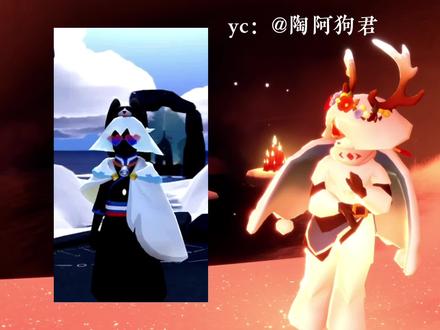 15:35查看AI文稿AI文稿
你们要的这个视频的教程来了,准备好光遇还有 bl, 跟姑姑一起开始这期的教学吧。 这个视频需要准备四套穿搭,拍摄七段素材,给穿搭按出场顺序标上序号。第一段素材是在滤镜拍摄的穿搭一剩下六段是在办公室拍摄的,其中二四两套还需要拍摄这部分的两段。 像这样的装扮图标是在这里找的,我会分享在粉丝群里,自己搜不到的小伙伴可以进粉丝群看看哦。上线光域 稍微放大一点,视角调整,视角与光仔头部在同一水平线,调整好后打开游戏内录, 向左转动屏幕,绕光仔一圈。这里我用的是手柄运镜,会更丝滑一点,没有手柄的小伙伴可以通过双手轮流滑动屏幕进行运镜,尽量保持匀速转动就可以了。现在我们去办公室, 来到摄像机这个位置点三下,这样进入拍摄间,人物就能一直保持在居中位置。 我们先来拍摄第一段素材,注意这里开始的视角是朝着门口的光仔面朝绿幕开口处。我们需要拍摄光仔从右侧面到左侧面这一段,也就是四分之三圈,放大调整一下位置, 注意光仔的脚在屏幕边缘上面一点就可以了。准备好后开始录像,尽量转的慢一点,不然后期补针后会很糊。剩下三个装扮也是同样操作,我就不做演示了。 还需要拍摄两段素材,一段是二号穿搭,从背面到右侧面的素材,视角往左滑。还有一段是四号穿搭,背面到左侧面的素材,视角往右滑。拍摄部分就到这里结束了。 打开相册,先在相册里裁剪好比例,裁剪成九比十六,把剩下的素材裁剪好后,打开 blur 新建项目比例,选择九比十六。图片视频里导入录屏, 选中视频,点击原声分离,截掉多余的音频, 接下来给音频打上点,这里是我打的点位,大家可以参考一下。 我们先来做一个前面部分的背景,新建一个矩形,点击变换,调整它的大小,在这里关闭连接,把矩形放大至铺满整个画布,回到主界面,延长轨道, 给形状增加效果。选择生成中的三色渐变颜色顺序为黑白黑,角度改为九十度,不透明度改为十左右就差不多了。 回到主界面,添加滤镜素材,截掉前面多余部分,选中素材,点击变速, 选择时间重映设。在第一个标记点处添加关键帧,可以拖动这个位置,选择你想在这个关键帧处呈现的画面,中间的数字表示这个画面在原素材中的时间点。第一个关键帧需要拖到光仔的右侧面, 在下一个标记点打上关键帧,拖到光仔的正面,在两个关键帧之间加上曲线。 现在导入第一份绿幕素材,截掉多余部分给素材变速, 在第二个标记点打上关键针,拖到光仔正面,加上曲线。 现在开始扣绿幕。添加边缘过渡里的颜色键, 这里看到前面部分有一点边框露出来了,可以在时间重映设里把开头关键帧的时间线往后拉几帧。 调整好后,我们来处理两段素材的衔接问题。先把绿幕素材的三 d 开关打开,打开变化,我们可以发现这里多了一个 z 轴, z 轴的数值越小,素材位置就离我们越近。先把绿幕素材拉出来一点,再慢慢调整位置, 可以通过降低素材的不透明度进行对齐, 中间过程我就省略了,这里我们先选中绿木素材,在标记点后三针的位置,给混合模式打上关键针,混合程度拉到百分之百,开头关键针拉到零。 滤镜素材先在标记点打上一个关键针,后三针的位置再打一个混合程度拉到零,这样过渡部分就做完了。现在把二四号穿搭的背后部分添加进来,截掉多余部分, 选择时间轴映射进行变速。关键针打在第二个标记点处,时间拉到光在左侧面的位置,中间的曲线选择这个添加颜色键扣像,扣完之后调整一下位置和大小, 打开三 d 模式, z 轴数值拉大一点, 在开头位置打上关键针,在第二个标记点处也打上一个关键针,移动 x 轴,把素材移出画面,再减小 z 轴数值曲线,像我这样稍微拉一下就可以 把另一套穿搭也导进来,截掉多余部分,先给它变速一下,跟上一段是一样的操作时间,拉到光在右侧面的位置,记得加曲线。 给素材扣完像后,我们先复制一下上一段的变换参数, 复制好后回到主页面,选重心的那段素材,记得先把三 d 模式打开,再粘贴参数第二个关键帧处,把素材往右拉出画面,再微调一下 y 轴和缩放, 调整好后把多余部分删掉。 我们回到第一段素材,这里可以看到第二到第四个标记点中间的这段时间,素材画面是保持静止的,第三到第四个标记点素材位置往后退了一段距离, 弄清楚后,我们先给素材变速,在第四个标记点处打上关键帧,记住上一个关键帧的时间点,把后面关键帧的时间点调至同一个时间,就能做出定格效果了。 回到主页面,点击变化,先打上关键帧,调整 z 轴,把素材往后拉一点,再调整 y 轴,让光仔全身都在画面里,中间加个曲线, 到这里前面部分就做完了。选中第一段素材变速,在第五个标记点打上关键针,时间拉到光窄左侧面的位置,还是加这个曲线,在标记点后面一针的位置截掉多余部分, 点击变换。在标记点处打上关键针,先向左移动光仔,再往后移动一点,直到画面中只露出小部分光仔就可以了,可以适当缩小一点,记得位置和大小的变换都要加上虚线哦。 确认没问题后导入第二套穿戴。 截掉多余部分后移到第四个标记点处,末尾延长到第七个标记点后移针的位置变速。第五个标记点处打一个关键针,时间线拉到光仔正面,中间定格一段时间, 结尾打上关键针,时间线拉到光仔左侧面,记得加上取线 给素材扣好,向后切换。三 d 模式点击变换。先粗略调整一下位置大小,大小跟第一段差不多就行。调整好后,按标记点打上关键帧第一个关键帧处,把素材往右后方移动, 来到最后一个关键帧处, z 轴往左移,加曲线, 在第六个标记点处导入三号穿搭变速部分,跟刚才是一样的,记得加曲线,这里我忘加了。 扣好向后可以直接复制粘贴二号穿搭的变换参数,把关键针对齐标记点就可以了。再微调一下,在第八个标记点处导入四号穿搭 变速,在第九个标记点处加关键针。时间线拉到光窄正面加取线回到这里,点击切换定格针,把多余部分截掉, 扣好向后变化里粘贴参数,删掉后面两个关键针。把第二个关键针拉到标记点处调整一下。 恭喜你已经完成了剪辑部分的二分之一,也非常感谢你能坚持看到这里,一起继续加油! 在这个位置打上一个标记,新建一个圆形,放大,铺满画布,颜色选择黑色。调整一下层级,拖到人物素材底下,延长到末尾。 点击混合模式开头打上关键针后四针的位置,再打一个关键针,把开头关键针的混合程度拉到零,这样就模拟出了一个关灯效果。复制一份拖到最上层备用。 新建一个三角形来模拟聚光灯效果,拖到第三个标记点处,延长至末尾,打开变换,给它捏个瘦长的形状, 添加边缘过渡里的羽化效果,强度改成七十一,打开混合模式,开头打上关键针,强度拉到零,过十针再打一个关键针,强度拉到一百,复制一份备用。 在素材库中找到光效一览中的光二十七,放大铺满整个屏幕,拉到前面,与三角形轨道对齐。调整一下层级,放在两个三角形中间,把上面三角形的混合模式改为亮度遮照, 与光效素材一起编组,这样就能做出聚光灯下的烟雾效果了。调整一下层级与下面的黑底编组,再来看一下上面的黑底图,把混合程度拉到七十五, 把上面三角形的混合模式改成亮度反转遮罩后与黑底图编组 变换。打开三 d 模式,在第三第四个标记点处打上关键针,第一个关键针 z 轴数值为负七百后一个数值为零, 新建一个空对象。第四个标记点开始第五个标记点后一针结束,点击变换,打开三 d 模式,首尾打上关键针,数值我打在屏幕上啦, 记得加上曲线 导入。准备好的图标素材与控对象对齐,复制一份。把两份素材编组进入编组,把上面那份素材的混合模式改为 alpha, 遮罩缩小一点,这样就可以把白色边框去掉了。 打开三 d 模式,调整素材到差不多的位置, 点击这里关联空对象,这样素材就能跟着空对象进行旋转变换。现在做开头闪烁部分, 剩下的图标我就不弄上去了。再建一个二号穿搭的空对象,延长至第七个节拍点,关键帧位置与光彩素材变换时的位置相同,参数打在屏幕上了, 不要忘记变速。 这里可以直接复制图标编组,复制好后需要先取消关联,再进行移动,后三套穿搭的图标可以等光仔转到四分之一处再出现,转到四分之三处就可以消失啦。进入编组替换一下图标, 注意注意,需要移动到这两个标记点处,也就是画面定格的时候才可以关联空对象哦,后面可以随意更改位置, 可以给图标的混合程度打上关键帧,做出渐影效果。 复制一下二号穿搭的空对象,改一下关键帧的位置就可以给三号用了,这里我就不做演示了。然后是四号穿搭的空对象参数, 下面是细节处理,可以给素材添加生成里的填充效果,或者改变混合程度,让还未出场的素材变得不那么突兀。 这期的教学就到这里了,非常感谢你的观看,大家艾特我,交作业的时候也不要忘记标注原创老师哦!
125sky.栖凪


