希沃形状怎么编辑顶点
ppt 教程妙用形状编辑顶点功能实现形状的任意编辑,求关注求点赞,这是我们完成后的效果, 这是我们的矩形,怎么样把矩形变成一个缺一个角的呢?首先先选定矩形,在形状格式里面找到编辑形状,在编辑形状里面找到编辑顶点,命令我们单击, 单击之后可以看到我们的形状会出现红线黑点, 我们把鼠标放在黑点上拖动向右拖,这表示我们形状增加了,向左拖表示形状减少了,这样就完成了我们矩形缺一个角,这个技巧你学会了吗?
粉丝5.3万获赞26.4万
相关视频
 06:26查看AI文稿AI文稿
大家好,从今天开始我们要来学习怎样应用西卧白板来制作课件, 今天我们要学习的是新建西沃课件及基本操作。当我们打开西沃白板这个软件,我们可以看到这是我们使用的最新版本的西沃白板软件, 左侧导航列表有云课件、课件库、云课堂探索,这些呢,我们将来都会给老师们做介绍的,这是个人账号设置,前面我们讲过了,然后我们来看右上角有新建课件,点击新建课件, 首先我们可以看到这他有一个未命名课件,那我们现在要给课件起一个名称,就是在这输入他的名称,我们要给大家演示一个 幼儿园的课件认识单双数,所以我在这里就输入这个课题认识单双数。然后下面这一些都是课件的模板,第一个是空白模板,然后后面有水墨啊、深蓝啊,直尺啊不同的模板, 当然有一些模板他是会随着你西卧账号的这个等级才可以使用的。请老师们注意一下,右上角有一个导入 ppt 课件,这个我们到时候会另外给老师们做介绍。好,下面 面呢,我们要来选一个课件模板,因为我现在是做的是幼儿园的课件,我希望选一个模板比较可爱一点的,比如说我选这个趣味动物,当然我的级别是可以使用的啊。 好,点击以后大家看到他就利用这个模板新建了两个页面。 现在新版本的西沃白板软件,他是标签式的,等一会如果我们再打开一个课件,他会排在这里一个个排下来,这种是标签式的,这是一个封面,这个页面是封面,下面是 具体的课件内容的页面,对于课件的名称我们看一下,在标签上他有认识单双数 这个课件的名称,那么我们也可以在这里对他进行修改,我们点一下,比如说认识单双数,我现在要给他输入幼儿园的课件,幼儿园认识单双数,那么他的这个标题就 改掉了。另外一个呢,我们再看一下,刚才我们在这里新建了一个课件,在云课件中他已经有这个标题了啊,这是我们刚才新建的这个课件,在一分钟前,那么我们如果要给他修改课件的名称 到云刻键这里也是可以修改的,我们按右键重命名。幼儿园啊班数学, 这也是单身数 是 好,这样改好以后,我们重新切换到这个标签上,大家看到这里的科技的名称也进行了修改了, 这里呢我们刚才给大家介绍了修改课件名称的三种方法,一种是新建的时候直接输入课件名称,第二种方法就是在这个标签上进行修改,第三种方法就是在云课件中看到课件的名称,可以给他重命名。 然后我们来认识一下整个编辑界面,第一个文件菜单,他由新建导入,导出打印、 全网查找等这些功能,还有分享这两个按钮是撤销和重做恢复功能,这把剪刀 是用来截图的,将屏幕中的内容进行截图,然后我们再看走工具条,云刻键就是刚才我们看到的这个云刻键 同步按钮,这里呢请老师们注意,这个同步按钮就相当于我们制作 ppt 界面中的保存,因为在这个西沃白板软件中,他是没有单独的保存按钮,就是靠这个同步将你的课件、 本地课件和云空间云课件进行同步,所以我们称它是一个类似于保存的这个功能。 开始授课,这是用来进行课堂教学的时候,点击开始授课,进行课堂教学,然后这有插入 文本形状、多媒体表格、课堂活动、各位导图、学科工具等,这一些我们会 给老师们详细讲解的。然后这有属性和动画属性,是对整个界面上的模板、图片、对象进行一些属性的设置。 动画我们就像 ppt 中设置自定义动画一样,他有对页面的动画设置,也有对一个对象的动画设置。 现在我们这里默认有两个页面了,那么这些页面我们怎么样来进行增加、删除或者修改呢?首先我们这里两个页面现在都没有内容,比如说这是一个封面,这是个正文页,然后下面我们要增加,那就点 新建页面,或者按一下回车键就可以了,按回车键可以,我再点新建页面,这样页面就一个一个往后增加出来,这是增加页面,那假如说这些页面我们不要了,那我们可以用删除 按键盘上的立体键,可以把它删除,当然也可以调整页面之间的位置关系,我们可以通过这个拖动来调整他们的位置关系。好,这一键我们就先给老师们介绍了一下一些基本的操作。
8277新技术传播者 01:56查看AI文稿AI文稿
报告要想做的好,顶部导航不能少,导航栏可以清晰展示报告的整体逻辑结构。首先我们在画布顶端插入一个圆顶角矩形, 在形状格式中将矩形旋转一百八十度,使圆顶角朝下。 接着设置矩形为无线条渐变,填充 保留两个渐变光圈,左边光圈淡蓝色,右边光圈深蓝色,渐变方向为线性向下。 接着插入一个圆角矩形,适当调整矩形高度,在矩形上点右键编辑顶点,拖动左下角的小黑点,拖出一个小圆角,用同样方法把右下角拖出一个同样的小圆角。 接着设置举行为白色填充无限条。适当调整矩形位置及大小,使其下边缘和下层矩形对齐。接着给导航栏添加合适的文字内容,调整到适当位置,选中后面四个标题文字,执行顶端对齐,横向分布。 接着点右键复制当前换灯片,选中小的圆角矩形,向右拖动到第二个标题文字正下方。 先选第一个标题文字,点工具栏上的格式刷,再点第二个标题文字,接着再用格式刷,把第一个标题文字改为灰色。按照以上方法继续复制两页换灯片,并移动矩形位置,修改字体颜色。 接着给每页添加所需的汇报内容,最后给后面三页换灯片添加平滑切换就做好了。看下成品效果吧,是不是很简单?关注我,带你玩转 offers!
42玩转OFFICE 01:25
01:25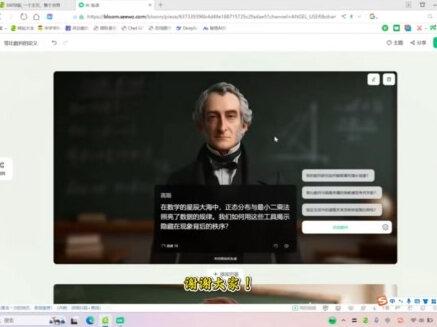 03:16查看AI文稿AI文稿
朋友们大家好,今天我给大家分享一下如何在 c 握快捷中插入 ai 智能体。首先我们要将自己的 c 握白板升级到最新版本,然后点击 c 握白板进入, 进入之后右侧有新建课架,点击新建课架,再导入 ppt 的 旁边有一个 ai 备份,我们点击进入 ai 备份,这时候我们就到了一个新的网页的界面,在这里边点击 ai 创作, 就进入到了我们这个 ai 背课的一个主界面里边,在这个位置我们可以点击主题生成课件,也可以点击教案生成课件, 然后你可以上传自己的课件或者是你的教案,也可以在右下角的这个位置上传相关的教案或者是文档,这样的话你生成的课件内容会更精准一些。我在这给大家演示一下主题生成课件,我在这里输入一个主题,比如说我们正在学习的 等比数列的定义,他的下边有这个课标的选择,还有页数,我选择的十至十五页发给他,我们稍作等待,他大概会思考几十秒钟,就给出我们本节课的课题大纲,这时候他已经深度思考三十三秒,可以给我们生成提纲,点击生成课架, 这时候我们这个界面里边,左边是我们本节课的提纲,中间是它生成的课件,右侧是本课时的教学设计,在它生成的课件里边就会自动地插入一个 ai 智能体,这时候它已经生成结束了,我们可以往下去浏览一下 它,在本课教材在设计的过程中,它会给你插入一个 ai 智能题,一般的时候都是在课间的后半部分,我们往下去找一下,在这个位置它给我们生成了一个数学家高斯的一个人物形象。针对本节课的内容,它在右侧 提供了几个问题,如果你觉得他这个问题不大好,或者是形象或者是声音都不是符合自己想要的东西,那我们可以点击右侧的编辑,我们可以给这个对话智能体进行角色名称, 声音,还有回答方式,也可以选择引导式和直接问答,也可以修改我们这的问题,我们就可以去使用 ai 智能体,如果你觉得它 ai 智能体不符合你的,你可以在这个位置选择添加页面,在这添加页面的时候, 我们可以直接添加对话智能题,但是他包括西沃 a i 背课也是一样的,我们都是有一个磁声的限制的,但是应该是足够大家使用。生成对话智能题,在这里我们可以选择文本生成,也可以从模板库里边去选择。比如说我可以让他生成一个数学老师的形象, 这样一个数学老师,他在下边针对本节课的内容,他就会给你生成几个探索式的问题。我们点击生成智能题, 这时候我们就看到了这样一个智能题,比如我可以向他进行提问等。比竖列的通项公式为 d, n 项等于首项乘以公比的 n 减一次方, 这说明每一项的增长依赖于公比的密次变化,正是指数。是不是挺简单的,我们可以选择自己插入 ai 智能题,也可以选择用它刻件生成之后自动插入的 ai 智能题都是可以的。好了,今天就这么多,谢谢大家。
818月儿弯弯 00:30查看AI文稿AI文稿
今天为大家介绍一款多边形内角和互动课间。左侧可自由设置多边形边数,点击开始演示后, 右侧会自动将多边形拆分为若干个三角形,点击显示角度即可同步呈现多边形、内角和结果及完整计算过程。支持拖动右侧多边形顶点改变形状, 直观观察内角和是否变化,还能设置更高边数,清晰展现不同边数多边形的拆分逻辑与内角和规律。
 04:01查看AI文稿AI文稿
很多粉丝问,这样的图文排版怎么修改? 首先准备好大小相同的图片,放到课间模板,排列整齐, 每张图片都按顺序保存, 这里我用一二三四序号排列,方便后续换图。 全选图片,给图片添加边框,全选后面五张图片组合在一起,记住第一张图片不要组合。 第一张图片添加自定义动画, 第一张图片置顶 这里,动作设置,添加动作,再设置第二个连续的缩放动画图片,大概放大的是三百。 第二个动画设置与上一个动画之后进行。 下方五张图片设置自定义动画方向向上,长度大概设置,覆盖上一张图片,拖动红色圆点,调整动画行进路线。动画设置与上一个动画同时进行。 添加文字并设置弹入动画,动画设置与上一个动画同时进行。如果不喜欢上面的文字,我们可以到 wps 去添加艺术字。 截取这张图片,复制到课间去 图片去背景 第一页制作好后,左侧页面栏复制相同的刻件页粘贴。点击第一张图片替换成二号图, 把第二张梅花的图片删除。组合好的这组图片按住键盘向上的按键移动上去,不容易错位。 第一个动画要设置与上一个动画同时进行,这样才会实现到下一页直接播放的效果。继续刚才制作好的模板,复制粘贴新页面, 将梅花屁换成第三张雪山的图片,下面一张雪山图片删除,按住向上的键,把组合图片向上移动。 每一页都是这样操作,直到最后一张图片, 一起来看一下效果。
 01:17查看AI文稿AI文稿
数学的奇妙之旅从认识三角形开启!今天为大家带来一款超有趣的认识三角形互动课间。 在课间左侧,你能轻松选择等边三角形、等腰三角形、等腰直角三角形、钝角三角形等不同类型。右侧会即刻显示对应三角形的形状,每个角的角度也清晰呈现。 不仅如此,你还能肆意拖拽三角形的顶点,改变它的模样。在左侧操作旋转和放大三角形,探索三角形各种姿态。 右上角功能超实用,能单独显示三角形任意一条高,或者展示所有高,对三角形的高一目了然。要是想专注观察图形,还能隐藏三角形信息, 想检验学习成果,点击随机生成三角形,开启测试挑战。回答完毕,再点击显示三角形信息验证答案。就像一场紧张刺激的数学小竞赛, 这样好玩的互动课间,简直是学习三角形知识的得力助手。赶紧点赞关注,收获更多精彩课间!
 00:47查看AI文稿AI文稿
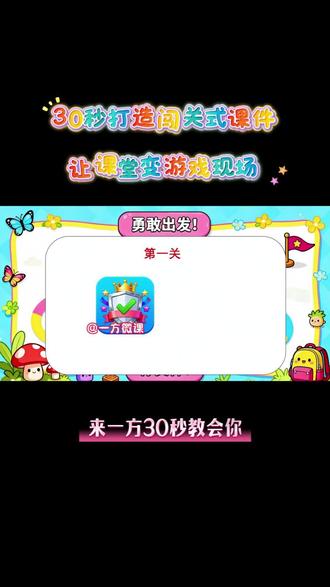
老师们想在你的课间里加入这种任务闯关类的活动吗?来一方三十秒教会你。首先下载好图片素材,把它们导入到课间,调整位置与比例大小后,复制及换灯片后,给闯关者添加路径动画。 我们选择自由线路,在地图上绘制路线后,我们再复制一页换灯片,给人物添加一个擦除的动画效果,模拟他们进入了任务点的效果。 接着插入一个矩形,编辑你任务点的内容后,设置一个动画效果,选择与上一动画同时的顺序,其他任务点只需要重复操作即可。来看看最后的成片吧!
22一方微课 02:00查看AI文稿AI文稿
有留言提问,如何在 ppt 中绘制这样的 dna 双螺旋结构?现如今学画画还真不如学学 ppt, 毕竟来的更实用。当然,如果您有绘画的功底,做起 ppt 来会更加的方便。 至于如何绘制 dna 双螺旋结构,我们先得学会拆解任何图形的基本结构。 在这里蓝色和灰色的 x 型是会制双螺旋结构的基础,我们只要会一对这样的 x 型,就可以如法炮制,将整个 dna 双螺旋结构画出来。 接下来进入详细的讲解演示,中间拐点,单机到另一个拐点,再单机拐点,单机中点,双击结束, 填充形状,就得到了基本型。接下来我们要做的是调整,选择编辑形状,编辑顶点,选中一个顶点点,右键将其改为角度顶点,然后拖拽调节钮,做到与原图结构尽量保持一致。 将第一个形状做完后,我们将它复制填充灰色水平翻转,将这两个形状 完全对齐。将灰色的形状置于底层,这是第一组。接下来向下复制第二组,第三组。 现在我们已经得到了基本的螺旋结构,螺旋结构之间的连接,轻键插入形状,圆角矩形 绘制在合适的位置,调整好大小填充,全部绘制完毕后,全部彩色的螺旋结构置于顶层,这样就得到了我们最终想要的形状,就可以用于自己的教学活动了。当然现在有了 ai, 我 们也可以直接让 ai 帮我们生成。
 01:53查看AI文稿AI文稿
架构图是 ppt 中很重要的部分,通过组合不同形状来得到。不常规的形状在架构图中很常用。 这里我们先添加一个背景,并将标题样式调整好。因为文案主题讲的是健康食品,所以我们可以做一个碗状的图形,用来承载文案信息。这里插入一个椭圆,调整到合适位置做碗底。 然后选中梯形,点击编辑形状,点击编辑顶点,将梯形最上边调整为弧形,为梯形和椭圆。选择合适的颜色, 将椭圆复制一份。将原来的椭圆与梯形结合,得到碗壁。再把复制的椭圆放回并调整颜色,一个碗就做好了。 接着按住 shift 键,插入一个正圆,调整渐变,再复制一个,将渐变反向,将两个圆重合,就得到了一个渐变的气泡。把气泡放入碗中,调整位置大小,并将文字放入左半部分的信息就排版好了。 将左侧部分复制到右侧,调整颜色和透明度,与左侧形成虚实对比。然后添加一个由梯形和矩形组成的平台,并加入文字。左侧图形加入文字并添加印象效果,增添立体感。右侧同理 并调整透明度,体现虚实对比。这样一页有创意的架构图就完成了。 关注我,学习更多的 ppt 制作技巧!


![希沃连词成句排序游戏制作流程,以英语词组组句知识点示例,其他学科排序类(如连词成句,数学比较主题,记忆力检测等有排序属性的知识点)知识点可复刻此制作流程
示例,#教程[话题]# #游戏制作[话题]# #小学语文[话题]# #小学英语[话题]# #小学英语老师[话题]#](https://p3-pc-sign.douyinpic.com/tos-cn-p-0015/oYQaDbABCrApBI7q4avAaA9YPiIAbiAEETEb2~tplv-dy-resize-origshort-autoq-75:330.jpeg?lk3s=138a59ce&x-expires=2082754800&x-signature=INFJtANWwncAJ2LqyO9ky1bgJQk%3D&from=327834062&s=PackSourceEnum_AWEME_DETAIL&se=false&sc=cover&biz_tag=pcweb_cover&l=20260103071342F966A591B7DB6D45B778)


