剪映波浪丝印在哪
粉丝1126获赞3004
相关视频
 02:16查看AI文稿AI文稿
大家看一下这个视频, 大家好,今天给大家分享如何用红色波浪线做重点标注这样的视频效果,感兴趣的朋友跟着我一起来学习一下吧。我们打开剪映点开始创作,我这里上传一个风景素材,点画中画,新增画中画,上传一个文字素材, 点添加左滑工具栏,点蒙版,选矩形蒙版,我们用蒙版把这个图片给他裁剪的好看一点,拉一点圆角, 打对勾,移动他把它放在画面的左边,稍微放大一点,返回到主工具栏,点文本,新建文本,点击符号,选择这个 波浪线的符号,多输入几个,把文本的颜色选择一个红色点排列,把字间距调到负五点动画入场,动画选择向右擦除,时长两秒。打对勾移动这个波浪线, 把它放在合适的位置,我们看到他有点长,点编辑给他删掉几个, 返回到主工具栏,点画中画,把图片素材拉长到和主视频对齐,返回到主工具栏,点文本,选中文本素材,点复制,把复制出来的这个波浪线 拖动它放到下一行,我们看到它有点长,点编辑删除两个大对勾, 我们来播放看一下。我们选中第二个波浪线素材,按住它往后拖动到第一个波浪线动画结束的位置,我们再来看一下, 这样可以了,但是到后面第一行的波浪线就没有了,我们要选中第一个波浪线素材,把它拉长和主轨道素材对齐,把第二行 也和主轨道素材对齐,我们来看一下这个效果。
460燕小燕 剪辑 01:10
01:10 00:35查看AI文稿AI文稿
波浪文字动画艺术类视频必备文字效果,效果,核心点就一个字,浪,画面上打上主题文字项目,创建一个颜色遮罩,拖拽到文字图层上方,那给遮罩层施加波形变形效果,那波形类型选择半圆形,高度我们调整为负七十左右,宽度四百左右,让其像 一个波浪形状,那给文字图层施加轨道遮罩键效果,遮罩选择颜色遮罩所带的图层就有了波浪推进的效果,再给遮罩添加变换效果。位置属性,打关键针,做一个波浪增长,那效果就出来了。下课。
4734东一| 且曼学院 04:23查看AI文稿AI文稿
哈喽哈喽,大家好。呃,咱们这期的话,呃,我们讲一下这个水面海面的话如何做出呃,烂打烂的效果。 好,那么进来以后呢?我们,呃找到我们的动画功能,好,那么我们观察一下我们的水面,他的一个透视的话,呃,是这样一个透视好,他是,他是这样一个透视 好,是一个外八,对不对?外八好,这样一个透视面好,那么我们的镜头的话是一个正面拍摄,对不对?所以说我们镜头的话应该是这样画的, 好,我们这样画,我们把它清除好,然后我们的镜头我们要这样打啊,一个外八,对不对? 好,我们现在去打。 好, ok, 那我们播放对不对?好,然后我们打上。呃,毛点 好, ok, 好,我们调节一下他的一个速度,让我们调小一点, 好,然后呃,好,然后这个时候呢,我们选择好 再打上两个吧, 好, ok, 那么这个时候我们选择合并图层,好,然后只合成前景尾视频。 好的,合并完成以后呢,我们选择波浪功能,波浪好,然后二十乘二十啊,然后遮罩,把我们不需要动的地方把天空遮住啊,遮住天空 好,然后我们应用看效果 对不对?好,然后完了,这个时候我们选择合并,然后选择合成前景加背景为视频, 好的,完成以后我们选择设置为前景,然后继续去呃,给他做呃,运镜好,然后我们选择比例为九比十六,好,然后我们选择变形功能,好,然后一根横线就够, 好,然后我们去给他做一个定点的环绕,对不对?因为我们是呃一个正面拍摄嘛,好,我们去锁定他的一个呃, veser, 然后左右移动,好,来到尾部,好,然后这个时候我们去扩大画面, 对不对?好,我们做出了定点环绕拍摄效果 好,那么这个时候好,我们先从左边拍右边,那么我们拍左边的时候,我们左边的面应该是高,对不对?好,那么我们要把下面的面好,下面这个点好,我们锁定 ik 锁好,适当的降低一点点, 好, ok, 来到尾部,好,降低这边,好, ok, 对不对?好,模拟一个人拿着手机站在中间,从左 好往右做一个环绕的拍摄,好,然后我们导出看效果。
829FlowPhoto 01:17查看AI文稿AI文稿
先抬起你的小爪爪,在镜头前面转一下,多转几次,挑一个好看的用,转出去,然后再挥一下手,再拍几秒钟。延时摄影, 对着树张开手掌,再往上抬手,在手空镜头的地方截屏去生成花开花落提示词,在这里换地方,继续抬手再落下,接着手往右做波浪,镜头跟随 手从左边做波浪进来,再从屏幕中间往下摆动,手继续在屏幕中间摆动,手下来对着水面弹一下,再把手转向镜头,反手从镜头前面转出去,对着屏幕中间挥一下。慢动作模式拍摄,把水狠狠的打出去, 手从左边回来,对着空气抓一下,手上拿个灯,对着上一个位置抓一下,运镜往上甩一下。慢动作模式拍摄。把扇子扔空中,再伸手打一下扇子,同样慢动作模式拍摄。把叶子撒向天空, 再随便拍个风景镜头,结束拍摄,随随便便剪辑一下成片。在我上一个作品。
371凌晨(剪映) 01:35查看AI文稿AI文稿
今天我们要学的是水波纹结尾,本次我们要学的是水波纹结尾效果。废话不多说,开始今天的教程吧! 首先不小心将你老婆导进来。特效里找到波浪,放到两个素材中间,速度六十水平位,以五十只保留一段效果就好。 特效里找到贪流冲击数据不用改,对齐后半段素材就好。效果大概就是这样,后面素材新建复合片段, 特效里找到震动长度足够就好。速度六十强度时,特效里找到发光, h d 二也是足够长就好。发光根据素材来调整,模糊零,锐化零, 官方找到时间流逝素材音量拉至零,也可以添加帧表流动的音效根据素材适当调整。倍速 混合模式可以根据素材调整。这边选择的是柔光,那么本期视频就到这里,我们下期见。
122云鹤剪辑Baek 04:22查看AI文稿AI文稿
丝印油墨如何调到丝印最佳的状态?今天我们来演示一下,如果太稠了,印出来是什么效果,如果调稀了,印出来又是一种什么效果?然后调到最好的状态, 我们看一下印出来是什么效果。 这个是新冠的油墨,还没有加入稀释剂的,也是比较丑的,看到没有? 拉丝,看到没?就是拉太丑了,搅不动这种状态,我们来看一下如果这种太扯不对,油木印出来会是什么效果, 特别是针对这种小字体的啊,印出来是比较明显的, 不清晰,会拉丝现象,那个字体边上都是飞的那个毛毛的拉丝看到没有? 这种就太丑了,那白色的断断续续的,而且印的不均匀,字体粗细,那些断断线的,这是太丑的现象。 现在我们这个油墨调息了,你看一下就是有的同学他加的时候不知道加了多少,现在就是调息的状态,调息的状态我们再看一下印出来的效果会怎么样? 全都糊掉了,看到没有,而且图案都散开了,这就是调戏来的状态, 现在我们来调一个最佳状态的,嗯,加入稀释剂 调到什么程度呢?就是搅动起来比较轻松,不怎么费力,看到没有的 拉起来不会断的,这种的,这种就是最 ok 的状态。我们来看一下印刷出来的效果, 比较丝滑,光泽漂亮,看到没有,又不会断线,又不会有纱孔,又不会拉丝,我们来看一下印象,实物 非常漂亮,看到没?小字也没问题。
 01:28查看AI文稿AI文稿
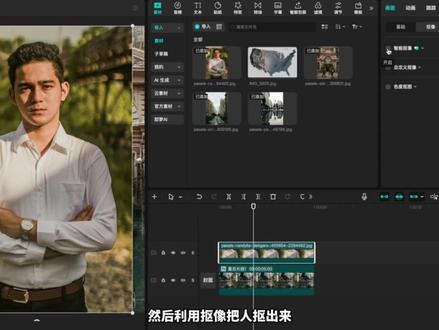
有粉丝提问,这种封面怎么做?做法其实很简单,我们先在剪映中打入三张照片,然后利用蒙版把照片拼到一起, 做好以后我们点特效加光点声音效果数值可以降低一点,不用太明显。文字选择竖排版,背景的颜色可以根据需要添加,这样背景就做完了。 为了方便分组,我们这里可以选择图层,然后点鼠标右键新建一个复合片段。接下来我们导入人物照片,然后利用抠像把人抠出来,抠像的描边加单等效果, 多出来的区域用蒙版去掉。然后我们在人的上面打入地图,抠像以后把阴影打开, 最后我们输入文字颜色,选择渐变色角度九十度阴影打开, 其他文字可以根据需要添加。如果觉得背景太亮,我们可以把不同明度降低一点, 这样这个排版就做完了。我是老卢,我们远见,拜拜。
796路过我的生活 02:11查看AI文稿AI文稿
今天教这个转场效果,第一段素材,时长二点九秒,制作抠像的视频,切画中画在第一帧,点击定格,定格图片保留零点七秒,再点智能抠像。 第一针向下移出画面,向后几针移近一点,再向后打一个定针,不改变位置,下一个关键针再移一点,继续打定针结尾,复原位置, 把刚才的视频切回主轨道。添加人物特效,眼神光可以修改颜色,再添加旋涡溶解和碎片分身作用对象都是扣像的。画中画添加蓝色丝印滤镜调成零,在调节里使用关键针制作见黑效果层级,在画中画之后爆炸效果截图当前画面并裁剪 在小云雀主页选择音画,指出沉浸式短片,手抷图上传刚才的截图,再复制粘贴这段描述词,大家可以选择身后有背景的画面, 当然像这样没有也可以深沉爆炸场景视频设置中修改比例和时长,三比四,时长五秒即可。这个新出的 cds 一 点五 pro 模型能够深沉音化同出的视频,根据画面配声音,比如这个爆炸声 肯定比另外找的音效更加贴合画面保存后返回剪辑。第二段添加入场动画,打出波纹, 下一个交叉震动,复制一份切画中画对齐,点开门板,选择心形,再添加调节饱和度负五十, 回到刚才门板中间结尾各添加关键帧,在结尾旋转三十度,这样会有一个变化效果,复制一份对齐,替换成黑底图,层级调到下方,制作阴影效果。 说话片段添加组合,动画缩放。二,下一个片段添加入场动画,震波结尾转场增加渐影闭幕特效,再缩短时长。
3286来根薯条


