安装ToPaz photo 1.1.1
每天推荐一款强大的工具,第三十九期,这是一款集成了人工智能技术的图像编辑软件,专门用于照片的增强、降噪、锐化及放大处理。首先进行软件安装,在浏览器地址栏输入下载网址,搜索 topaz photo, 点击最新中文版的下载, 下载完成后,使用解压软件解压,打开文件夹,双击 topaz photo, 一 点一点一安装程序,点下一步勾选我接受,然后下一步选择非中文路径及不含特殊字体的目录作为安装位置,安装模型也同样更改到地盘, 等待安装完成。点击关闭按钮,打开中文文件夹,复制里面的所有文件。在桌面 topaz photo 右键打开文件所在位置,右键粘贴替换 在最初解压的文件夹,打开安装步骤,复制第三步的文件路径,打开此电脑,右键粘贴回车,将 topaz 文件复制过来,粘贴替换。 然后双击图标,打开软件,导入需要锐化和放大的图片,等待分析完成,点右上角自动处理,处理完成,点击导出。这样人工智能技术的图像编辑软件 topaz photo 就 成功安装了。

粉丝666获赞3076
相关视频
 04:06查看AI文稿AI文稿
哈喽,大家好,这里是乐乐后续资源,本期给大家讲解一下 passport ai 的一个安装,一个安装版的一个安装,很多朋友他就是下载软件的时候经常会出现令安装模型下载失败或者是网络异常的情况,那本期呢,就给大家讲一下怎么快速正确的一个安装。 那首先讲的就是这个软件的一些简介,图片放大、降噪恢复、人脸调整,照明颜色曝光,还有他一个移除工具。 介绍的话可以看之前的 topic 介绍的一个视频,主要是给大家讲一下这个安装,那么这边的话提供的是一个安装版,安装版我们下载的时候要下载到就是 c 盘以外, c 盘以外你新建一个文件夹,比如说我放在 e 盘新建文件夹,文件夹的名称不能是中文,你要是成英文的就是不能带中文字样, 然后点击确定,确定之后他就开始下载,点击下载,我下载完成之后呢,我看 这是安装板上是个文件吗?用解压,解压到这里就可以看到它是一个软件,还有补丁就是他一个注册表信息。 这里的话还有一个就是模型,模型的话我们下载下载位置其实随意随意下载,下载之后就是也放在刚才的那个文件夹,也可以放在这个文件夹,这种文件夹也可以离线,模型的话就是你省去了你正常在线下载一个繁琐的一个过程,他耗时比较长,那离线模型有差不多十几个 g。 我们下载如果你电脑没有装过 tomat photo ai 这个软件,你下载之后,如果安装版已经下载完成了,你可以直接点击,然后一直下 下一步让他安装,因为他安装的话,他要加载在线模型,时间非常慢,你等到他的桌面,桌面上,如果他安装到一部分,他加载模型是一部分,安装到桌面上出现这个图标的时候,你可以把它就是就是这样取消掉, 你直接取消掉,比如他他刚才一直在加载模型,直接取消掉,下载模型的时候不需要在线下载,你直接点取消,取消之后把这个离线模型下载下来之后解压,解压之后放到 c 盘 data provides 这个里边, 这个里面因为我是装好了能用的,如果是不能用的情况下,就是你安装到一半把它关闭的情况下,它没有这么多模型,你先把它这些在线下载的模型,比如说到这全给它,就是删除掉,删除掉,删除掉之后把这个离线模型解压之后,打开 复制里面的所有模型,直接替换到 c 盘这里,这个文件夹的话,就这套文件夹一般电脑上都是隐藏的,可以点击查看,这里有个显示隐藏项目,他就会出来,又放到这个这个里面的位置,离线模型导进,导进来之后 你在双击运行,就是 e 盘里面刚才下载的这个安装包,再运行一面它会提示点下一步,它就这里有个修复按钮,点击修复,然后下一步等待它完成安装即可。那么安装之后呢?点击就是这个注册表信息, 按这个补丁,补丁就是一个替换文件,这是一个汉化包,把他们两个复制,然后右键桌面安装程序,打开文件所在位置直接粘贴进去替换,替换掉之后就可以正常打开使用了。 如果你之前电脑还安装过这个软件,你可以就是先不用运行安装程序,直接先把这个模型放到你的运行盘模型文件夹里,放进去之后再运行 e 盘里面的安卓程序直接覆盖,在直接在原版本的基础上覆盖,它会自动覆盖升级,然后再运行补丁。还有这个害怕包即可, 打开之后他就不会出现导入图片就下载模型的一个情况,他会直接进行处理。 那本期就讲到这里,更多资源关注乐乐后续资源。
103樂樂 01:08查看AI文稿AI文稿
今天给大家带来智能图像降噪和放大工具 topaz photo ai 获取压缩包,打开浏览器,输入下载地址,点击 topaz, 在 这里可以查看所有版本,也可以直接搜索 topaz, 找到四点一版本下载,两种方式均免费下载完成解压安装包, 打开解压的安装包,双击运行安装程序 next, 我 同意下一步,然后默认安装, 安装过程比较久,耐心等待安装完成。先不要打开,接着双击汉化解锁补丁,点击开始。最后双击图标,打开软件, 导入图片,点击自动处理,等待处理完成。这样智能图像降噪和放大工具就安装完成了。
194绿软资源库 01:30查看AI文稿AI文稿
今天给大家带来智能照片增强 topaz photo ai, 这是一款利用人工智能技术进行图像增强、修复和优化的专业照片处理软件。首先获取压缩包,打开浏览器,输入下来地址,打开以后搜索 photo ai, 点击一点一版本的进入我这里已经下载过了, 就不重复操作。了解安装包,双击 topaz photo 安装程序,点击 next, 勾选我接受,然后 next 更改软件安装位置和模型到 d 盘, 点击安装,安装过程中网络不好或者安装失败,换个时间点安装,安装完成,点击完成。接着复制中文汉化文件夹里面的所有文件,右键桌面图标,打开文件位置在空白处,右键粘贴替换, 打开安装位置,复制这个路径,在此电脑打开, 把 typepad 文件粘贴在此 替换。最后双击桌面图标,打开软件, 导入素材,点击右上角的自动按钮,即可对照片进行智能处理。这样智能照片增强与修复工具偷拍 photo ai 就 安装完成了,大家学会了别忘了点赞和关注哦!
91办文绿软 01:28查看AI文稿AI文稿
这是一款基于人工智能的照片增强软件,能够智能地提升图像质量并恢复细节。获取安装包,在浏览器地址栏输入以下网址,打开搜索 topaz photo, 点击对应页面进入下载。下载完成,右键解压安装包, 双击 topaz photo 安装程序,点击下一步,点击我接受,然后下一步选择系统以外的盘,比如地盘为安装目录, 模型也更改到地盘,然后下一步安装。在安装过程中需要下载模型,时间可能比较慢,大家耐心等待安装完成,点击完成。接着打开汉化文件夹,全选所有文件并复制右键 topos photo, 打开文件位置,在空白处右键粘贴并替换。 接着返回最初解压的文件夹,打开安装说明里面的路径,并在此电脑打开, 把 topaz 文件拖拽至此并替换。 最后双击图标,打开软件,导入素材,点击右上角的自动处理,如果自动处理不是很满意,选择这里的污点处理即可完美去除。这样人工智能的照片增强软件 topaz photo 就 安装完成了,大家学会了别忘了点赞和关注哦!
20半文绿软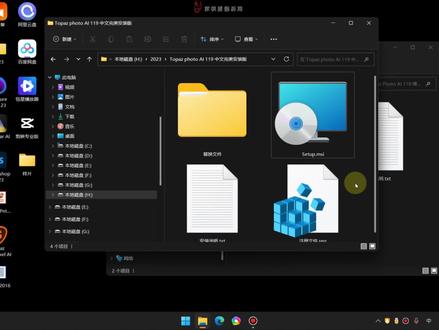 03:49查看AI文稿AI文稿
第一时间发布最新最好的摄影后期资源,子枫摄影后期哈喽,大家好,我是子枫, 今天呢子峰发布的是最新的 topize foot ai, 幺幺九中文完美安装版本。那么这个 topize foot ai 是近期非常好的一个 ai 插件,功能非常的强大,可以降噪,锐化、无损放大、模糊人像,变成高清等等。 但是这个软件有个问题,就是很难安装,或者说呢在安装过程中会出现一些问题,无法正确的安装完成, 那么经过指纹分析啊,他的问题在于就是这个软件在安装过程中会在线下载 ai 模型库,但是由于我们都懂的原因呢,这个模型库呢基本上无法下载,而 而且模型库也非常大,他一般在五个 g 以上。那么怎么解决这个问题呢?我们首先呢要有这个 topiz for to a i 的一个完整的模型库,子峰这里准备了幺幺九最新的一个模型库,是一个全套的完整版本, 那么这个模型库达到了五个多 g, 一百多个文件。然后呢,我们在安装软件之前,把这个模型库先安装安装到 这个位置,那么安装说明中已经给出了这个位置,那么你提前安装好模型库以后,他在安装过程中就不会在线下载模型库,就能够正确的完美的安装完成。我们演示一下, 我们看到的这一部分就是正在教验模型库,那么他如果教验完成以后发现不缺模型库,他就不会在线下载,他就可以完成安装过程。 所以说能够正确完美安装的前提是你要有一个模型库,而且必须是最新的最完整的模型库,如果你的模型库不是最新的,不是最完整的,那么他还是无法正确的安装完成。 我们看到教练模型完成以后,提示安装完成,我们点 fitness, 然后我们双击注册文件, 然后进入替换文件夹,复制这两个文件,我们都安装位置 粘贴替换,这样就完成了整个的安装过程。我们从桌面双击图标进入软件, 我们看到这是一个中文的版本,我们打开照片测试,我们打开一张多张人像,我们发现软件会自动识别出照片中的人脸,我们发现识别出了十一张人脸,然后开始全自动的处理完成, 我们看到处理完成效果非常完美,就说他支持多张人脸的照片处理,我们放大看一下,局部 毫无问题,我们看到已经非常模糊的人脸变得非常的清晰,所以这软件呢是非常好用的一个软件,最新的幺幺九中文完美安装版本,同 同时呢还有这个幺幺九版的全套的 ai 模型库,非常的好用,建议大家升级使用。 ok, 今天止风胶介绍到这里, 子枫摄影后期资源获取方法,在头条中搜索子枫摄影后期,点击头像进入个人主页查看如何获取子枫资源文章即可。
19紫枫摄影后期教学 01:33查看AI文稿AI文稿
大家好,本期视频将介绍如何免费下载和安装 topaz photo 一 点一最新版,您可以通过视频中的网址获取软件,它支持 win 十和 win 十一系统。在开始安装前,请关闭杀毒软件和防火墙。 打开浏览器,输入下载网址,在网站上搜索 toppass photo 并下载所需的版本。下载完成后,右键点击压缩文件并选择解压。解压后打开文件夹, 双击 toppass photo, 一 点一点一运行安装程序,点击 next, 勾选我接受,点击 next。 更改安装路径时,建议避开 c 盘,并确保路径不含中文字符,模型位置也避开 c 盘,点 next 安装, 安装完成,点 finish。 接下来打开中文文件夹,复制全部文件,右键桌面 topos photo, 打开文件所在位置,在空白处右键粘贴替换。 接下来打开安装步骤,复制第三步路径,在此电脑打开, 把 topos 文件粘贴在这里并替换。 最后双击桌面图标,启动 topaz photo, 导入图片之后点击右上角自动按钮,确认软件正常运行。至此,安装完成,感谢观看!
22月影星辰 07:50查看AI文稿AI文稿
大家好,今天给大家分享一下 topid photo ai 免安装版本的这款插件的一个安装情况啊,这款插件呢,刚刚更新到了一点二点九的一个版本,那最近呢,更新的也是比较频繁的,虽然是免安装的版本,但是它也需要一个安装的一个步骤,我们来看一下怎么样去安装啊。 首先呢,我们来看一下这款插件,这款插件呢,现在是很多人喜欢使用的一款插件,它是集合了呃 基于人工智能技术的降噪,锐化以及放大的三大工具,不仅可以作为独立的软件使用,也可以作为 photoshop 的插件,以及在 letturum 以及 caper one 这两个插件里边这两个软件里边进行使用的。所以他是头拍子家族里边三大比较强大的一个插件的一个集合,而且基于了人工智能的这种技术, 我们来看一下它的一个效果。啊啊,现在呢,我是把它给安装好了之后,嗯形成了一个插件,在下方呢作为 ps 插件使用的,我们去复制一个图层来看一下这个效果,然后找到滤镜,找到我们这款插件, 那么这款插件呢,他如果要是安装好了可以正常使用呢?他左下角呢有一个就是进度条,那么这个进度条呢在走,也就是我们可以正常使用,如果这个进度条他不没有这个 蓝色的条在走动的话,那是没有安装好是不能使用的。好了,我们现在来看一下,现在呢,我导入这样素材图片,左边是原图的效果,右边的是我们 降噪之后的一个效果,他默认使用了,就是一个消除噪点,消除噪点,那么下方这几个呢并没有去使用,那我们看一下效果,他的效果还是非常不错的啊,所以导进来之后,他默认的就可以给我们进行一个降噪处理, 当然这些噪点呢,这些下方呢还有一些滑块,我们也可以通过去控制滑块的一个大小,来调整我们的一个力度, 所以这款插件也是比较好用的啊,那现在很多人都使用比较智能。好,我们来看一下怎么他怎么样去安装,我们现在是先退出来, 我们找到他的一个安装包,那么这个呢,就是最近更新的一种情况,有一点二六二七二 八二九等等。那现在他每次更新的基本上都有两个版本,第一个版本的就是正常安装的一个版本,那么这个版本呢,正常安装这个茶几这个软件呢,安装起来相对比较麻烦,有很多人呢都安不上,或者安不好,或者安好了之后不能用, 所以呢我们建议大家使使用这个免安装这个版本,我们点开这个免安装的版本,他是呃只有一个文件夹,那么这个文件夹里面包含了一个模型文件。 首先呢我们先去看一下它的一个安装说明啊,解压之后直接讲 将这个文件,也就是这个文件夹直接拷贝到我们电脑的任何位置,但是在存放的时候大家要注意一下啊,也就是我们的文件吗?不能有这种中文存放文件夹,文件夹名称 不能有中文,包括跟文件夹,否则不能加载图像,所以呢我是把它给放在桌面上了,这个呢比较方便,然后拷贝之拷贝到桌面之后呢,我们我们要运行一次, 我们来看一下它这里边呢,如果我们打开之后它是有三个文件,我们能看到是三个文件, 但是如果我们运行之后呢,他是有四个文件的,所以我们再把它拷贝到某个位置之后,然后我们就要运行一下这个文件,运行之后他就会有四个文件了,就是有多了一个这个 data 这个文件夹。 好,这是我们第一步的一个操作,然后呢我们在存放路径里边找到注册表文件,也就是这个文件 h k c u 这个文件,然后 我们双击进对它进行一个运行, 把这个文件呢给它拷贝到 data 文件夹里边, data 文件夹里边有个 settings, 如果我们不运行 不运行安装程序这个程序的话,我们是没有这个 data 文件夹的,运行之后呢就有这个 data 文件夹,所以我们把这个注册表这文件给它拷贝到 setting 文件夹里,拷贝到这里边进行替换,然后再运行一次,运行一下,这是第二步, 那其实运行完了之后,我们就可以经正常使用了这个软件,但是如果我们要想把它作为一个 ps 的一个插件的话,我们还要继续操作第三步,操作第三步也就是看一下这个,呃,安装 ps 插件要从我们安装 这个文件里边找到这两个文件,找到这两个文件,然后呢把它给复制到粘贴,复制到嗯, ps 的一个安装路径里边,我们来看一下是哪两个文件。 我们返回来之后,我们找到这个 a p p 这文件夹在这里边呢,我们可以找到头拍子 photo ai 这个文件夹,然后往下拉,进来之后呢往下拉,这里边呢倒数第二个有一个这个文件, 也就是我们这个位置这个文件点八 b f 这个文件,这个文件还有一个文件,还有一个文件夹,就是 com topos top top pad 那个文件也是上面这个,上面这个,把这两个文件全部选中, 然后把这两个文件选中, 选中第一个文件,然后我们再往下拉,按住 ctrl 键点击这个文件,然后进行复制,复制,复制粘贴到哪里?我们在桌面上找到 ps 的图标,然后点击右键找到打开文件所在的位置, 然后再往上去拉,找到 p l u g 杠 i n s 这个文件夹在这里边,进入之后在这里边,然后点击右键进行一个粘贴,这样呢我们就给它 操作了。第三步,操作完了之后,我们还要运行一下 settings 文件夹里边的另外一个 文件,就是 这个文件夹里 data 文件夹里边有个 settings, set 文件夹里有两个文件,先前我们已经运行了一个文件,运行了第一个 h k c u, 然后还有第二个文件 h k l m, 我们要再运行一下这个文件,这样呢我们就把它给安装好了,才安装结束。那么如果没有按照这样的一个步骤操作的话, 我们在使用起来不一定能正常使用,尤其是把它作为一个 ps 的一个内置的一个插件进行使用的话,嗯,如果这些步骤没有进行操作的话,它是打不开的, 所以总共这几步呢,我们要一步一步的把它给安装好,所以虽然他是一个免安装那个版本,但是呢也是要 到我们进行个操作的,这样我们在 ps 里边我们就可以正常使用它了,在滤镜下拉菜单里边找到我们这个插件 就可以正常使用了。好,这是我们今天给大家分享的内容,喜欢的话大家可以点击关注转发,下次再见。
249弥裳影像


猜你喜欢
- 6609程序员花牛
最新视频
- 3088白帽子强哥