火影忍者剪影怎么设置
像这样的例会,人物发光是怎么做的?一个视频教会你,首先导入一个你要用到的例会,按 s 调出缩放关键帧,调整大小,位置合适之后右键预合成。选第二个, ctrl 加 d, 复制一层,这里标明两层的作用。 选中效果层,找到上方的图层,进行自动追踪设置,按我的调,追踪后人物会出现一层蒙版,就代表成功添加效果。 c 倍设置,按我的调,如果是中文插件,这里的选项叫自定义主体, 中文插件名叫叠加。上方的预设颜色,按自己喜好来这里会发现发光并不是很明显,需要加其他的效果。添加 deep glow 效果,看我怎么操作的。 着色勾上选和 caper 一 样的颜色, 曝光和半径,按自己需求调数值,不是绝对的。添加分型杂色效果还是看我的操作类型。改成样条对比拉高亮度,看情况。混合改成叠加, 还是按自己的喜好调整,记住数值不是绝对的。预览看一下效果, 想要流动更明显,添加贪婪置换效果,找到演化旁边的小描表,按住 alt 键,鼠标点击调出表达式, 输入 time 幺八零的公式。置换大小按自己的喜好来,主要是用来增加质感的。把贪婪置换拖到最上层,作用全部效果 单看人物层还是略显单调,这时添加投影,增加质感。 按我的操作,参数是自己决定的,你需要的是学会思路, 复制一份给另一边,也增加质感。调整参数看起来更自然。 放入一个自己喜欢的背景和文字,这样简单的效果就做好了。
粉丝5899获赞16.4万
相关视频
 07:26查看AI文稿AI文稿
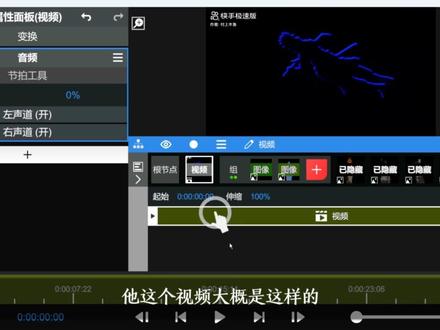
开始了,看一下这个粉丝群里发来的这一段,就是开场 一段这种三 d 的 人物剪影,伴随着这种灰光可能被你们这个粒子一段一段意境过去啊。首先首先呢去准备一下我们这种人物这种抠图,把三 d 开关给它打开, 这里呢我们去添加一个组, 然后复制一层,第一层的话,这里呢我们去填充一个颜色,这里改为一个黑色,后面这层呢我们去填充一个水纹, 这样子呢你就大能得到他这个剪影了,我们这里去可以把这个变换再稍微往上拉一点。呃,可以给个零点零一,太多了,零点零五,好,老铁,可以看一下他这个视频,大概是这样的 一个运镜过去,然后这个灰光就照出来了吗?对吧?所以你这个灰光你这里可以加一个摄像机进来给它放进去, 直接给摄像机去添加一个灰光这个预值拉一下,同时你可以去给这个预值去 k 一个关键帧嘛,他这样子就有一个变亮的一个过程了。同时呢你可以去复制这个摄像机,你把这里图片去替换一下啊,你看我这里去替换, 然后替换,对不对?包括这水源呢,你可以改颜色吧,你可以改红色,对,同时把这个主的这个这一头就往前推 这里,然后就接着复制,对吧?复制去把这个主的这个整体的一个位置去调一下,看到,然后这个时候呢我去用一个调整的去控制一下我们这个整体,同时是三 d 射者去链接, 这个时候呢我们这个空气枪是可以控制我们这个整体,他就有这种推进吗?同时呢你去做那个粒子啊,资源商店把这个粒子简单这里去找一下这个静止粒子,你把这个发射率去拉高一点, 独特模式开一下,开开始大小可以拉低一点,随机位置可以给给散一点,这个时候呢,我去添加一个摄像机静止粒子,对吧? 放到最前面这里的时候,我们可以去添加一个灰光的一个效果,你头层你可以复制一层,再放到底层,这样子会更好看一下,然后呢再把这个种子拉乱一点,嗯,头层你现在去印金就行了。好,那这里呢,我们去看一下这个 这个光环炸出来是怎么做的吧?这个光环炸出来对不对啊?这里呢我们就使用到我们的一个形状啊,这个东西 啊,这里可以给它大小去 k 两个关键针, d 针, d 针离嘛 k 大 一点,差不多这样子,找这个镂空这里去给它 k 关键针,往后一点点拉大啊,这个时候呢我们去给它拉一个快的曲线,这里也可以拉一个快的曲线, 他其实就有一个这样的一个效果啊,那这个观音山的可以稍微往前面再拖一点, 看自己来。好啊,同时呢他这个形状是有点不一般的,你可以看到他这个啊,他的带 带点不规则的那种形状,颜色还有一种纹理的感觉,对吧?呃,那这个时候呢,我们就可以去填充一个观音杂色了,对吧?把这个高度拉高一点, 把这个复杂度给高,顶多亮度拉一点,对吧?那你可以自己去做,然后同时这个衍化这些,你可以去 k 一个表达式这种, 这样子他就有种不规则的感觉,同时你可以去搞一个色彩这样的东西,去把这个色给它润一下,你可以这样就可以润成一个红色。呃,你这里曲线我需要拉快一点,让它消色更快一点。 呃,还是这样吧。好,同时大概做完之后,你就我刚也说你可以给这个 k 一个表达式吗?可以看, 然后一个心可以给个十,他的时候他这样子会动起来的,他这样子会动起来稍微好看一点。然后这时候呢,你同时呢去给他加一个摄像机进来,加一个摄像机进来,放回去这形状啊,把这三 d 开关给他打开啊, 就说去这上面加一个回光镜。 好,你看他为什么现在现在这感觉不一般呢?因为新版这里我们不能直接通过二 d 去渲染,所以说我们这里去把分成杂色的东西啊复制一下。呃,加在摄像机里面就不会出现这种效果了,看到没有?然后把这个色彩复制一下, 再粘贴一点,打开,把后半截打开,看到没有。好,那这时候呢,你就可以对应位置吧,你要觉得他还是比较粗的话,曲线可以稍微拉快一点, 对不对?就这种感觉, 也可以去细调一下这个参数,把这个说话要拉低一点。 ok, 就 说呢,再把这个打开,把这个位置给它对一下, 零点五零呢,这里给一点五放放这个位置,同时这个调图,它这个去蓝运管去连接 好,就在这里去链接一下。三 d 设置去链接一下 啊,当然这里只是大大力的去做一下这个曲线,你们还是自己去拉,对吧?啊?同时你这个粒子炸过来,对吧?那同时这个灰光,呃,灰光的话,你这个,你去给这个玉值去 k 这个观音,知道吧?他就有种瞬间发光的感觉,同时只需要把这个形状做好一个你就可以复制了,对吧? 嗯,就看到一个比较简单的。好,那么这一教程就到这了。
213炫 00:47
00:47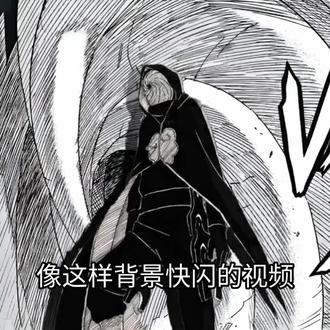 02:22查看AI文稿AI文稿
像这样背景快闪的视频,我们该怎么做呢?今天我们来用快影剪一下,我们先添加一份素材,并缩减到零点二秒,接着我们找到复制,并将素材复制多份,再找到替换,将先前准备的素材替换进去,此处快进省略。 替换好素材之后,我们将视频导出,然后我们再将视频导入进来,找到变速,调至零点五倍速,发现视频还是僵硬怎么办?点击慢速插帧,选择果冻, 这些画面就有了模糊效果。我们再将视频导出,导入刚刚制作好的视频,将视频调至二倍速, 这席我们的背景就做好了。到了这一步,我们可以自行需求赋记多份, 这里我选择了赋记一份。我们再将先前准备好的绿幕素材导入进来, 如果素材有声音,就将音量调为零。这里我们找到色度,抠图,选中绿色,这里的强度和阴影自行调记,看不见绿边。 调节好之后,将素材切换中画,再将画中画与前面的背景齐墙对齐,选中画中画,点击清白,然后根据实际情况将素材微调,找到附件,将画中画再复制一份, 这里把第二份画中画往左稍微调一点。接着选择第一份素材,并找到调节,点击曲线,将前面三个的都像我这么拉, 发现特效里的模糊要 vip 怎么办?今天就教你们一个也能做成影子的方法。点击蒙版,选择原型,再点击调节,将影画拉满,随后再根据自己的需求去调节蒙版的位置, 这些我们的视频基本就大功告成了。 最后我们再添加一段自己喜欢的音乐,这样视频就做好了,你们学会了吗?
66wen末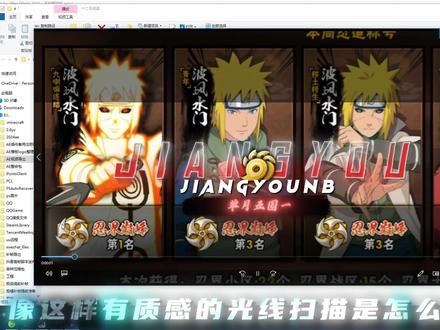 02:53查看AI文稿AI文稿
像主播这样有质感的光线扫描是怎么做的?花三分钟教会你。首先要做的就是导入想做效果的素材,这是最基本的右键预合成,注意剪辑时养成预合成习惯,只会有利不会有害。 c t r l 加 d 复制图层,这里主播还是会标明图层的作用,建议新手做的时候标明,有基础的不用,这是为了新手更好理解。比如我想给榜一做扫光,可以先打开读写,这样抠图更方便观察, 用喜欢的方式扣出,需要部分钢笔也可以。这里我选择圆角矩形, 选中图层,按住 f 调出羽化选项,做扫光的羽化参数,我推荐十到二十,看自己喜好 添加效果。 c c like sweep 你 会发现有一束光平在这。扫光可以理解成光从一个点到另一个点的运动过程, 所以可以用位置属性做关键帧运动。把位置调到看不见的地方,按一下小秒表打关键帧,右键调出关键帧时间轴向后移动, 移动位置属性,使光从左跑到右边。 预览效果,这里已经有运动的动画了,感觉光不够亮,掉下面的参数按自己喜好来。 亮度够了,但是运动很僵硬,需要打曲线。 选中关键帧,按 f 九给缓入,缓出的曲线进入曲线编辑器, 一定要选编辑速度图表怎么拉曲线?网上很多教学,可以去搜,给先快后慢的曲线,按自己具体情况拉曲线, 感觉有点慢,这有个小技巧,可以把关键帧拉近,速度也会相应变,快到自己舒服的范围就好。 这里暗层的作用就来了,可以调暗背景,凸显光的亮度。选中暗层,按梯键调出不透明度适当拉低,也可以在两层间加调色,简单的扫光就做好了,洗好还是看个人跟我学的试思路。
281奈雪6 00:15查看AI文稿AI文稿
你们要的,欢迎忍者红叶带土光山壁纸获取教程来了,不会的看过来,三秒钟教会你。首先跟我手指操作,找到这个步骤,然后打开这里官方免费工具,点去 app 剪同款,在这里剪同款保存壁纸到相册去设置就可以了。
213追剧小熊手


