ge150proli更新教程

粉丝2472获赞2963
相关视频
 11:41查看AI文稿AI文稿
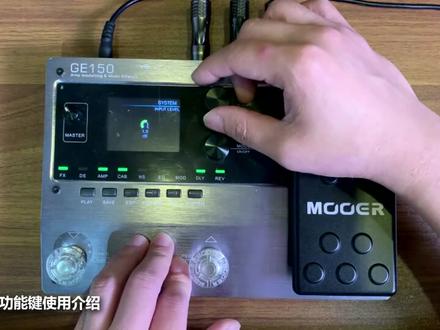
哈喽,大家好,我是来自市场部的基米啊,今天将为大家讲解 g 幺五零技术相关使用的一些操作。 好,接下来我们看一下这都有哪些接口呢?那首先我们看一下这里有个 out, 那这个呢,可以通过接入个伴奏,手机播放和电脑播放,然后你就可以在练习的时候边弹边玩。 第二个就是这是一个吉他的音铺接口,这两个呢就是说左右声道的一个输出 啊,这是一个耳机的一个一个接口,这个线呢就是 usb 方口的连接线,就是以正常我们连接 那个电脑升级的时候使用的。那这是 otg 的话,比如说你想通过 otg 连接手机,或者 otg 连接电脑都可以实现声卡功能。 那最后一个就是电源线啊,大家,呃,就是平时使用的时候就接上去,不使用时直接拔,这个是不会对机器有任何的一个损坏的,所以大家可以放心使用。 那这是一个 max, 就是能够控制 g 幺五零的一个总音量输出。第二个就是屏幕, 那这屏幕上面呢,他显示三个信息,一个是他的一个,嗯,踏板,目前现在控制的是哪一个模块?第二个呢是这个预设的顺序,比如说零零幺零零二零零三,第三个 就是,嗯,这个绿色的名字。好,那接下来为大家讲解这两个旋钮 都是分别做什么用的呢?那第一个就是说多功能参数编码器,嗯,那待会我们演示他到底是干嘛的。第二个呢就是模块的一个开关 mod, 好,我们先试一下哈, 那我们进入到一个混响,嗯,模块下,那比如说我选择不同的混响类型,那就通,你需要转动这里,然后选择到这里, 然后呢点选一下。好,那,那我需要,比如说我现在不喜欢这个混响房间内的混响,那我需要更大的一个混响,那你只要摁下去以后,然后再旋转一下,就切换了一个混响的类型了,那这个此时这个 时候是控制干嘛呢?比如说,呃,我又不想要了这个混响,那怎么办呢?按一下。好,然后你再旋转,我现在只需要一个滴类。好,那现在就切换过来,那同时这个灯也就灭掉了,因为刚才被你关闭了。 好,那么在接下来呢,就会到中间部位啊,这里面呢一个是 g 幺五零他,嗯,总共有哪一些模块可以供用户选择使用?这九个模块里面的一些具体的一些,比如说模拟的对象啊,包括一些具体的音色介绍。呃,建议大家可以到我们模的官网 呃,去下载完整版说明书,这样子会有更详细的一个介绍。好,那调节完音色以后,我们就可以回到主界面,那就点击一下,呸, 这个啊,回到一个主页面,包括你演出的时候,你就可以通过啊踩钉啊,去看你切换的一个绿色。 那还有一个这个 cf 功能,就是说保存你的预设。比如说举个例子,我现在演示一首歌的情况下,我第一个音色前半段是需要一个清音的音色,那我后半段呢是需要一个过载的音色,那怎么办呢? 那因为你不可能连续踩三角吗?那就这样子,可以 shift, 然后呢,然后再点选这里,然后通过保存 到第二个位置,那这样,比如说前面十几秒我是用轻音弹奏,后面十几秒我是用过载的,那这样子就完成一个保存功能。 ok, 那接下来为大家讲解一下表情踏板。 好,那首先进入表情踏板以后呢?这里会有三个功能啊。第一个功能就是说方水,他是控制,具体你可以定义他,比如说控制哇音啊,或者是控制前级的音量啊,这个稍后我们会为大家演示。 那第二个功能就是说,呃,一个踏板叫对,那刚拿到 g 幺五零的时候,我们建议可以对踏板进行一个叫对,每一个人用踏板的那个力度都不太一样,用力压一下,前面会有一个感应器,那这个需要自己自行去设置 好,那么让我们来演示一下如何叫对踏板啊?进入到第二第二个模块以后,然后我们选择进入,那这个时候他图标显示你是踏板要抬起, 好,然后再点击下一个模块,然后踏板要压下去,那第第三个就是说你要压一下, 那因为一般是用就踩着压的,就这样稍微力度大一点。好,这个时候你看这灯已经开启了,然后你再点击确认, ok, 那这就已经完成踏板交对。 嗯,关于踏板我们还有另外一个功能,呃,我想控制这个踏板控制范围的一个设置,那这里面是可以完成的,那选择第三个模块这里,那比如说我想控制的是, 呃,他的最小值不是零,而是比如说十对十好,那这里呢?我想控制的是八十 好,这时候已经完成了,然后我们再说服一下,对,然后就回到主页面,这个时候就能感受到他,他音量 不是从零到一百,而是从十,然后到你设置的那个数字。 好,那我们接下来讲解一下如何设置一个蛙音,通过踏板来控制。那首先的话,你在这个模块下, 那些进入要设置一个有蛙音的这么一个东西,然后保存,保存完了以后,然后我们再进入表情踏板的一个设置,那进入到一个方式里面,那我这个时候呢就控制这个这个范围啊,然后你再保存一下, 这时候就已经完成了一个挖音的设置。好开启, 其实就简单的 设置一下,具体大家也可以研究一下,还可以控制哪一些模块啊?玩玩出挖音的那种感觉。 ok, 那接下来为大家讲解的是古今模块。 好,现在开始了步行模块,那他他有两个,就是说除了节奏性以外,他这里还能是他的一个类型,现在也拍戏的类型, 那这上面呢?一个就是说带,我就是说选择他的一个类型,是吧?这个就看大家喜欢。然后这个就是一个速度,然后这是一个音量速度,也可以通过打点去去完成 一二,对,你再按两下,按照你按照你歌曲需要一二出来。 那刚才也演示了打点击,很多用户可能都对这个有比较有疑问啊,那实际上他是这样子,他除了可以控制鼓机的节奏以外,他可以控制混响啊。 呃,延迟啊,这这两个模块,那我们先开启这两个模块先,然后就会看到一个数字的变化, 因为为什么要打点呢?是这样子,比如说有些歌曲在稍微慢一点的情况下,你如果是用很快速的那个延时会混响, 他就会显得很怪异,那为了匹配你的歌曲,那你就可以通过打点,比如说是一个很慢的一首歌,那么就一二,好,这数字就会有变化吧。好,那我就想弹快的歌呢,那就一二三,那他的那个数字就会小一点,是这样使用的。 好,那我们进入今天的另外一个环节,就是系统设置 cctun, 那我们先点击进去看一下,这里面会有五个模块,那首先就是说有第一个设置模块,就是说一个音量输入的一个控制, 那考虑到有一些用户的每个用户的琴他的输入的功率都不太一样,那这里我们增加了一个选项,如果你觉得你的琴的输入比较小,那你可以尝试一下调节这里啊,那第二个模块就是说屏幕的亮度,那这里你喜欢暗一点,亮一点,就看你个人的一个设置了。 还有就是一个比较实用的功能吧,那这里一个就是左声道和右声道输出,那这这里会涉及到一个接法,就是说比如说我的左边的输出,他需要 进入到后级,那这个时候就不需要再带箱膜,因为你有一个真实的一个音箱,然后第二个呢,我的右声道是输进入到调音台,那这个时候呢你就要开启箱膜。好,那第四个呢,就是一个 vc, 他有什么功能啊?一个是你可以查阅到你现在这个 g 幺五零的一个目前版本,包括 otg 版本。 还有一个就是说,比如说遇到一些这机器不太正常的工作的情况下,你可以点 vc, 但是呢你要注意的就是说你你调节的那些预设啊什么的都会清除掉,那这个建议就是说你点这个功能之前尽量先备份自己的预设 好。那最后一个模块就是说 otg 的一个音音量。呃,设置, 那具体 otg 是怎么玩的呢?可以大家看一下我们 b 站内的一个关于手机如何完成 otg g 幺五零搭使用的这样一个教程。 好,接下来为大家讲解两个彩钉。呃,他除了切换映射以外还有两个特殊功能。那首先从左边彩钉开始讲起,那左边彩钉呢?他可以长按的情况下进入调音表模式, 那这个时候呢,他调音会有两种。呃,选项,一种就是说我要灭掉这个声音啊,这是一种。还有一种呢,比如说你在家练习的时候, 你就想听一下,比如说你听着一对吧,然后你再看一下调音表到底准不准确啊?这是一个功能。那好,回到 那这里呢,就根据你个人的使用需求来调节他的一个赫字范围了。好,那我们再进入到第二个彩钉,他长按一下呢,是进入到入口模式,入口模式可以搭配你的一个鼓机来使用。好比如说点进去长按, 那这两个彩钉,这左边彩钉呢?他有一个录录音开启,包括录音播放,包括倒带,然后这里呢有一个停止录音,还有个就是说我清除掉目前的录音。好,那本期教程就为大家讲解到此, 然后希望对 g 幺五零的用户会有所帮助。那大家也可以加入我们的官方 q 群,呃,也可以在我们官网下载完整版的电子说明书。好,谢谢。
1659MOOER魔耳乐器 02:48查看AI文稿AI文稿
好了,我们今天来更新一下我们这一台 g 幺五零的固件,然后顺便导入几个好听的音色。那我们首先要更新固件的话,需要去他的官网上下载两个对应的应用程序,那我们只需要打开百度,然后打开摩尔官网, 然后找到下载与支持,然后这边有我们对应的效果器的型号。那我们找到幺五零 啊,这个地方要注意啊,这边有四个下载,我们只需要下载第一个和第三个, 也就是一个应用程序和一个声卡驱动。应用程序的话,你要注意的是第一个是我们那个 windows 系统,第二个是我们的苹果系统,嗯,我是 windows, 所以我要 下载第一个。 那下载完检查以后,他好像不支持一起下载哈,那我们就单个再下载一次。 好,下载好这两个软件之后呢,我们先安装声卡驱动, 因为我安装过了啊,所以我就不再安装,你按照这个步骤去安装就行了。然后安装好了声卡驱动,我们再来安装这个应用程序啊,然后安装好了之后,你的桌面上就会出现一个这样的图标幺五零,那这个时候呢,我们就需要把我们的 呃效果器设置到我们的那个更新固件的模式了。首先我们连接上我们的这个数据线啊, 然后我们在连电源线之前呢,我们需要先把这两个彩钉按着,然后再插入电源线啊, 好,只要他亮屏了是白色的,而且他是不会动的情况下,这个时候我们就进入了更新固件的一个模式,然后这个时候我们只需要在电脑上点击我们这一个 安装好的应用程序,他会出现一个这个界面,然后你点击开始第一个,第一个他就已经开始更新我们的部件了, 我们稍微等一下。 好,那么更新完了固件之后,我们的机器会自动重启,这个时候我们的固件就已经更新了。
257速腾乐器 01:04查看AI文稿AI文稿
今天呢,主播给大家介绍一款传统简单好用的效果器 g 幺五零 polo 梨,它是摩尔家新出来的幺五零升级款, 它是全中文的,而且内置两千毫安尼约,续航九个小时,内置两百个出厂预设音色,智能逆向建模,五十五个高精度前级,二十六个箱体,而且还有一百五十一种效果类型,四个多功能彩铃 a 七 e b 过载 c 失真 d, 还可以模拟木吉他的音色,翻页加切换音色都手到擒来。二十秒立体声路谱月之循环彩丁,可以控制路谱精准调音。然后我们再来看一下它的接口, 接口方面呢,这个是电源接口,这个是开关,这个是 otg 内录,一条线咱们就搞定,而且还可以接耳机去练习一对立体声输出,一个输入接口也是非常够用了家人们。然后可以看一下它的模块, ok, 看完了之后,而且还有踏板,可以调控制音量跟做表情踏板,蛙音踏板也是没有问题的,而且还具备声卡功能,如果你是初学的话,这一款最适合不过你了,进阶也可以用。
 01:53查看AI文稿AI文稿
我们打开应用程序,这个时候我们进入了应用程序的操作系统,那同步的呢?我们在这上面调节电脑上的参数,我们的效果器也是会对应的进行一些调整同步的哈,然后这一块呢是我们的 本来就自带的音色,我们可以不用管它这边呢是你如果有单个的呃音色想导入,你可以在这里点击 a、 d、 d, 然后呢你找到你自己这个音色储存的位置,然后点击打开,这地方就会出现你预存的音色,然后你可以把它拖到你想储存的那一个数字下面,编号下面就可以了。这个很简单啊,我提供的是一个整体导入,就是说一下子导入七 一个音色,我们来看一下怎么导入啊?先点击这个设置,然后点击这个啊,这是保存啊,然后点击这旁边的这个这打开,然后我们找到 我给你的那个音色参数的这个文件啊,打开它它就开始导入了啊,然后我们等它导入完 好,导入完我们等重启啊,等这个系统重启。然后呢我们再次打开应用程序, 我们可以看到前面是没怎么变的,因为我把我的预设是放到九十开始啊, 九十九一九二九三九四九五九六九七,一共八个音色啊,一共是八个音色,大家可以拿去之后来弹一下,试试我这个音色怎么样?
175速腾乐器 08:24查看AI文稿AI文稿
you 大家好,我是黄森森,欢迎收看吉时塔克,自开启录制视频到现在,虽然播放量惨淡,但我不会放弃,感谢关注我的朋友,一切都是为了给喜欢吉他的朋友们扫盲避坑。 视频质量的进步和屏幕前的你有着分不开的关系,还请大家不要吝啬点击三连,您的关注就是我最大的动力。 从本期视频开始,是一系列的综合效果器使用教程是来自我们产摩尔记忆幺五零综合效果器。 依然声明一下,本系列视频不是恰饭真正的独立第三方,目的仅仅是因为购买这个产品的群体主要是给他初学者或演奏经验不是很丰 丰富的爱好者,他们在日常使用中基本上都是用玉质银色,在我上手一段时间后觉得积极,幺五零的玉色大部分不是很好听,所以黄森 c 将以初学者的角度,从外观、功能、音色三个方面推出系列教程,供爱好者学习。 预计五到八期视频下面我们正式开启教程。第一期预设的使用只使用预设的朋友们比较多,因此对于这类朋友,他们只需要了解那些用得上的按钮和功能。我们先看一下效果,其顶部的插孔, 从左到右。第一个 ox in, 这个是音频输入口,用于连接你的音频播放器,比如 mp 三、电脑、手机等设备播放音频。说 直白一点就是放伴奏的输入口,你需要一根 ox 线,官方配置里是没有这根线的。第二个 input 就是用于连接吉他和效果器。 第三个,立体声的左声道输出或单声道猫能输出。第四个,立体声的右声道输出,如果你只有一台音箱,那么你必须接到左声道,使用猫能输出,意思就是幺五零将左右声道混合到左声道里一起输出。 当你有两台音箱时,才可以分别连接左右输出。幺五零有很多连接音箱的方法,待介绍完外观后详细讲解。第五个是耳机输出,三点五毫米口的耳机直插就可以了。第六个 usb 是用 连接电脑端进行固件升级和操作,制作音色。第七个 otg 是用一根数据线连接电脑或手机进行直播或录音,如果是电脑端效果系内录,那么需要接这个口, 打开录音软件就可以了,具体使用方法会在后期的视频进行教学。第八个电源插口,九伏三百毫安的外正内副电源。 接下来看一下正面面板,很多的钮和按键,如果使用预设的话,不需要了解很多。 一号是显示器,二号 monster 使效果器的输出音量。三号 value 是多功能选择,钮是可以无极旋转和下按的。四号 mode 是效果模块的开启和关闭,也是可以无极旋转和下按的。中间一堆的灯和按键,如果是使用预设的话,无需理会,你只需要知道一个 system 键即可。 这项可以调节输入音量、屏幕亮度、箱体模拟开关恢复出场。 otg 输出音量, 两颗彩冰上下切换音色,左上右下,左侧彩冰长按进入调音模式,右侧彩冰长按进入鲁坡循环机。使用 g 幺五零可以有很多种模式的输出,遗憾的是不能和电子管音箱进行四线连接。我们先从最常规的连接方式开始讲起。第一种,效果器直插音箱 连接线,需要一端连接到效果器的左声道输出口,另一端连接到音箱的 input, 这样还不算完, 因为你插的是真实音箱,因此效果系里音箱模拟要关闭,即关闭 cap 和 amp。 首先按下 system 旋转 video 到 captain through, 然后按下再次旋转歪溜, 选择 left out, cab 按下,当字体变黄,再次旋转一次歪流,使 on 变成 through, 然后按下任意裁定或 play 键,即回到主音色界面, 这样整个效果器的箱体模拟就关闭了。还没有完,我们旋转 mode, 使指示灯到 app 亮起, 再按下 mode 使 on 变成 off, 这样当前音色的前机模拟就关闭了。在这种连接模式下,只可以使用效果器的 app 和 cup 以外的模块。 g 幺五零的设置逻辑是, cab 可以在后台系统里进行关闭,而 app 则需要在每一个颜色中单独关闭。 所以如果你在这种连接模式下,建议你将每一个常用的音色单独存储到某个位置,否则你每次使用都要单独操作一遍。 第二种,如果你的音箱带有环录功能,也就是音箱的后面有 send 和 return 接口,那么可以将幺五零的 output 连接到音箱 return 接口。这种操作就是绕过了你音箱的 前机部分,效果器直接输入音箱的后机,这样就可以使用效果器里的按模块的各种前机模拟了。只需要关闭效果器 cab 模拟,使音色有了更多的选择。 第三种,虽然记忆幺五零不支持四线法,但是如果你的音箱前机音色很好,那么效果器还是可以使用三线连接,首先将琴和音箱直连, 效果器的 input 连接音箱的 send output 连接音箱的 return。 但是采用这种连接方法需要关闭效果器的 ds amp。 camp 模块,换句话说就是只使用效果器里面的周边效果。关闭 ds 破音模块的方法参照 amp 的关闭方法。第四种效果系连接全频音频设备,比如多媒体音箱、声卡、耳机、调音台等。 这个连接模式下需要开启效果器的 app 和 cat 模块,也就是充分使用效果器和音箱模拟功能。开启方法参考第一种模式的关闭方法,把 through 改成 on。 第五种,混合输出,即下武器的已输出给音箱 return, 另一输出给调音台。 这种模式多是在现场演出,通常会吉他音箱给乐手做自己演奏的监听或者混合 pa 的信号。方法就是参照第二种和第四种的设置方法,一通道开始 cat, 另一通道关闭 cat, 但我相信出于入门阶段的你几乎用不到这种方法。本期视频到这里就结束了,如果还没有看懂或者有其他的需求,欢迎在视频下方留言或直接私信给我,我会第一时间回复大家,我们下期再见!
371G-starke吉时它刻 01:23查看AI文稿AI文稿
哈喽,大家好,我们今天用手中这台 g 幺五零进行一个手机内录啊,非常的简单。首先呢我们需要一台手机或者是电脑做伴奏,然后输入这个 ox in 这个接口,然后的话我们的吉他正常的输入 input, 然后的话监听的话我们可以用吉他音箱做监听啊,也可以用耳机或者是监听音箱插入这个耳机接口做监听。然后最关键的一步的话就是我们需要另外的去购买一条 otg 线,然后跟这个手机连接起来啊,然后的话我们打开这个视频 摄像就可以了,我们来试一下啊 啊。
1054浪子峰吉他


猜你喜欢
最新视频
- 4049扎克张