unity场景优化occ是什么

粉丝801获赞8345
相关视频
 10:35查看AI文稿AI文稿
hello, 大家好,我是你们最亲爱的阿巴拉老师, 这一次课呢,我们要学习一个新的窗口操作,这个窗口是我们的 since 窗口,这是一个场景窗口,我们可以通过拖拉拽的方式进行全方位的观察当前的三 d 物体对象。 首先呢我们可以看一下我们的左手方出现了这几个图标,它到底代表什么意思呢? 首先我点中这个小手鼠标,左键点击它,然后你会发现它出现一个小手的一个小图标,我们通过鼠标点击的方式进行拖动点击它,然后呢左右这么进行拖动,我们也可以通过上下的方式进行拖动, 你就会发现三 d 物体对象呢,它与我们的这个窗口会有一个相对距离。那如果说把 这个游戏物体对象呢拖出这个窗口之外呢?其实我们就完全看不见它了,所以说我们在观察这个游戏物体对象的时候,尽量保持在这个 sense 窗口的范围之内。 接下来我们看一下第二个按钮是什么?第二个按钮呢,它是一个移动的工具,这个移动的工具是看什么呢?它是来用来移动当前的这个三 d 物体对象的位置的。请大家注意一下当前的这个游戏物体对象的这个 switchboard 主键 所在的这个坐标就是 x, y, z 就是 它的一个处在三 d 世界的一个坐标点,当我们用鼠标拖动的方式拖动它,你就会发现它对应的坐标点会发生变化。 首先我们测试一下,按住鼠标左键进行拖动,你可以发现它的 z 轴发生了改变,我们也可以 按住这个绿色的轴鼠标左键,然后呢向上拖动,你也可以发现它的 y 轴进行了一个改变,当然你也可以按住鼠标左键的方式,当然一定要标准啊,就是按着红色这个轴进行点击,然后呢进行一个拖动, 你也可以发现在 position 这个属性下呢, x, y, z 都发生了改变,也就是表明了我们使用这个四个方向的一个小 icon 的 这个按钮呢,可以实现物体拖动的这个功能。 当然我们也可以按着这个三个轴交叉的这三个面进行拖动,例如这个蓝色这个面,你可以发现它就进行这个拖动了, 然后你也可以按红色的这个相交的这个面,然后呢进行拖动, 你也可以按着绿色的香蕉这个面进行这样拖动。 好,我们接下来看第三个按钮,这个第三个按钮是干什么?它是进行一个旋转的,你可以看到它是一个旋转的一个工具,我们可以通过鼠标的方式进行一个旋转。 首先我们需要确定我们需要朝哪一个方向进行旋转,我们可以鼠标定位到这个蓝色的这个曲线上点击它,我现在是鼠标没有放松的状态,还是在连续着按着的,然后我通过滑动的方式 进行上下滑动,你可以发现它进行了一个旋转,同时我们把我们的关注点关注到这个 z 上面,这个 z 呢是旋转的 z 轴, 然后呢我们继续旋转,你可以观察到这边它的这个数值进行了改变,当然我们也可以通过选中这个绿色这个弧线,然后进行一个拖动,你可以发现它就进行旋转了,你也可以通过 x 轴的方式 进行一个拖动,然后呢它就旋转了。好,这就是我们第三个按钮的一些基本操作。那第四个按钮呢?它其实是一个缩放的工具,那怎么进行缩放呢?它可以 按住它向某一个方向进行一个缩放,也可以通过向 x 轴的方向进行一个缩放,你也可以缩小到很小,然后也可以放大到很大。 当我们进行一个拖动的时候,你会发现在这个显示面板的这个区域,它的这个值呢,它就发生改变了。这个 scan 呢,这个呢其实就是它的大小了, 就是当前物体的大小。你发现,哎,我进行拖动时候,他的 x 值呢,他就变大了,那我如果通过改变他的这个 y 轴呢,进行拖动,你会发现,哎,他的 y 的 值又变大了,也就是 你任意的拖动相对应的属性,面板的这些值呢,他就会随之改变,因为他是一个监视的作用,所以说他叫减式面板。 好,这就是我们这个收放工具的一些使用,我们可以看一下这个第五个 这个工具,它是什么呢?它其实是我们的这个收放的功能,然后呢你发现它其其实里面有个面片,是一个二 d 的 面片,当我们这样随意拖动的时候呢,它会跟随着咱们当前的这种大场景的一个 上帝视角这个摄像机,我们一般情况下用二 d 物体的时候呢,这个按钮才会用的比较多一些。好,我们现在看下一个按钮,那这个按钮是什么意思呢?它可以进行旋转,它也可以进行一个 拖动,然后呢也可以进行这种平移,当然也可以进行缩放, 它就相当于集合了前面的这几一种,这几种方式,旋转呀,缩放呀,把它这种前面的这几个功能融合在了一起。那前面这些功能呢,其实咱们都可以通过快捷键的方式进行快速切换,比如按住 q 的 话,它就是变成一个小手, 按住 w 的 话,它就变成了一个移动的一个工具,按住 e 呢,当然我们按一次就够了,然后呢它就变成了这个可被旋转的一个状 态,按住 r 它就是一个可缩放的一个状态,我们可以任意的去缩放,它,按住 t 呢,它就变成了刚才这个这种情况,按住 y 呢,它就可以 执行这个旋转呀,缩放呀,移动这三个功能为一体的这种操作。然后呢我们可以看一下后面这个, 后面这个的话其实是跟他的碰撞题有关系,我们按住他呢就可以定位到咱们编辑一个碰撞题的一个大小,我们可以去编辑我们的碰撞题大小是什么样子的。 这个是关于虚拟体物理系统相关一些内容,大家知道这个点击它呢,我们可以快速修改这个碰撞体的大小范围就可以了。后面涉及到物理系统的时候,我们会详细的去介绍这个碰撞体到底是什么。 然后大家可以看一下,我们上方有一个类似于轴方向的,轴方向的一个图标,这个图标呢我们可以任意的进行拖动,我们可以拖动到这 也可以拖动到上方,也可以拖动到右下方,这个有什么用呢?他可以快速的定位视角,然后通过某一个视角观察我们的三 d 物体对象。比如我按着这个 y, 然后呢他就从上方进行俯视, 我点击 x 呢,他就会向侧面进行观察,我们点击这个下方,他就从下面开始观察, 你想看哪里呢,就点击哪个地方,他就会从某个方向去观察这个游戏物体。当然你可以点击这个 button, 这个进行切换。好,我们切换回来。那怎么去切换回来呢?可以通过 alt 键 alt 键加鼠标左键的方式进行 拖动,你可以看到我 alt 键加上鼠标左键,可以三百六十度的去观察这个 游戏物体对象。我现在的的 alt 键一直没有放,我现在仅仅只是用鼠标左键的方式去拖动,当然 alt 键一直都没有放。记住了,好,我们也可以通过鼠标滚轮的方式进行这个三 d 物体对象的一个缩放, 比如我现在把它放大了,然后呢现在把它缩小了,这个缩小呢,不是说是三 d 物体被放大缩小,而是通过我们的视觉去观察。 哎,感觉好像我们离它更近了,然后呢现在呢缩放那个状态呢?就是我们离它好像越来越远了,就是这样的,你可以用你鼠标去滑动感受一下。 好,接下来我们回过头来去说刚才这个坐标轴的问题,一般情况下我们不会把这个锁给上锁了,那如果说我们把这个锁上锁呢?我们就会发现我们没有办法去 通过 alt 键加鼠标左键的方式进行一个三百六十度的观察,一般都会把这个锁都会开启。 好,现在呢我们就可以三百六十度的去观察这个三 d 物体对象了,现在呢,我就可以把当前的这个观察视图的这个轴定位到右上方,保保持一个默认的一个状态就可以了。
19程序员-阿布拉 03:08查看AI文稿AI文稿
这样就可以实现我们的调试信息输出的时候有一些不同的颜色和效果。 那大家的复文本的话,如果颜色还有这个忘记的话,可以点击我们的场景里面的这个 test, 然后点击这个小问号,可以打开官方的文档去看一下 rich text 副文本,跟网页的标签类似哈,它可以实现在一个文本里面去添加一些样式效果,但它不是严格的 html, 那 这里的话,比如说这是一个重要的信息,我们可以给它去添加一些效果,比如说给这个, 呃,给它加出自体这中间这两个字给它加出,那加出之后我们还可以给它加一个颜色啊,比如说 color 啊,等于 red 啊,加了颜色之后,我们还可以把它的字体变大,还可以给它加一个斜体,那复文本的话支持加出啊,加颜色还有斜体,还有我们的字体大小啊,我们给它加大一下 啊,比如这里的字体是二十三,那我们给他需要,比如说变大变成五十啊,然后我们在编写的过程中要注意哈,一定要头尾包在一起,如果没包,像这里的代码没有包全的情况下,他会变成一串代码啊,你给他包全,包全就会有效果 啊,这样就可以实现这是一个重要的信息。那这个复文本的话,同样的它可以在代码中啊,我们在 debug 的 时候可以给到我们一些好的效果啊,方便我们在调试的时候去看一些效果。像 unity 自带的话,像呃我们的 debug 啊,点 log 我 们的调试信息, 那我们的调试信息像 log 也是白色的,然后 warning log, warning 是 黄色的, 然后 debug 点 log error 啊,是红色的。 好,那同样的我们可以用 rich text 复文本的方式给我们自己去添加一些简单的,然后这里的话,我们可以比如说这里的调试信息,我们给它调成红色的,那就 color 等于 red 啊,或者说 color 等于 green 吧。 好,这样就可以实现我们的调试信息输出的时候,有一些不同的颜色和效果。那大家的复文本的话,如果颜色还有这个忘记的话,可以点击我们的场景里面的这个 text, 然后点击这个小问号,可以打开官方的文档去看一下。 好,官方文档,这个是打开了 text 的 组建的文本,然后这里有个 rich text, 点进去 啊,就可以看到它有些支持的效果。加粗的斜体啊,还有颜色啊,颜色的话底下还有不同的,这是名称啊,你可以用啊,加减号用这个设置去代替啊,也可以直接写名称。
4亮亮说~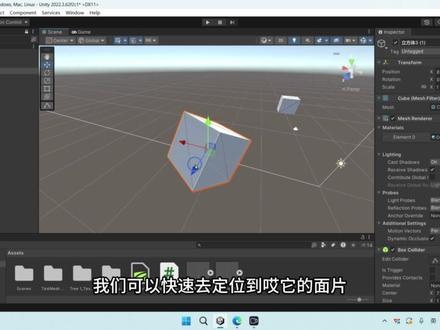 05:39查看AI文稿AI文稿
好,接下来我们继续的去了解一下甚至场景上的菜单栏的一些实际的使用流程和使用方法。 好,我们可以关注到现在呢,呃,我鼠标定位到了这个,那是圆圈的这个菜单栏了,我点击它,啊,它显示了这么多内容,其实我们都不需要去呃,学习那么多,我们后期用到了再去关注它,但是我们必须要了解,就是前三个 模式他到底都有哪些区别啊?第一个呢,他其实是一个已经渲染好的一个渲染一个场景了啊,我们现在就先把这个旋转的工具关闭,可以点击 这个小手,然后也可以按 q 或者 w 都可以。现在我们关注到啊,这个小圆圈,这个小圆圈呢,我们点击这个 第二个按钮吧,点击它。哎,你可以看到当前那个仕图的整体面貌呢,全部变成了黑白色的一个情况了,那黑色呢?就是它的这个环境是黑色的。好,你仿佛就进入到一个黑色的世界里面了,那你唯一能看到就是参考线,各种参考线 他的一个实际的位置,这个拿来干什么?这个可以用来我们做一些有特殊的一些发光材质的一些游戏的时候呢,可以用到这个场景,我们可以看 下一个,下一个这个按钮,我们可以点击他。哎,你可以看到现在呢,他就变成了默认的一个场景,但是实际的三 d 物体对象他会多了。 呃,一条条的这个斜线,那这个斜线代表什么意思呢?呃,其实它是,它是我们三 d 物体对象里面的这个组成结构 是由这种三角面片组成的,你可以看到,哎,他一个面就分为了两个三角面片,这样呢,你通过这种 第三个按钮的方式呢,可以进行感知到,哎他到底由哪些这个面片组成,然后呢他的线条是什么样子的?到了后期我们性能优化的时候,我们可以快速去定位到哎他的面片。呃,呈现什么样的一个情况?好,然后我们再切回到默认的这个按钮上, 点击它。好,我们现在恢复到原来的这个效果了,然后我们也可以点击这个二 d, 然后呢它会自动的切换成一个二 d 试图的方式去观察当前的这个三 d 物体对象。 这个做二 d 游戏的时候,用这个按钮的这个频率会高一些,做三 d 的 话可能会偏少一些。好,我们接下来看第三个按钮,这个三个按钮是什么意思呢?它其实是灯光, 我们把这个灯光关闭了,你可以看到他这个物体表面的就变得暗沉了一些,那我把灯光开开,哎,他就有一个类似于反射的一种白色光的效果。 好,我现在已经把它保持恢复默认状态了。那下一个按钮呢?你可以看到它是一个喇叭加上一个小叉的方式,我们可以通过这个按钮呢去控制我们实际游戏场景里面的音效啊,或者音乐背景音乐的一些开关控制,可以通过这个按钮进行控制。 接下来这个按钮呢是关于我们环境相关的一些设置,后期我们如果用到了环境相关的一些东西的话,我们再点击这方面的图标,他就可以显现不一样的内容了。好, 下一个按钮也是如此,我们用到了再说再到下一个按钮呢,它是一个场景管理的一个摄像机,我们之所以能看到这么多的这个场景,比如说 q 五呀,或者这个参考线呀,或者我们看到这个类似于水平线的 白色和灰黑色的这种水平线什么的,它其实都是由这个场景摄像机给渲染出来的。你可以看到这个场景摄像机里面可以进行一些设置,比如第一个按钮的话,它就可以改变你的试图的一个试图观察的一个广度和一个角度, 然后把它现在恢复成默认的八十。呃,后面也是会涉及到一些比较复杂的一些功能,到时候我们用到了可以去再使用它 下一个呢,像一个地球一样的这个 icon 这个菜单栏它是有什么功能呢?我们可以点击它 下面内容,其实我们都呃都可以不用去太关注它,我们后期用到再去详细的去了解它就可以了。我们把我们重心放在前面这个这些选项上,比如它有一个三 d 的 icons, 这个三 d icon 代表什么意思?我们可以通过鼠标的方式进行 呃,进度条拖动,我们把鼠标拖动到最大了,你会发现它这个 icon 变大了,这个 icon 就 代表着当前这个游戏物体对象的一些标志,这个标志能够让我们知道,哎,它到底代表什么意思?比如说这个呢?它就是一个灯光, 那这个呢?他就是一个摄像机,那你可以观察到就是说这个灯光太大了,或者摄像机的这图标太大了,会影响我们观察三 d 物体对象,所以呢,我们建议在实际游戏开发中,你需要调试适合你当前游戏场景的这个图标大小, 后面内容的话我们就可以暂时不做了解,后期用到了我会详细的讲解的。 好的,这一次课呢,我们详细的学习到了 sales 场景上的顶部菜单栏的一些使用方法和基础的一些操作。好,我们下一次课再会,感谢您的收看,拜拜。
15程序员-阿布拉 00:13查看AI文稿AI文稿
今天分享的是一款 unit 插件盖啊,是一个地形和场景生成系统,为用户提供了完全程序性或完全手动方式的灵活性,可以在几分钟内未移动虚拟现实控制台和桌面,创建令人惊叹的环境,创建自己独特的外观和感觉。
595武汉蓝鲸科技 06:29查看AI文稿AI文稿
这次课呢,我带着大家去熟悉一下我们 unity 里面的一些常用的窗口,那我们 unity 里面的一些常用的窗口都有哪一些呢?首先第一个窗口, 它是 heuristic 这个层级窗口,我们可以在这个层级窗口里面创建很多的游戏物体对象,例如我在前面创建了一个 q 这个立方体,然后呢我们可以看一下,我们可以在 sense sense 这个场景里面看到这个立方体到底长什么样子,它呈现了一个可展示的一个效果,那我们可以再切换到咱们的这个 game 这个这个窗口下,你可以看到,哎, 它就显示了一个 q 五的这个方块。比如说我们的游戏运行起来呢,其实是根据咱们 game 窗口来进行一个唯一的确定好的这个展示效果的。 下一个呢就是我们这个显示面板,这个这是一个显示面板的一个窗口,我们可以点击这个 cube, 然后它就能够确定到这个显示窗口所对应的 cube 相对应的这个属性,那这上面全都是它这个 cube 相对应的一些属性,比如说它的 坐标啊什么的,还有一些常用的一些主键,都可以在这个简式面板窗口里面看到。然后我介绍下一个窗口呢,就是我们 project 这个窗口相关内容。你看到这个 osis 文件, 这个 osis 文件夹呢,其实就是我们前面上一次课说到的由你体面的项目所涉及到一些文件夹都有哪一些?其中呢?这个 osis 这个文件夹就是我们上节课说到的,它会用来干什么呢?会用来存放我们游戏中的一些场景素材或者人物模型,或者我们的音效,比如说 mp 三,或者我们的视频 mp 四,都可以放在这个 size 文件夹下。 那这个 console 呢?它其实是我们的控制台相关一些内容,比如就比如说我们上次课带着大家去用 visual studio 和 red 去关联的咱们 unity 相关的一些操作, 那我们可以在控制台上面看到一些打印好的一些语句。好,我们在 unity 里面常用的窗口也就分为这几类,我们后面的话会详细的介绍每一个窗口的具体的使用方法 啊,我们可以看到我们现在的这些窗口呢,它就是可点击的一个状态,那接下来呢,我们还可以鼠标点击它,然后呢鼠标的左键千万不要放松,我们可以进行一个拖拉拽的方式,你看我把它拖出来了,然后呢它就独立于其他窗口。 好,我现在把我的鼠标左键放松放开好,然后呢它就独立于其他窗口了。那如果说你觉得这个 sense 这个窗口觉得太小了,我们可以通过鼠标滑动到它边缘的位置,我们可以进行一个拉伸,当然呢我们也可以 向左进行拉伸,也可以向下,如果说你想等笔的一个放到缩小,你可以对准它的这个右下角进行一个拉伸,也可以向它这个左下角进行一个拉伸。那么呢 我们在进行操作的时候,有可能会把这个关闭按钮给关闭了,就是我们把这个点击了这个关闭按钮了之后呢,我们这个 sense 这个场景窗口呢,它就不见了,那我们怎么去重新获取到这个 sense 窗口呢?我可以假设它现在已经被我关闭了。 好,现在呢,我鼠标右键的方式对准这个 gm 这个窗口,鼠标右键的方式,它这边有一个什么呢?增加 tab, 它有个增加这个 tabl 的 这个窗口的这个按钮,我们可以划到第二个 game game 窗口,然后呢,我们可以点击 game 窗口,然后呢它就出现了, 然后当然我们现在就是创建了两个 game 窗口,我们想知道我们那个 sims 窗口呢?我们也以此可以通过鼠标点击右键的方式增加 sims 窗口,点击第一个,你看它就重新的就是生成了一个新的窗口。那还有另外一种方法呢,我们先把它关闭, 那我们把这个鼠标右键,然后呢,也可以先把这个 game 窗口多余的 game 窗口给它关闭了啊,还有一种方法,可以快速的能够获取到咱们刚才被我所不小心关闭的那个限制窗口。我们可以鼠标滑动到我们的右上方,右上方这边有个 layout, 它是布局的意思, 然后呢,我们可以点击 layer 的 这个三角形那个符号啊,点击它呢,它会有这么多的一个布局方式,比如有个二拜三的这个布局方式,我们点击点击它,然后它就形成了不一样的这种布局方式。 其中呢,它有这个 get 四除和 sense 这个窗口啊,你看它就出现了,当然我们也可以点击其他的位置,点击它,你看它有,也就相对于那个 布局也就变化了。那我们也可以点击 default 这个栏,那你看它就刚才回到了咱们最初始化的一个窗口的摆放位置,当然你也可以点击这个,也可以点击 宽屏的这种形式都可以按照你自己的习惯去选择你最适合你当前操作的这个界面就可以了。那我呢我比较喜欢它这个 default 的 一个状态。好,我就点击它默认状态,然后你看到它就出现了这个最开始的这个窗口位置大小。好了, 当然你也可以就说,哎,我把我这个当前的 default, 然后进行一个改变,然后呢我想把它保存一下,定制化一下,然后呢我们可以点击这个保存布局,然后直接点击保存布局就可以了。 哎,你看我们可以自己取个名字,我们叫 default 一。 好,我们保存一下,然后呢我们再点击这个 default 一, 你可以看到这里面会出现一个 default 和 default 一, 我们可以点击 default, 然后我们再切换一下。刚才咱们保存自定义好的那个布局呢, 可以点击它啊,你看它又回到了当前,你已经设置好定制好了这个界面。好,我就现在就恢复默认值。好的,本次课呢就先讲到这边,我们下一次课再会,拜拜。
19程序员-阿布拉 06:28查看AI文稿AI文稿
大家好,这一次课呢,我带着大家去熟知一下圣子场景下的一些其他操作,这个操作呢,就是关于 圣子场景下的上方菜单栏的一些操作。我们可以看到这个菜单栏,它总共分为三个部分,我们可以通过鼠标左键的方式把这三个菜单栏的部分呢,可以通过拖拉拽的方式,按照你想要的顺序进行一个排序。 当然你也可以把最后一个菜单栏鼠标左键的方式移动到最前面,当然你也可以把它还原回去 啊,这些都是一些基本的操作,那我们具体看一下第一个功能它到底怎么去使用。 首先我们点击第一个菜单栏,点击它呢,它会下滑两个功能点,第一个功能点就是 center, 第二个功能点呢,这就是 pervert, 它代表什么意思呢?我们不妨的点击去观察一下。 我们点击第一个 setup 呢,发现好像实际的这个场景里面没有任何的变化,那我们再点击第二个 parent 这个菜单栏看一下啊,你看它也没有什么任何的变化,其实呢,这是关于 ui 相关的一些操作。 呃,什么是 ui 呢?也就是我们游戏的一些界面,你玩王者荣耀的时候,你可以回想一下。呃,王者荣耀的一些点击按钮呀,啊,文字啊什么的,它 icon 呀,其实呢,它都是 ui, 我 们不妨创建一个 ui, 在 iraqi 这个帧机面板中呢,我们对准空白地方,鼠标右键下方有个 u i 的 按钮。其次呢,我们再找到类似于这个 image 啊,或者是 字体啊,这一些你都可以点击,那我们就选择第一个 image, 这个是图像的意思,也就是图片。好,我们点击它啊,你可以看到它就立马就创建出来了一个 canvas 和 image。 这个 canvas 的 话其实就是画布,这个 image 的 话就是我们的图片。 你可以观察到呢,他现在是一个白板的状态,是因为我们没有进行一个图片的填充,他会默认以白色的背景块来展示当前的图片资源。 好,到时候后期的时候呢,我们会导入我们的那个图片资源进这个 image 里面,这样呢,你就能看到非常好看的图片了。此此刻呢,我为了方便演示新的和配备的它一些区别,所以说我就随便创建了一个 image。 好,我们可以关注一下这个 emoji, 我 们双击点击它,然后你看,你感觉它好像没有什么变化,我们再点开。哇,然后呢,你也感觉好像没有什么变化,甚至呢?呃,好像有点奇怪的感觉。然后呢,我们可以点击一下这个 像个小球一样,小地球一样的东西,然后呢,点击它,它就会有一个轮廓,这个轮廓是来自于 game 场景下的这个 尺寸,它进行那个约束,我们可以切换到其他的。呃,一个尺寸,比如说幺九二零乘幺零八零,我们点击它,你可以看到它就改变了当前的这个尺寸的尺寸的约束了。 好,我们这些不用管太多,我们后期学习到 game 场景的时候,会详细介绍你们那些功能。呃,我们把目标聚集在 sense 场景下。好, 哦,刚才我们说到了这个中性点,还有这个 parent, 这个点,它们有什么区别呢?我们 切换到 center, 然后呢,点击 image, 然后再点击,呃,再点击第五个按钮,当然你也可以用用那个鼠标的方式,比如 q w e r t, 首先它是 t 的 吧,你可以看到的是,呃,它这里面出现了一个小蓝色的一个小圈,我尝试的想拖动它,你可以发现它其实是没有办法拖动这个小圈的,而是把整个图片呢都进行拖动了。 那你想拖动这个小圈怎么办呢?你可以改变它 center 和 pivot 这个选项,那我们选中 pivot 点它呢?哎,你发现它就是一个可激活的状态了,我们可以通过鼠标的方式进行拖动,当然呢,也是鼠标左键的方式进行拖动,我们可以拖动到上方, 也可以拖动到这个左下角或者右下角,按照实际的位置进行拖动。我们目前为止呢,还没有学到 u i 相关性的内容,那我们以后学习到了 u i 相关内容的话,这个是非常重要的一个操作。你可以观察到我在进行拖动的时候,其实显示面板的 这个 pivot 的 这个 x, y, 它其实是一直在变化的,包括它的这个 position 的 x 和 y, 其实它都是变动的,你可以点击看一下,你可以滑动也去尝试一下。然后呢,我们再通过这个拖动的方式, 然后我们再回到这个 center 情况下,然后你也可以通过 center 的 方式进行拖动。我们切换这两个按钮呢,其实并不影响我们实际这个 image 的 移动。 唯一的区别点的话,就是 pivot 的 话,它可以通过第五个这个按钮呢,这个菜单栏进行改变,它们的中心点,可以改变它的中心点,然后我们 可以通过移动的方式,你可以发现,哎,它是以咱们中心点进行移动的,看这是它的中心点,那我们把我们的这个中心点变成到中间的居中的位置,哎,拖动到居中的位置 好,然后我们再通过 w 键切换到这个移动的这个按键,然后呢你再进行拖动,你会发现它的中心点呢?出现在正中心的位置。 好,我们以后做 u i 定位的时候呢,我们可以参考到这个中心点进行切换,实现我们不一样的这种 u i 放置。
13程序员-阿布拉 09:41查看AI文稿AI文稿
然后呢接下来我要来讲一下下一个按钮,这个按钮呢是 global 和 local, 可以 点击看一下这个 global 和 local, 它其实这个 global 呢,就是一个局的,以世界的坐标的方式去操作这个游戏物体,那这个 local 的 话就以本地坐标的方式进行这个操作物体,我们看一下这个,呃,点击 local 之后呢? 哎,这个按钮它好像就失效了,那我点击 global 的 话,哎,这个按钮它就被激活了,那它到底有什么? 呃使用方式或者有什么区区别呢?我们可以详细的关注一下。好,我们现在先回到这个 q 这个立方体三这个部分,然后我们通过 alt 键进行一个旋转一下。好,然后我们再点击 global 之后呢, 在看到这个有一个像个吸铁石一样的这个东西,我们点击它也不一定点点击它了,我们可以点三角形这个小符号,点击它,当中证明有一个 grid size, 这个是网格大小的意思,那这个网格大小是什么意思呢?说我们移动的时候, 它会按照上方的这个等比的进行移动,比如 x y x y z, 它会按照五七十的这种等比的大小进行移动,比如我可以测验一下,我们把这 cube 三,然后呢把 x y 变成零, 好,现在呢它就是坐标变成了零,零的原始的坐标了。鼠标左键的方式按住 这个红色的轴向右方进行拖动。好拖,你看他就等比的拖了啊,五个档位, x 的 五个档位,那我向上呢?向上他是 y 轴, 那鼠标左键方式点击这个绿色的轴,然后往上拖,你可以发现啊,我拖的比较快,一下子拖到十四档,我撤销一下,然后呢我们再尝试拖一下,轻轻拖一下啊,你看你发现他这个 y 呢变成了七, 然后我们确认一下,把这个三角符号打开,你看它就是五和七的这个等比移动,那 z 其实它也是同样的一个原理,我们尝试一下 alt 键,然后呢加鼠标左键移动一下这个当前的视角。首先我们按住鼠标左键, 当然呢你也要瞄准这个 z 轴的方向,点它进行拖动,向前拖动,而你发现它这个 z 轴变成了十,也就是说从零变成了十。那如果说你想让它往后移动呢? 那你可以点中它往后进行拖动,你可以观察到这个显示面板上的 z 轴变成了负十啊,所以说这个按钮是可以进行设置这等比移动的这个距离的,它分别是五、七、十,你可以按照你的意愿进行移动 或设置进行移动。然后你也可以通过下方这个设置选中你是否要全坐标,就全坐标就是全轴的方向, x 和 y 轴的方向 进行等比的移动,比如 x 和 y 和 z, 你 都可以进行设置好,这就是简单的这个移动的工具,它就是这样子的。 然后呢我们再关注下一个按钮,那这个按钮呢?呃,是基于网格参考线的一个内容,它是虚拟网格的一个功能,它到底代表什么意思呢?我们可以 观察一下当前的这个场景里面,哎,你会发现他有很多的这个小方格子,那他这个小方格子是干什么呢?其实是作为我们参考当前游戏物体对象的一个参考线,那如果说你没有这个参考线的话, 哎,你会发现他比较呃空旷,然后呢你不知道你的这个当前的位置距离另外一个游戏物体对象呢?他到底差距了这个多少距离?然后我们有了这个参考线的话,能够更好的去辅助我们进行三 d 游戏物体的一些摆放。 好,我现在已经把它打开了,呃,现在他是打开了一个状态。好,然后呢我可以通过三角符号的方式呢进行设置。那设置设置哪些内容呢?可以设置这个他的 x、 y、 z 啊,我们可以选中这个 x。 之后呢,你会发现好像有点不太对劲啊,他这个网格好像是平行于当前这个 q 的。 然后呢我们再切换一下,比如切换成 y, 哎,你看它就恢复到我们默认的位置了,那我们再切换成 z, 是 吧?它又变成这个样子了,你可以按照你实际的游戏的一些需求来确定你要选择 x 和 y 还是 z, 这都可以由你自定义去做这部分内容啊,我们可以下看下部分内容,这个是透明度相关的一个设置,你可以看到它是一个 进度条,我可以通过进度条的方式进行改变,比如这个进度条到最左端的时候呢,它就是最小值,那我把这个长度拖动到最大的时候,它其实就是一个最大值,它可以就是实时的进行 这个参考线的一个斜应,对吧?你可以按照你自己的需求去啊去使用它。好,下方的话,到时候我们用到这两个工人再详细的去讲解它就可以了。 然后呢我紧接着再讲下一个按钮,这个按钮是什么呢?这个按钮也是跟移动相关的,但是他是一个增量不长的移动啊,刚才我们通过呃这个小磁铁的这种方式呢,然后呢他进行了一个移动, 那我们也可以通过呃,像个像一个尺子一样,两角尺一样的这个刻度线的这个图标,也可以进行一个移动,旋转和放大或缩小。我们可以 简单测试一下这个移动和旋转。那我们使用这个移动的情况下,还要额外的增加一个操作,这个操作的话就是要让你按住 ctrl 键,然后呢 进行一个辅助的移动。我们可以测试一下,现在它设置的话是八和八,就是 x、 y、 z 都是八八八。然后我们把 position 设为零零,作为一个初次状态。 好,它现在又恢复到零零那个状态了。现在呢我们可以看到它现在一个增量的不长呢,它是 x、 y、 z, 它都是八。我们 进行拖动一下,看一下它有什么变化。比如我们现在按住 ctrl 键,然后点击这个 x 轴,也就是这个红色的轴向右方进行拖动。 哎,你可以看到它这个 x 零零呢变成了 x 八了,哎,它就说明它移动了八个档位了。同样的我们也可以对我们的 y 轴进行一个操作,也是按住 ctrl 键加鼠标左键的方式向上移动。啊。 好,你看它就向上移动了八个档位。同样呢,我们也可以操纵它的 y 轴,它不是操纵它的 z 轴,我们也可以通过 alt 键加鼠标左键方式进行一个视角的一个滑动,我们这样呢能够更好地去 看清楚它方向移动的一个效果。好,现在我们按住键盘上的 ctrl 键,加鼠标上的左键,对准这个 c 轴蓝色的轴,然后进行拖动,然后拖动了,你发现它变成了 z 轴,变成了八,好,到此呢,这个就是实现了 ctrl 键加上这个鼠标左键方式快速移动,那移动了这个不长的增量呢,它其实就是八八八,它跟这个磁写这个 方式也其实也倒差不差,都是差不多的,他额外还增加这个旋转,比如我们可以测试一下旋转,我现在这个旋转能弄成了三十度,你也可以弄成六十度,我们不妨的去设置六十度去看一下。好,现在我已经设置好六十度了, 我们必须在这边选择一个菜单栏的按钮,这是一个旋转的工具,我们必须要点击旋转的工具,它才能旋转。好,我们现在按住鼠标左键的方式,以这个这一轴,这一轴的方式呢进行一个旋转,按住按住 ctrl 键加鼠标左键, 然后同时的向下进行移动,看到了吗?然后呢 这个 rotation 呢,它的这一种呢,就变成了六十度,比如说你按照你的步长啊,去均匀的去增加六十度,当然我们也可以进行一个向后移动,或者是 向后移动呢,它就从六十度变成零,然后呢又变成了六十度,也变成了这个负六十度。 其他轴呢,我们也可以尝试一下,比如这个 x 轴,哎,你看它变成了负六十度,我们再往前弄一下,哎,它又变成了零度,同样的这个 y 轴也是也是可以进行操作的,哎,它变成了六十度, 变成了负六十度。好,到此呢,我们这一个增量的这个菜单呢,这个你也可以去尝试一下。
 04:14查看AI文稿AI文稿
大家好,今天分享几个 unity 编辑器操作的小妙招,看看你知道几个?建议点赞收藏,防止找不到。一、场景双开视角互补,想一边调细节一边看大局, 在场景新标签页上,鼠标右键找到 at tab, 然后是新,这样就又创建了一个新窗口,两个窗口一横一竖,甚至是类似 santa max 编辑器,你可以搞四个矢图,多角度对比更方便。 二、游戏运行中,保存数据最痛的事莫过于运行模式,调了半天参数一关全没了。技巧,在运行状态下,点击组建右上角 copy component, 退出后点击 paste component values, 数据瞬间找回。三、快速对齐物体,别再手动输坐标了选中物体,按住微键拖拽顶点,直接吸附到另一个物体的顶点上, 严丝合缝。强迫症福音。四、锁定 inspector 窗口有时候我们想要对比两个参数的差别,可以将 inspector 面板复制一份, 选中一个物体锁定,再选另一个物体,就可以方便地对比参数了。或者想把 a 物体的属性拖给 b 物体,也可以通过这个小锁头窗口,被锁定后,你随便点别的物体它都不会切走。不过结束后别忘了取消锁定, 千万别傻乎乎地去问组长自己的 unity 不好用了。五、快速聚焦与全屏 找不到物体选中它,按 f 键 focus 向沉浸式编辑,鼠标悬停在窗口上,按 shift 加 space, 该窗口瞬间全屏。六、计算器式输入你知道 inspector 里的输入框能算数吗? 直接在坐标框输入算式三 unit 会自动帮你算出结果。 七、场景相机对齐 ctrl 加 shift 加 f 调相机视角调到崩溃先在 c 试图调到你满意的角度。选中主相机,按 ctrl 加 shift 加 f, 相机瞬间顺移到你当前的位置。 八、改变运行时的编辑器颜色 edit preferences colors 把它改成显眼的红色或紫色,时刻提醒你别在运行模式乱改东西。 九、冻结物体的选择有时候场景里背景太大,老是误点到它,导致选不中小物体。在 hierarchy 面板中点击物体左侧的手指图标, 该物体就会进入不可选中状态。你可以在它上面随意点选其他小零件,背景再也不会干扰你了。 十、隐藏选中物体想临时隐藏某个物体,但不改变它们的 active 状态,你可以在 herod 点击物体左侧的眼睛图标,快捷键是 h 键,点击就能临时隐藏显示单个物体而不影响游戏运行, 比 set active 还灵活,只影响信事图。十一、 isolation view 隔离模式选中物体,按 shift 加 h, 就 能隐藏场景里所有其他东西,只显示选中的物体和它的子物体。编辑复杂场景时专注一个部分超级方便,退出时一切恢复原状。 十二、场景式图的 playthrough 模式右键按住鼠标,像玩 fps 游戏一样用 wisd 飞来飞去。 l t 加左键怀式 l t 加右键缩放复杂场景导航时,这操作太丝滑了,比默认工具快多了。 这十二个招数你知道几个?评论区告诉我,或者分享一个你私藏的 unity 神操作。
10RepinSky 02:20查看AI文稿AI文稿
接下来呢,我带着大家去进行一些基础操作,有哪些基础操作呢?如果 可以通过鼠标右键的方式,然后呢加上 w, 你 看它就离我们这个 越来越近了,离我们的这个三 d 物体对象越来越近,我们按按住 s 呢,他就会离我们的游戏物体对象越来越远,我们也可以通过 鼠标右键。当然我这一些操作的时候呢,我的鼠标右键其实一直都是按住不放的。好,我鼠标右键是按住不放的,我按住 a, 然后呢他就向左边进行移动,我按 w 的 话,他就向前移动, 我按 s 的 话它就向后移动,例如我现在按 q 的 话,它就会向下落,我按 e 键的话,它就会向上升起。当然这些操作呢,我一直都是保持着我的鼠标右键的方式按住不动的。 你有没有发现就是我现在这个移动的速度有稍微有点慢,那如果说你想把它移动的这个速度变快呢?有 这个方式可以可以改变。鼠标右键按住不放,然后呢通过滚轮的方式进行一个滚动,比如说我把它增加到二,你会发现它就就慢游的就比较快了,慢游的非常快,旋转的也很快, 我们把它缩小一点,怎么缩小呢?也同样的按着这个鼠标右键,然后滚我们的这个鼠标滚轮进行滚动,现在呢把它放 缩小的零点零。一,你会发现其实我一直按着 w, 它其实好像没有在移动,其实呢它是在移动的,现在我把它放放快一些。好,你看现在它就变得很快了,现在它就比较丝滑。
11程序员-阿布拉 02:010唐门小辈
 01:3810唐门小辈


猜你喜欢
- 6.7万狐狸不吃糖