联想G480键盘禁用了怎么恢复
要恢复笔记本电脑键盘的功能,可以尝试以下步骤,一、检查硬件问题首先确保没有硬件问题导致键盘失效,可以插拔键盘的连接线,或者尝试连接外部键盘,看是否能够正常工作。 如果外部键盘能够正常使用,那么问题很可能是与内置键盘相关的软件设置问题。二、检查键盘布局设置有时候键盘布局设置可能会导致某些键无法正常工作。 在 windows 系统下,可以按下 win 加 space 快捷键来切换键盘布局,或者通过以下步骤打开键盘布局设置,在 windows 任务栏搜索框中输入键盘设置并点击打开。在打开的设置窗口中选择区域与语言选项, 在首选语言下方的键盘部分点击键盘布局,确保选择了正确的键盘布局,并将其设置为末 认值,然后重新启动电脑。三、检查设备管理器驱动程序问题可能导致键盘失效,可以通过以下步骤检查设备管理器,在 windows 任务栏搜索框中输入设备管理器并点击打开。在设备管理器窗口中展开键盘部分, 右键点击内置键盘设备并选择卸载设备,重新启动电脑系统会自动重新安装键盘驱动程序。

粉丝4106获赞9.0万
相关视频
 00:54
00:54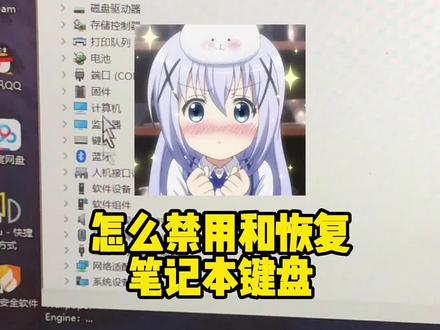 01:44查看AI文稿AI文稿
怎么禁用和恢复笔记本键盘?首先我们点 windows x, 然后我们点这个设备管理器,之后我们找到键盘,你们要找到其中代表原声键盘的一个,我反正现在是插着外切键盘,我现在拔掉它看就剩下了 hid, 这个就是原声键盘。右键 新程序选择浏览我的电脑,让我从计算机选这个,这时候有两个码,然后你就选这个就可以了哈,然后点下页, 这个时候就已经成功了。他出现在哪里了呢?他出现在这个蓝牙下面这个人机接口设备,呃,他不一定在哪一个位置,反正名字肯定是这个, 如果想要把它恢复的话,就右键他,然后卸载设备,确定卸载之后就随便在哪里啊,右键一下扫描改动,看他又回 回来了吗?嗯,这个方法非常好,就是你重启了之后,反正我的电脑重启了之后就是他该禁用还是禁用,叫一劳永逸啊。还有一个方法就是是我在我的电脑上不好用,但是我看大家一般都用的是这个方法,然后我顺便也说一下,下面这个第一行这个代码就是禁用你这个键盘,然后第二行的代码就是恢复你这个键盘。 怎么去用呢?我看有一个大佬,他就是评论,他就说不用这么麻烦,你们可以直接递现一个那种 t x t 的文档,搞成两个文档,然后把这个文档呢?呃,后缀名给改了,把 t x t 改成 bat, 相当于两个快捷方式了吗?然后要用的时候呢,就用点击右键,然后他就有一个管理者的身份 运行,我觉得这个方法也特别好,可惜我的电脑用不了。如果就是你的电脑可以用的话用这个方法,如果不能用的话就用第一个方法。第一个方法就是,呃,什么拯救者呀、华硕呀,应该都是可以用的。 nice。
1.0万木炭栖鹿 02:17查看AI文稿AI文稿
今天二十秒教大家自己修电脑,联想 g 四八零电脑键盘出现不灵会乱按,某宝十九点九买的新键盘换上。先简单看一下键盘结构, 这款机器键盘和壳子之间有缝隙,再看一下这款就没有,那这就要拆壳子了,大工程怕家人们学不会,还是先来简单的吧,哈哈。先把电脑反过来平放,找到有键盘标识的螺丝孔位, 一共是有三个标识,话不多说,直接开干。先取下电池,用隔壁邻居借的十字螺丝刀拆下后盖上两颗螺丝, 接着拆下键盘,螺丝, 稍微用力往下一推,盖板就下来了。找到这里面的键盘固定螺丝也拆下来,三颗键盘固定螺丝全部拆下来后,就准备撬棒类的东西。拆下键盘, 把键盘两边都要翘松,然后就很轻松的拿起了,但要注意底下有链接键盘的排线, 摆放好位置,小心扣下键盘接口,千万不要用力强扯哦。把准备好的新键 键盘按顺序装上,用同样的方法把键盘排线扣上, 注意底下有卡扣,所以我们要先装下面,下面卡进去后用点力把上面全部按平整。接下来就是把键盘三颗螺丝装上后盖,两颗螺丝一起是五颗哈, 家人们是不是非常简单呢?基本都是一学就会,赶紧收藏起来吧,每天分享电脑知识。
164长沙信之维电脑维修中心 02:18
02:18 00:39查看AI文稿AI文稿
有好多笔记本电脑都用外接键盘,自带键盘,有时候误碰到还很麻烦。今天介绍一个禁用自带键盘的方法,原理就是禁用驱动文件,外接键盘不受影响。方法就一个,命令 点开始拆单,输入 cmd, 在命令提示图上右键选择以管理员身份运行,弹出的窗口上输入自动代码,回收之后重启颠倒才能生效。 今后想开启还是这个命令提示服里面运行这个命令重启,电脑就恢复使用了,你学会了吗?
1.9万电脑一招 01:18查看AI文稿AI文稿
电脑被禁用的输入法怎么恢复?演示设备如下,大家好,电脑已禁用的输入法可以通过语言选项中的添加键盘来添加需要的输入法,进行输入法恢复,这里的话为大家演示一下。好,这里我们在电脑桌面右键 点击这个显示设置,再弹出的界面,在左上角,我们在这个查找设置中,我们输入输入法,点击回车确定再弹出的界面,找到这个编辑语言和键盘选项,我们点击进去, 这里有一个首选语言选项,然后下面有一个中文简体,我们点击再次点击这个选项。 在新的界面中呢,这里有一个键盘,我们点击添加键盘,这里可以看到有微软拼音,还有这个微软无比,如果你需要 恢复哪一个输入法,你就直接点击就可以了。这里的话我把这两个输入法都恢恢复,这个时候其实这个输入法就已经恢复完成了,如果你需要重新删除的话,你就点击这个输入法,点击删除,这样就完成了。
564抖小蚁 01:47查看AI文稿AI文稿
联想 g 四八零更换键盘,自己动手几十块钱就能搞定。首先我们拆下电池,把电脑断电,拆下机器底部三个螺丝,打开后盖, 我们可以看到内存、硬盘、散热器等其他部件。拆下固定键盘背面的三个螺丝即可。用比较薄的卡片或者长支架把键盘翘起来, 翘起来后把键盘往后掰,取下键盘排线,拿出键盘, 拿我们的新键盘,把排线安装好, 把键盘底部卡扣对准,把键盘按进去。 把机器背面固定键盘的三个螺丝打好,盖上后盖,往上推, 固定好后盖螺丝, 安装好电池即可。开机测试,用键盘测试工具测试好每个键,测试好了大功告成。
164宏伟学长 01:12查看AI文稿AI文稿
笔记本键盘禁用如何恢复?跟着偶包不走冤枉路!很多时候我们的电脑的键盘不能使用,可能是电脑连接的外设键盘设备出现了接触不良的情况,导致键盘没有连接电源。也有可能是在添加新硬件后,如果新硬件不支持即插即用,或者操作系统的版本过早, 就无法找到新硬件,导致笔记本键弹被禁用了。今天就分享笔记本键弹禁用如何恢复。 第一步,在电脑桌面上找到并右键点击计算机。第二步,在弹出的对话框中选择设备管理器,有些电脑显示的是管理,进入设备管理器界面。 第三步,在设备管理器控制界面中找到并点击键盘左侧的三角按钮。第四步,此时笔记本的键盘已经被禁用了,显示只有一个外界键盘。第五步, 鼠标右键点击键盘,在弹出的对话框中选择扫描检测硬件改动。第六步,扫描完成后,笔记本电脑会自动识别并添加所有已经连接的键盘,包括笔记本自带的键盘,此时已经禁用的键盘就恢复了。 以上就是笔记本添加新硬件后键盘被禁用的解决方法,希望对你有所帮助,喜欢记得关注哦!
839诚书数码(聊电脑) 00:46查看AI文稿AI文稿
如果是别人,哪怕是好朋友想借用你的电脑,你又担心别人看到你电脑不该看的东西,但是你又不好意思拒绝他,教你一招,可以完美的合理的拒绝他,不需要复杂的设置,三秒钟就可以搞定。首先我们按一下 win 加 l 键, 锁定屏幕,然后点击一下屏幕右下角这个地方,点击这个小人的图标,找到这个筛选键,把这个筛选键打开,这个选项打开之后,键盘就无法正常输入了,所以也无法正常输入密码,就无法正常使用电脑啊,这个时候你就可以告诉他,你的电脑键盘坏了,无法借给他使用了。 如果想要恢复键盘输入了,再点击右下角这个图标,把这个筛选键关闭掉,关闭掉之后呢,就可以正常的输入密码了,是不是既简单又合理,你学会了吗?
1444彬哥😅 02:53查看AI文稿AI文稿
哈喽,大家好,这是一台联想的笔记本,型号是一四幺杠五五,客户说让给换键盘的,说键盘不管用了,我们开机测试了一下,确实是键盘上面所有的按键都不管用,碰到这个问题呢,我们应该怎么去解决?我总共分了三步跟大家去讲最后解决的办法,我放到了视频的最后, 我发现他这个机器不但是这个内置的键盘不管用,我们外接的这个 usb 口的键盘他也是不管用的,但是我们在按这些键的时候,他有那种滴滴的声音。 我们首先先来讲第一个解决的办法,我们选择计算机,也就是此电脑,我们鼠标点右键点管理, 然后这边的话我们选择设备管理器,我们点开这个设备管理器之后,我们点开这个,这边有个这个键盘的一个驱动,我们把这个驱动首先先跟他卸载一下,先排除一下是不是驱动的问题,我们点 确定,然后卸载完驱动之后重启电脑,结果重启完电脑之后呢,发现还是键盘还是不管用,然后我们来讲第二个要排查的地方,我们选择右下角这个电池,我们点电池设置,然后这边我们选择这个电源跟睡眠,然后我们点一下 右边往下拉,这下面有一个其他电源设置,我们点一下,选择电源和功能点一下,然后这边的话有一个快捷启动,我们把这个上面这个功能跟他打开,然后把这个里面这个对号跟他去掉,然后点击保存,我们再来测试一下键盘,结果发现键盘还是不能用, 下面我们来讲第三个解决的办法,今天呢我们也就是用这个办法解决了他这个键盘,我们看到这个右下角这边有一个这个筛选键,我们双击点开他,然后这边的话有一个这个 启用筛选键,他这个里面有一个对号已经打上对勾了,刚开刚才是打着对勾的,然后我们现在把去对勾去掉,我们点着应用,然后再点击确定, 然后这时候的话我们再来测试键盘的话,结果发现键盘上面的按键就全部都能用了,我们打文档的话什么的 usb 键盘的话就已经全部都能解决了。 假如说我们在这个我们屏幕的右下角这边没有发现这个筛选键,我们应该去哪里去找呢?我们首先第一步打开我们的此电脑,然后到这边搜索框这边我们输入控制面板,然后我们选择控制面板,我们打开, 打开控制面板之后,我们这边这个类别,这边我们选择大图标,然后呢我们往下看,这边有一个轻松使用设置中心,我们点开点开之后我们往下拉,这边有 有一个这个设置键盘的地方,我们可以看到调整键盘设置,我们把它打开,然后这边的话我们就可以看到这个启用筛选键这个选项,我们只需要把这个对号去掉,然后点击保存应用确定, 然后的话这时我们再来测试我们的键盘,就发现我们的键盘已经全部都管用了。好,今天的视频呢,我们就分享到这边,感谢大家的观看。
1172辰宇笔记本快修 01:32查看AI文稿AI文稿
如何恢复不小心被禁用的输入法?我当前演示的系统虽然是温度四十一,但是只要是在温系统下面都是通用的。我已经把路径放到这个文档上了,大家可以截个图,直接自己操作就 ok 了。 没有操作过的小伙伴跟我一起来到桌面,直接在桌面找到你的电脑,点击鼠标右键打开管理, 在管理的窗口里面,我们找到任务计划程序,在计划程序里面有一个程序库,有的版本上面会显示的是程序表都是一样的。 我们直接点击小三角,展开他,找到这个麦克罗斯,然后再找到 windows, 展开 windows 的这一项,直接选择一个,然后我们直接输入 t, 他会自动检索,我们找到这个文件夹。 texas services framework, 如果已经有被你禁用的 输入法,它会显示在当前的这个窗口里。我当前这个禁用的仅仅是为大家演示,并不是禁用的输入法。我们找到被禁用的你的输入法,我们可以在名称上面对照, 直接点击鼠标右键选择启动,点击启动,然后关闭它,重启你的计算机就可以了。看一看你被禁用的输入法有没有搞定。微软默认的输入法还是蛮好用的,有兴趣的小伙伴可以看一下。微软拼音输入法的微模式和 u 模式, 会大大的提高你的书写录入速度的。这期视频对你有帮助的话,可以帮我画个圈,画个圈诅咒你啊,那叫圈哥有用,再点个赞,如果对你没有帮助,那么非常遗憾。你需要哪些内容,可以在评论区给我留言。
1691偶西小嗒嗒 01:19查看AI文稿AI文稿
如果你的键盘出现了这几个问题,可以试着这样解决。我之前开机输密码的时候,自动弹出了一长串,想删还删不掉。打字的时候我开大写,打出来是小写,不开大写打出来的反而是大写,还有自己选中一个文件,结果自动全选了。 我搜了一下原因,大概是 shift 键卡住了,我送去维修,他们说键盘坏了,换一下键盘大概得四五百。于是我就选择了用自己自带的蓝牙键盘,把原装键盘给禁用了。我在 a r 上搜到了这样一个方法,你就是先 在搜索栏输入 cmd, 以管理员身份运行,输入一下这一行的代码,按下回车,注意这个 disable 的 前面有个空格,输完之后你再把电脑重启一下就可以了。 在这个搜索栏打 cmd, 弹出了这样一个命令提示符,然后你点击以管理员身份运行,点击是在这里把我刚写好代码粘贴过来,按一下回车,点击完成之后, 然后重启下电脑就可以了。如果有哪一天你想修原装的键盘呢?可以输入这个代码,重新启用你的键盘就可以了。
16田虎的学习日记 00:53查看AI文稿AI文稿
来来来,看一下今天遇到了什么问题?今天顾客反馈小键盘无法使用, 然后呢我们就检查了一下,确实无法使用。遇到这五种问题咱们怎么解决呢?只需要打开设置, 然后找到辅助功能,然后找到鼠标,然后看一下这个鼠标键是不是开启了,如果开启把它关闭就可以了, 然后咱们再试一下吧。嗯,这就恢复了。


猜你喜欢
- 1.5万in外设