瘦金体圣诞树教程
粉丝8675获赞14.4万
相关视频
 00:28
00:28 03:12查看AI文稿AI文稿
很简单就是一个三角然后两个三角,三角带一个方啊圣诞树就画好了,我们用哎笔向下带出这个松针的感觉,哎,这期可能要画三颗圣诞树了。为什么呢?我画完第二颗来跟大家讲。为什么可能要画三颗?好的 就是我们这样一直往下画,为什么?因为松针就是这样长的。对啊,就这样一直往下一层一层跟画蛋糕一样然后画下它的树干, 注意因为它是圣诞树啊,就它其实被人为修剪过的所以就是大家不用画的非常的野生,因为野生的话就不是圣诞树啊,就一颗普通的松树啊,对不对哦上面加一颗球。 为什么是球呢为什么不是星星我喜欢球。好的下一颗加星星就能把圣诞小球然后圣诞最重要的是什么?就是彩蛋对装饰就大家也不用画的很细致就这样随便点然后再这样随机的加入一颗像月亮啊, 像一颗蛆啊,我真服了。对啊像妖果星星啊星星他们不是画了不是画爱心爱心然后还除了还挂什么再再挂一个月亮吧一个球然后画些画我的哦画画一个钟吧。好呀好呀零点就是大家喜欢什么呢就就就加什么 啊,比如说我喜欢马,我在上面加一个马哇马嗯然后我我还喜欢啊我喜欢竖哈哈哈哈哈哈。加一个竖然后再加一条蛇吧。可以的我喜欢蛇。好,你看这些大东西加完了我们再随机加这些小点,注意让这个小点连成一条线啊,这样看是彩灯这样绕过来的 就是位置不用很整齐但是要能看见它大概是一条线。嗯好,现在圣诞树就画好了,就是我复制,但大家呢,就手动在旁边再画一颗。 大家好辛苦,但不用画这么细致,真顾大家。哈哈哈,为什么要画第二科呢?好奇怪哦,怎么回事呢?不是要干什么?那是因为我要画雪哦原来是要画有皮要画有皮啊哈哈哈,赶紧把这些装饰给擦了。哈哈哈我不行了呀,好搞笑,大家不用大家不用擦的太谨慎了,就是这样随便擦。我会告诉大家这样擦的用意 的因为雪吗?他不是一个对吧?对的哈哈哈等我擦好大家就知道了好了,滴滴滴滴啊好擦差不多了。然后雪怎么画其实很简单。嗯哼, 像这样要从顶层开始画啊,不要从中间开始画,因为雪一定是先落在最上面,对不对?一个东西肯定是先落在最上面,大家都懂哎那为什么下面有些没有落到呢?因为这个雪在上面积攒了,有些化成水了,有些结成冰了,化成水了就落下去了,结成冰了就固定在上面了,就每一层从最上面开始,然后到底什么形状其实很随机的,你爱画什么形状就画什么形状,就没有人会因为你画的雪不对劲而说你的。因为雪就是一个很随机的东西, 比如说往这里少画一点注意,唯一的注意就是大家不要画太平均了,因为雪他就是每一颗雪花都长的不一样,就是像这种没有被雪覆盖的地方就补一点松针显示出他的层次感。咱们加一点雪花主题装饰大家看啊,就这样。其实大家以为画雪花很难,其实不是的,你只要画几根鱼刺, 画几根鱼刺就行了。 哎,也画彩灯装饰,因为雪花比较大,我就不每一层都画了一层彩灯,一层雪花,再画几根鱼翅,这鱼翅可以长得非常不规则。 哎,这时候可能有观众要问,雪花不是就是六边形吗?老师你怎么画的乱七八糟的?因为是这样子,这里是动画室,这里是漫画世界,这不是现实世界。你看,再加些鱼刺 就。反正一个雪花上面六根鱼刺,七根八根也无所谓啊。嗯,这样加一些小彩灯,把它穿成线,然后最后一层也不画雪山竹,一颗不太雪山竹和一颗普通山竹就画好。
1632Sedge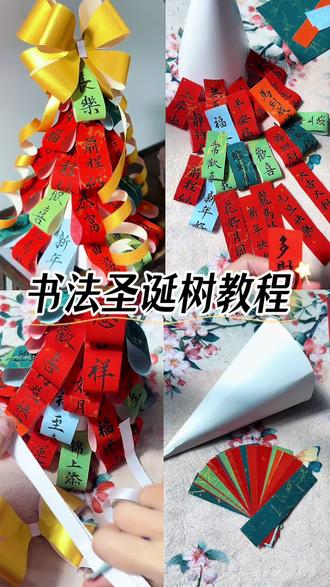 00:57查看AI文稿AI文稿
书法圣诞树教程,哎呀,就写二到四字的小愿望, 写的小纸条不够用,又继续写 粉色的书法纸不是很出彩,后面又换成颜色了, 成品就这样啦,有小氛围灯的也可以挂上去。
15连城姑娘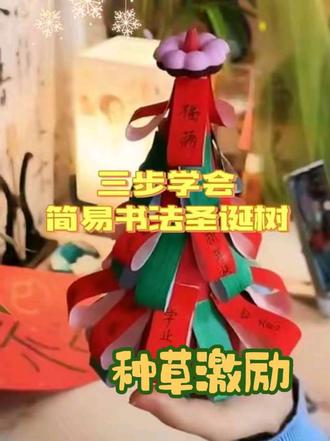 00:28查看AI文稿AI文稿
三步学会儿童简易版圣诞树,喜气洋洋的红卡纸做一个红色小圆锥,把红色和绿色的纸裁成相同大小的纸条,两头用双面胶粘合,粘到我们的圆锥上面, 在红色纸条上写上祝福语,继续粘贴我们的书法。圣诞树就做好了,你学会了吗?
 05:04查看AI文稿AI文稿
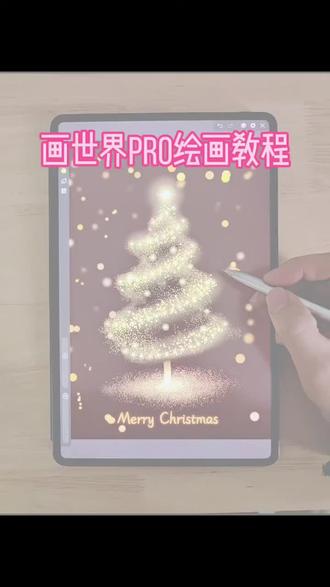
画世界 pro 绘画教程,五分钟教你画金灿灿圣诞树。大家好,我是马老师,今天我来教大家画这颗金灿灿的圣诞树, nice! 首先咱们去新建一个 a 五画布, 然后呢咱们先把背景色给它改一下,点击背景,然后呢咱们选一个非常深的红色,有个暖色的证明好,然后咱们点一下叉号, 然后呢咱们新建一层。第一步咱们先去画这个树的轮廓,这里咱们选一下画笔,画笔呢,咱们用这个画世界 pro 自带喷枪,画笔里边的中等颗粒,咱们选这个,然后颜色呢,咱们选一个深黄色, 把四环调到黄色,这边来一个深黄色,然后呢画笔可以调大点,留点版本。我们先去画圣诞树形状,只画一半就可以。我们来左边笔刷有点大小点, 这里有一点咱们默认的这个中等颗粒,它的笔刷默认情况下它是没有压感的,这个咱们稍微调一下,调它的右点,它右上角这个按钮,在这个压力这里,咱们把它压力打开,然后呢把最小直径咱们调小一点,达到百分之三十左右就可以了。然后我们就开换, 先去画左半边啊,一层,两层,三层,哎,咱们只画左半边就可以了,这个喷枪画出来就是一种这种不灵不灵的效果,非常好看。 然后右半边咱不要去画了,咱们直接用选器工具框选它,直接点复制。然后呢咱们选这个水平这个按钮,让它水平翻转给移动过来,哎,这样咱们就得到一颗完整的圣诞树。确定 好圣诞树有了,接下来咱们去给他加些,再多加些灯光啊,咱们新建一层, 然后呢画笔咱们换一下啊,刚才咱们用的是中等颗粒,这时候咱们换大颗粒,然后颜色也稍微改一下,让他更黄一点,不要那么深了。然后咱们给这个整棵树画笔调大啊,留点满满给整棵树去加一些布丁,布丁加在哪呢?主要加在边缘位置,要加边缘位置啊? 好,下一步咱们再新建一层,这层呢咱们去给加一些这个更多的,这个量,咱们看圣诞树上都有一条彩带,这里咱们就用金色来画,金色 还用这个啊?刚才这个大颗粒调稍微小一点,咱们从这个圣诞树上面的这一层的角右角到下边一层的左角,哎,来上一条,这边也是来上一条,然后下面稍微来上一点,哎,这样给它加一些灯带上去, 然后呢再新建一层,这层咱们去挂一些灯上去,咱们在画笔里面找到光效这里咱们有好多种啊,这里咱们选最后一个彩灯,这一栏彩灯, 然后颜色呢还是用这个金金黄色就可以了,咱们去挂彩灯,哎,这个灯很好用啊,就沿着它一换就给你挂上彩灯了,哎,瞬间这个光感就有,对吧?然后下一步呢,咱们继续 再新建,新建一层,这层咱们画一些大灯上去,然后呢还在光效这个笔刷里边,咱们找到光晕,这个,这个就是画大亮大亮光灯, 我们画一些大灯,把画笔调大点啊,首先顶上来一颗最大的,哎,稍微使劲点一下,然后周围呢就简单点一些小灯就好了,可以把画笔调小点,其他地方咱们都画些小彩灯就行了, 把这个顶部稍微加一个大点的,让他不灵不灵的啊,中间呢随便去点缀一些就可以了。 哎,差不多。然后呢,咱们觉得光效还不够明显,看我的操作啊。嗯, 我们再新建一层,这层呢咱们点一下,点开它图层属性,在这混合模式这里咱们找到发光。 哎,找到发光这个模式,然后咱们画笔呢,咱们找到咱们的揉边笔,用揉边笔啊,颜色咱们调的让它再亮一点,一个亮亮的黄色接近于白色。 然后呢咱们想把哪里加亮就去涂就好。哎,这样一涂它的光就非常强,流量调小点,一定要调小,要不就太亮了,想要把哪里加亮就去涂哪里。好,接下来咱们在周围加一些氛围给他。
16画画的兔小白 03:56
03:56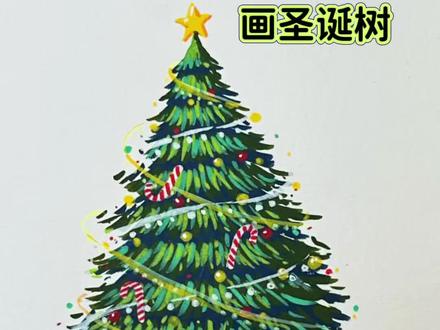 01:01查看AI文稿AI文稿
你一不小心画了一个三角形,聪明的你立马填满深蓝色,细心的你发现在三角形上不停的写人字,接着用线条填满下面的部分,这时你会发现树的剪影就出来了。然后你随便涂出树干,顺手画出地平线。 这时你开始拿出深绿色,从上到下一层一层的涂,直到把整棵树都涂满。为了让树更有层次感,你又用青绿色重复着上一步的动作,一层一层的提出树的样不很会配色的你加个偏暖的黄绿色继续提亮。 你顺手在树顶画上一颗五角星,转头又画了一些黄色、红色、青色的圆点作为装饰。聪明的你真的很聪明,你先是画一些黄色、白色的线条,再点上一些小点点作为彩灯。 追求氛围感的你继续画上拐杖、糖果,顺手又在下面写上文字装饰。就这样一副圣诞树被聪明的你画出来了。
459柚子老师绘画课堂 02:22查看AI文稿AI文稿
谁能拒绝拥有这颗金灿灿的招财圣诞树呢?填充背景,打开绘图指引,对称画出圣诞树的大致形状,并降低图层透明度。新建图层,用着木偶印卡画出圣诞树。 新建图层,加剪切蒙版有艺术效果。卡勒里亚画出圣诞树的深色和浅色部分, 选择涂抹工具。继续用艺术效果塔罗利亚过渡一下颜色,可以把笔刷调整小一点,画出树的层次感。新建图藏, 用艺术效果塔罗利亚画出树盖,再用同样的方法叠加一些深色和浅色,再用涂抹工具过渡一下。继续新建图藏,用艺术效果塔罗利亚,画出地面, 在地面上方新建图层,加剪切蒙版,给地面叠加一些受光面的亮色。继续新建图层,用着墨巴斯克维尔画出星星,并使用泛光。 再新建一个图层,用亮度荧光笔画出中间最亮的部分。新建图层,用绘图斯提克斯画出灯带,再用着墨带廊叠加一些线条,并使用泛光效果。 用同样的方法给树干也叠加一些亮色。 新建图层,用抽象拨形点出一些金粉,并使用饭锅效果。 在背景图层上方新建图层,用漆笔修饰软化笔画出一些背景光,并使用高斯模糊。继续新建图层,把图层模式改成添加,用软化笔擦出最亮的光。新建图层,用亮度散景光点出一些光斑。 再新建一个图层,用亮度荧光笔点出一些飘雪,并使用动态模糊降低一些透明度。继续新建图层,用亮度闪光点出红色的彩灯,最后写上字母就完成了。
84颖颖子要当插画师 00:37查看AI文稿AI文稿
圣诞树怎么画?那么今天张老师来给你讲一下圣诞树的画法,拿上你喜欢的颜色,用斜线戳戳戳戳戳戳戳画上树干,加个爱心点点点点点。先写一个人波浪线连接,再写一个八波浪线连接, 以此类推,接着再装饰一下就完成了。下一棵树我们就用折线画就可以了。是不是很简单?你只要记住圣诞树就是一个三角形,至于里边怎么画都是可以的。 拜拜我的小 baby。
1681张祖铭画画 00:07
00:07 00:48
00:48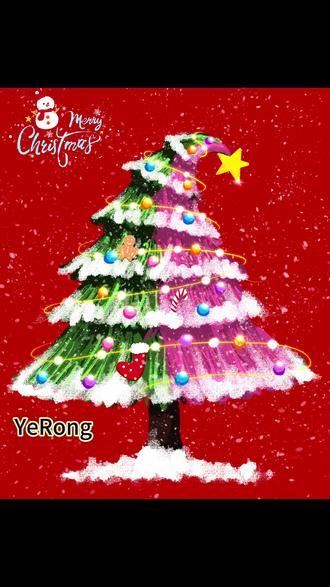 14:43查看AI文稿AI文稿
哈喽,大家好,圣诞节快到了,今天教大家怎么画这样子的圣诞树,歪脖圣诞树。首先咱们给这个歪脖树整体定一个形状,之后新建图层,把这图层挪到最下面,咱们选一个红色,因为是圣诞节嘛, 颜色,嗯,可以稍微深一点, 然后在草稿上面新建一个图层,用这个布莱克本的笔刷,这个是系统自带的笔刷,给他画上他的树叶,选择一个绿色,可以深一些,是他最底层的一个颜色, 然后给他这么一层层刷,沿着这个咱们画的草稿这个形状刷就可以, 然后咱们这个底色可以再深一点,直接这么着给它调一下就行,调到自己觉得合适的颜色好啦。然后再新建一个图层, 选择一个稍微亮一点的颜色,这个颜色 他一层一层刷上这个颜色,再新建一个图层,然后再给他提亮一个颜色,一个选择亮一点的颜色, 底刷调小一点,然后给他再提亮一个颜色, 再新建一个图层,换成一个偏黄的颜色,底刷调小一点。咱们用一个铅笔的底刷, 给它飘一些这种丝更加有氛围感一些。 再新建一个土层,把笔刷换成白色,用氧化的笔刷,笔刷给调大一些,来营造一种雪的感觉, 记得笔处不要太统一,最下面这层不想要给它这么多的雪,给它稍微擦除一点,其实橡皮擦也是一个很好的绘画工具。 再新建一个图层,给它画一些小装饰物,画一个黄色的五角星,在这里画一个笔刷,甘油墨的这支笔刷, 这个星星调整一下,调整一下形 状,可以加一些自己喜欢的颜色,比如说蓝色, 咱们给他画一点丝状的东西,加一点,氛围感稍调大。 咱们在刚才这个装饰物的图层上新建一个图层,变成正片叠底模式,点击蒙版下一个图层,吸取这个颜色, 用一个甘油墨的笔刷,再增加一个小的阴影,这个吸取它的颜色,加一个小阴影,直接吸取它的颜色。正片叠底的模式,就可以直接有一个小的阴影吸取底色,然后直接画,吸取底色,直接画, 这样就是刚好的是它的阴影的颜色,是一些小装饰,你可以认为它是小球灯,这里 好玩吧? ok 啊,然后咱们再给他加一个高光添加的模式,白色再点。在这儿咱们用个荧光笔的笔刷再点高光。 好,这个高光会有些假,咱们可以用高丝膜给它模糊一下。 ok, 这颗星星给它加上阴影吧,这颗星星,嗯,用这个笔刷, 然后再添加的图层,咱们再给他画几个小灯,稍微偏黄一点,这个在这个位置 类似于一个小灯串的感觉,让它亮起来。我想让这些小灯亮起来,可以把它的饱和度调高一些, 看这点反光会不会好一些,就更亮一点。 然后这个小灯,小灯丝也可以给它反光, 它有这种荧光的效果,可以再给他画几个小装饰。嗯,画,画一个大油墨的笔刷,画一个小圣诞老人的拐杖, 我可以给它增加一些花纹 小拐杖,增加它的阴影, 换一个圣诞袜,在这里 增加一个阴影,简单的一个阴影, 最后可以画一个焦饼人,他的头, 嗯,是他的手, 再增加上小眼睛和小嘴巴, 加上小扣子,增加一些小阴影, 它稍微立体一些, 表情可以大一些, 增加一些小细节。上面 可以的,咱们可以把这些小视频再增加一些高光,这里它弄闪光,稍微小一些闪光 能看出区别吗?灯上也可以用闪光, 这里 拿一个亮亮的圣诞树,星星,在这里给它点个闪光吧。 嗯,最后的树干,树干是一个红棕色的,还用这个笔刷, 它双指右划二法锁定一下,然后可以加一个阴影色, 之后在这个图层上面把这些合并一下,再新建一个图层,咱们来画这个地上的雪是白色的, 然后最上面的这个图层上,嗯,用这个笔刷 漫天飞雪,营造一种氛围感,现在树上全都是雪。 ok 啦, 这颗圣诞树,把它们这些图层都合并一下,大家先破壁。嗯,如果大家喜欢两种颜色圣诞树,我可以再教你们改一下这颜色,比如说你想要粉绿双拼的这种圣诞树的话,可以把它的色相选的偏粉一些,然后 咱们找到这个笔刷,它在右边的这个位置刷上一层最底层的偏粉颜色,不知道大家能不能看出来区别。 然后上面的这个图层也是 alpha 定向吸取原来的这个绿色,给它色相偏粉,嗯,可以再粉一些,亮度再高一些,嗯,再高一些。对, 大家喜欢什么颜色都可以去改变它的颜色。然后最上面这个图层也是选一个最就是偏亮的这种粉色, 这个颜色可以给它再亮一些的,是在这儿 这个再偏粉一些,太粉了,这样 怎么画画?就是不断的试色的过程,还可以给它涂抹一下,再弄一点渐变的感觉,这样就是一个双拼的双拼圣诞树, 最后再加上一点小的文字,圣诞节快乐。 然后你如果是要送给其他的好朋友,你可以在最上面的这个图层上写上他的名字,在这个星星的位置,或者是任意的哪个位置写在这个油墨笔刷,比如说写上他的名字,然后就可以送给他。 我更喜欢这种纯绿色的圣诞树,不知道大家喜欢哪一种?教一下大家怎么画这个氛围的光,选择一个偏黄的颜色,这样子刷上,刷上一圈这个,然后这个用的是荧光刷的,这个笔刷好,把它的透明度降低, 大家可以将降低一点就可以,然后高速模糊一下, 然后点击反光,呦,这反的有点太多了,这个颜色的把混度拉高一些, 你可以涂抹一下,稍微让它柔和一些。
15画画的椰榕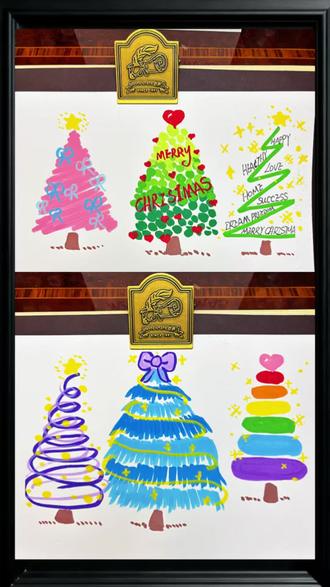 02:01查看AI文稿AI文稿
首先我们先用一个浅色的绿,随意的去画一些圆,再用一个中绿,深一点的绿,再继续画圆,随意的去画,可以跟这个浅绿去叠加。 最后我们再用深绿再给他去画圆,去画圣诞树的底下的这个造型,我们再画上树干和褐色,再画上一个小桃心, 然后给他写上英文字母,做个装饰就可以了。最后我们给他画一些小的小桃心,随意的去画, 我们先画一些线,就好像写这个绞丝旁一样,给他从小到大的这个比例给他画一下,然后我们画上树干,画上小星星,我们可以在每一个空隙里写上我们的祝福的词语,可以用英文字母写一下。 最后我们再画一些小星星,做一点装饰就可以了。首先我们拿一先拿一个浅色点的蓝,然后呢给他画一画松树的叶子,这个圣诞树的叶子一层浅的,再用一个深的,一个浅的,一个深的,然后给他画上树干,用黑色 在上面再画一个浅紫色的蝴蝶结,然后给他用黄色给他画一个丝带, 在上面画一些小星星,做一些点缀。这个星星我们可以随意的去画,我再把这个蝴蝶结用紫色给它描一个边, 左边画上星星。首先我们先用一个红色画个椭圆,再用橙色画个椭圆,再用黄色画个椭圆,再用绿色画个椭圆,再用蓝色画个椭圆,再用紫色画一个大的椭圆, 然后再把它的树干画上,在上面再画一个粉色的桃心,周边给一些小星星做一些装饰就可以了。 一定要看我置顶的三条视频,对你的艺术素养肯定有帮助。
8画院丞妈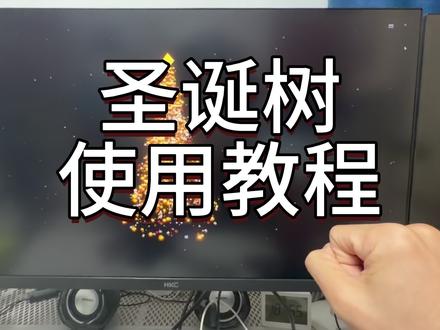 01:40查看AI文稿AI文稿
大家好,昨天发了一个圣诞树视频,很多小伙伴想要教程,今天就给大家录制一个圣诞树的使用教程。为什么是使用教程而不是制作教程呢?因为主播使用的代码也是在其他主播代码的基础上用 jimmy 改出来的, 自然也没有资格去给你们讲制作教程。呃,说到如何使用,其实很简单,私信我的小伙伴都会收到一个 html 的 文件,也就是现在桌面上的这个,我们直接双击打开, 打开后就能看到一棵圣诞树,有些小伙伴在这一步会等待一会才能看到,这是因为电脑性能原因导致的,属于正常现象。此时我们会发现画面的左上角有一个弹窗,询问我们是否使用相机,我们要点击允许。 有些同学反馈在这一步没有弹窗,可能呢?原因有两种,一是电脑没有摄像头,或者摄像头没开。 二是默认浏览器的隐私管理比较严格,自动把这个请求给拒绝了。如果是第二种情况,大家可以多换几个浏览器打开这个文件, 我目前试过的 windows 自带的浏览器和谷歌浏览器都没有问题。允许之后,大家就能够在右下角看到拍摄视角了,然后右上角有两个按钮,分别是上传照片和全屏显示。我们可以先上传照片, 上传照片后,大家把手伸到拍摄范围内,就可以跟圣诞树进行交互了。以上就是今天所有的分享了,祝大家玩的开心,谢谢大家!
1.5万黄一小帆


猜你喜欢
最新视频
- 4647白景峰书法