鸿蒙日历台历怎么换壁纸
兄弟们,鸿蒙台历推送正式版本了,你看这个设置,这个界面比以前的好看很多,以前的是这个样子的, 现在这个台历的 ui 设置的是真的不错,而且还可以切换这个壁纸,这里有两个壁纸可以选,只要下载一个更新包就可以了,大家赶紧去试一下吧!

粉丝11获赞159
相关视频
 01:05查看AI文稿AI文稿
咱们大家使用的鸿蒙日历是不是这个样子的,非常的简洁来朋友们,高级感的日历,他现在已经推送正式版本了,给大家看一下啊,咱们直接在应用市场里面搜索日历,这个是正式版本,看一下哈。日历给大家看一下,咱们大家把这个版本更新, 看到没?朋友们,这个更新内容新增台历模式,全新界面,全新的交互沉浸式体验,咱们更新给大家看一下啊, 打开,更新完之后打开它,默认还是原来之前的剪辑界面,点击右上角看哈,右上角起用台历模式看朋友们, 沉浸式高级感的日历它就有了。咱们还可以切换壁纸,点击右上角切换壁纸,换成咱们的城市风貌,给大家看一下,这是城市风貌的壁纸, 如果说你喜欢风景,咱们就用原来的这个自然风光。大家感觉这个日历怎么样?高级感拉满了呀朋友们。
633HunD贺天 01:09查看AI文稿AI文稿
朋友们,你们看我这个日历好不好看?日历啊,带了一个背景,是不是很有感觉? 那大家的日历是什么样子的呢?是不是这样子的,对吧?这个功能呢,是日历最新的测试版本中的财力模式啊,如果大家已经更新到这个最新版本的日历,那我来教大家如何开启 我们打开这个四个点的设置啊,这里点击起用台历,哎,你们看是不是就变成了这种带有背景的日历模式啊?然后呢,大家说我要换这个背景,怎么换呢?继续点击这个设置,然后点击切换壁纸。 目前只能切换两种壁纸啊,一种是自然风光,一种是城市风貌。如果说大家希望自定义壁纸的话,那建议大家去多提单啊, 说不定开发组后面的版本啊,就会把这个自定义壁纸给加进去了。升级到这个最新版本的日历的朋友们,你们可以去尝试开启一下这个台历模式啊,我觉得很有感觉,很好看啊。
128Moraure 00:19查看AI文稿AI文稿
最近很火的日历壁纸,十秒钟教会你首先打开应用市场,然后搜索日历,点击更新,然后打开日历,点击右上角起用台历下载资源包就可以了。我们还可以在右上角切换当前所在城市的壁纸,赶紧用起来吧!
10小艺水头在线 00:15查看AI文稿AI文稿
今天教大家如何更换手机日历的壁纸,点击右上角四个小点点选切换壁纸, 选择应用就可以了。
 01:11查看AI文稿AI文稿
鸿蒙六最新版本的日历,兄弟们看一下这个界面好不好看,这才是高级感呢。朋友们拉满了在咱们之前原来的日历版本,我懒得打开,兄弟们说实话真的因为太单调了。兄弟们这个版本的给大家看一下, 更新完之后,咱们最新版本他这个背景图片,兄弟们看到没?如果说到一些节假日的时候,他这个背景图片会换成咱们节日的氛围,这个非常的不错,我给大家说一下, 咱们现在可以打开应用市场,点击这里有一个我的看到没?点击我的应用长签,在这个界面搜索日历, 现在有名额哈,兄弟们,咱们大家赶紧去安装下载,我现在安装给大家看一下,这里写着呢,新增看到没?台历模式就是咱们的全新界面,全新的交互,咱们打开看一下啊,点击右上角, 请用台历台历模式,咱们把这个下载一下资源包给朋友们看一下,这个界面非常的不错, 是不是朋友们这个高级感,看兄弟们这个图片他每天都会变化,咱们大家赶紧去下载安装。
546HunD贺天 00:57查看AI文稿AI文稿
哈喽,小伙伴们,华为自带的日历应用竟然也开始了应用尝鲜,而且这次新增了一个非常重磅的台历模式,我非常喜欢啊,我们大家一起来看一下,当然现在这个名额已经满了,所以他下架了这个应用尝鲜,我们可以期待一下正式版的更新。 那点开日历之后啊,点击右上角的设置,点击启动台历,然后整个界面大家看就会进入到一个这样沉浸感十足的一个状态啊,高级感也是拉满。 而且不仅如此啊,大家看就是你点开这个其他的比如说星座或者其他的页面,他也是会有这种拉满的沉浸感的感觉, 而且你还可以去设置里面去更改他沉浸感的这个图片的选项,可以看到这里面有自然风光,然后有城市风貌等等,我相信啊,后续还会加入更多的这个样式,那大家喜欢这种感觉吗?
66鹏鹏君驾到 01:52查看AI文稿AI文稿
哈喽,朋友们,一个视频告诉你最近很火的这个,我的华为日历怎么有这么好看的图片?还有怎么不显示那个平安夜? 你看现在正常的话它是白色的,什么都没有,而且它有个平安夜。首先我们先打开应用市场,然后找到应用长鲜,这里面下滑或者搜索 有一个日历,安装它,这里显示有个日历体验,更新,新增弹力模式,你打开先下载长鲜版,之后 这里有个起用台历,下载 好,然后它就有了, 你还可以在这里切换一下壁纸,同样也是下载应用,它就变了。然后另外就是设置这里打开,然后这里国家、地区、节日,你把这个中国勾选,把常用节假日去掉, 然后就有了,然后平安夜就没有了,快去试试吧, 感觉还是这个壁纸比较好看。
16鸿蒙花粉小明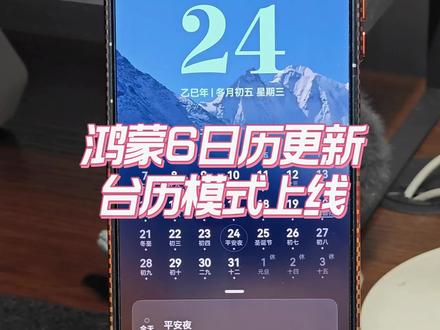 00:47查看AI文稿AI文稿
那么鸿蒙六的这个系统日历上线了,新版本啊,增加了全新的台历模式,我们点击右上角启动台历,就可以看到它变成了一个类似于我们传统啊纸质台历的这样一个展示形式啊,上面是今天的日期,下面是每日的日程安排,然后背景是这样一个风光壁纸, 那它这里是预制了两套壁纸,一个是自然风光,一个是城市风貌。我们切换到城市风貌的话,它这个背景会根据你当前所在地区进行一个切换,比如说我现在在西安就会展示的是西安钟楼这样一个壁纸,那希望后续也会有更多的这个壁纸选择啊。不知道大家对于这个新版日历的这样一个升级还满意吗? 那具体的安装路径就是在应用市场的应用长线里找到这个日历,点击安装即可,大家快去试试吧!关注我,获取更多数码知识,我们下期视频再见!
42默剧爱好者 00:49查看AI文稿AI文稿
鸿蒙六的华为手机不一样的日历台历模式,你知道怎么更新吗?我来告诉您。首先打开日历表,在右上角四个点点击设置,把其他台历改为中国农历。返回 找到应用市场,在市应用市场里面找到升级长线,在搜索栏中搜索日历表, 然后点击安装,然后再打开,在右上角启动台历,下载 壁纸的话就可以选择自己喜欢的一个风格,快去试试不一样的日历表吧!
22ಇ邂逅🍀灿烂 01:04查看AI文稿AI文稿
哇,朋友们,新版的日历好不好看?华为这个新版日历你看吧,对比之前的啊,这是台历模式,你看后面的这个数字啊,他都被挡住了,还有紧身的效果啊,然后你看这个地方还可以切换壁纸啊,有这个自然风光,还有城市的, 而且朋友们,我发现啊,这个壁纸好像每天他都是不一样的啊。对,好像是每天都不一样的啊,你看吧。啊,你喜欢哪一个城市的?你看啊,这个我也抢到了啊,你看这里有个台历奇用台历啊,直接你看要需要这个资源配置包啊,看 好这个时候哦,他就变了。朋友们,你看吧,好不好看啊,好不好看怎么样?朋友们 啊,现在这个长线啊,他又没了,又上了一点哈,我,我现在我抢到了,哎呀,这就非常不错看吧,哎,这就非常好看啊, nice。
1647怪咖学徒 01:05查看AI文稿AI文稿
来,朋友们,今天我们看一下更新后的日历,日历它显示台历模式,大家可以看到这个是紧身效果,有一个紧身效果, 随便点一个,哎,这个有个紧身效果,它这个视觉观感还是非常不错的,大家可以从这里切换一下,看 他有个退出台历,就是我们的原始模式,原始模式就是这种模式,然后我们起用台历模式,哎,他就是现在我们看到的这种效果啊,这种效果就是 视觉观感非常不错,而且看起来非常醒目,当日的这个日期显示的最大,然后整月的日期,它是和之前一样的排布方式, 同时每天这个壁纸背景壁纸它是每天更换的,大家可以去体验一下。
26鸿蒙体验官 00:49查看AI文稿AI文稿
怎么样,这个台历好看吧?右上角点击使用台历,如果你们这里没有台历的话,你就要重新去安装, 首先打开我的应用市场,我的应用长线搜索日历 重新安装,我这也安装过了,直接打开就可以了。然后右上角重新启动台历就可以了, 还可以切换壁纸。 怎么样,是不是很好看?
16出发 00:17查看AI文稿AI文稿
全网刷屏的华为红魔六壁纸台历终于推送了!在应用市场里,然后点这个应用尝鲜搜日历,然后你更新安装一下。哇,这界面焕然一新,自然风光和城市风貌还有两种模式任选,每天背景还不一样呢,你们也赶紧去试试吧!
277玩机(手机数码) 01:22查看AI文稿AI文稿
华为的自立啊,这次更新以后啊,简直就是美翻了,特别是这个台历的起用啊,那个颜值啊,直接是封神,那么很多的朋友还不会设置,来,我教你, 你看这个台历打开以后呢,是这种效果,是不是还挺好看的,是吧?再看看以前的台历,是这个样式的,是不是感觉有点普通,有点死板, 那么这个效果他是怎么设置的?来,我教你。首先打开你的华为应用市场,然后右下角有个,我这里有个应用长线拉到最下面,找到。找到什么?找到这个日历,直接安装它, 安装以后打开它,打开以后你看到没有?怎么去设置啊?这里有个什么?有个四个点启动台历,一定要下载这个素材,允许看到没有你的界面就变了。 这个台历呢,会随着时间的流转而变化啊,每一天每一个日子都不相同,比如说平安夜,各种节日,他都会换上不一样的背景,每当你打开台历的那一刻,是不是都会眼前一亮,感觉特别新鲜,还特别棒,这个隐藏的颜值惊喜, 赶快去设置一下吧。今天是平安夜,祝大家平安夜闻酒岁岁长无忧,星光最长夜,平安伴你眠。好了,今天到这里拜拜。
1056呆小符 00:47查看AI文稿AI文稿
朋友们,日历长先都抢到了没有?更新之后呢,多了台历模式,你们看一眼,这个呢,是普通日历,更新之后呢,右上角有四个点选择起用台历,你们看一下界面就变了,他有这种壁纸是不是更加好看了? 而且朋友们,它会随着节日自动切换对应的壁纸,今天冬至它就是饺子的,而且它有两种壁纸模式哈,可以切换。我估计以后啊,它可能会自定义背景吧,现在是在应用市场里面,我的应用详情搜索日历, 但是呢,现在名额没有了,我估计啊,白天应该还会放名额出来的,也有可能会直接上架正式版,不需要抢。具体的话大家可以白天关注一下。
221吴奇不有 01:42查看AI文稿AI文稿
第二是本次的日历,他新增了一个台历模式,我们可以选择起用, 他目前需要下载大概有一百兆,挺大的,下载完了之后,他的背景就直接进行了一个变化,点击右上角可以选择退出或者是切换壁纸,点击切换壁纸,他这里有一个自然风光, 城市风貌,目前就是这两个。对于这个日历的卡片添加,我可以给大家演示一下,大家可以用你的单子长按日历,他就有个卡片按钮,点击就可以进行选择,选择你自己喜欢的一个卡片添加到桌面, 目前我们可以看到它还没有这个台历,这个新模式的一个卡片,期待后面会支持。最后再来给大家解释一下我的桌面的文件夹,文件夹我们单指长按,它是可以改变它的大小,大家可以自己的去改变。而对于文件夹的建立,当你拖动一个应用 放在另一个应用上方,它就会自动的形成一个文件夹。各位大家的华为手机鸿蒙系统之前的高德地图里面的地图小程序是不是用不了,现在在更新到最新版本之后,它就支持使用,我们可以看到它的一个介绍, 非常的一个全面,旅游门店、门店管理,消防等等都可以,这个是它里面目前的一些功能,大家可以看看有没有你需要的,它是否完善, 但是目前的家人地图和这个火车票这些还是不行的。本次的分享就到这里,关注阿阳一起变强,我们下期再见。
54数码阿洋 00:23查看AI文稿AI文稿
哈喽小伙伴们,华为鸿蒙版的日历今天又上线了,最新版本的尝鲜支持了台历模式,而且大家看今天是冬至,所以这个日历的壁纸呢,也是特别的换成了一个一盘饺子, 而且呢,我们点击右上角的设置,还可以进行切换壁纸的风格啊,大家一定要第一时间下载体验一下呢!
13鹏鹏君驾到 00:50查看AI文稿AI文稿
家人们谁懂啊,华为的日历更新后直接美出了一个新的高度,还你像之前的就非常的呆板感觉,但是你更新到新的台历后,家人们看 真的太绝了啊!我现在手上拿的呢这台是 nova 十五 auto, 现在手把手教你设置,两步直接就搞定了。咱们先去应用市场, 点击我的,找到应用尝鲜往下滑,找到台历,咱们更新,打开,点击右上角的四个点,启动台历下载资源。 这个台历会跟着咱们的日子变节日呢,还会换专属的背景,每次打开呢都有小惊喜,赶快试试一试吧!
33嘉赢数码


猜你喜欢
- 1236生哥哥