三角洲2k4比3分辨率怎么调最清晰

粉丝3660获赞915
相关视频
 01:01查看AI文稿AI文稿
三角洲怎么调成高清画质?首先第一步,把游戏分辨率调成显示器原声分辨率,两 k 屏改成一 k 屏,虽然帧率提升了,但是远处根本看不清了。 分辨率错了是马赛克的根本原因,调回原声马赛克基本减半。第二步,画质选项全部调低,只保留游戏内纹理质量拉到高或者是超高纹理过滤调到最高,这样能提升画面的细腻度,减少大块马赛克 卷轴,纹理更顺滑,还不是很吃性能。第三步, n 卡面板直接暂停,照着我的画面超就行,帮你释放显卡全部技能 调整后的效果马赛克彻底消失,画面细腻顺滑。别嫌我啰嗦啊,调完你就懂了,我这几步就给你安排明白,效果直接拉满!每天下午直播给大家解答电脑问题。
121装哥(游戏调试优化) 01:35查看AI文稿AI文稿
兄弟们在问,就是想要这个,嗯,四比三的一个高清画面设置,今天给你们说一下。嗯,其实我们四比三的一个高清画面设置呢,需要点到设置,然后点到视频, 把这个分辨率这里呢,我们如果是二 k 屏,你就是选到幺九二零乘幺四四零,如果说你是一 k 啊,那你就选到这个幺四四零乘幺零八零。然后呢看一下这个基础画质,把这个纹理规律质量和这个场景细节 拉到极致,然后把高级画质的这个纹理质量拉拉到极致。超分辨率方法,选择英伟达大力选手,超分辨率质量,我们点一个质量优先,然后应用,这样的话就可以了。然后需要当然还是需要搭配一个底部模型的一个设置啊, 底部模型我们打开之后呢,它是这样一个页面,就是我们用的是小绿啊,这里,呃点这个小房子,然后找到三角洲这里往下来 拉到第五行列,从第一个第二 s s 这边选到 v 三幺零点六点零。然后下面呢这里我们选到 k 模型, 其实你要是用四比三的话,我更推荐你用这个 j 模型,这样的话他那个帧率呢?他不是说扣了很多,然后你的画质也能得到一个提升啊, 当然 jk 是 根据你的个人需求来看的,然后我们点上之后呢,点这个保存更改就可以了,这样就非常的简单了,你的整体的这个画质,它是非常的清晰的啊,你看一下。
 02:39查看AI文稿AI文稿
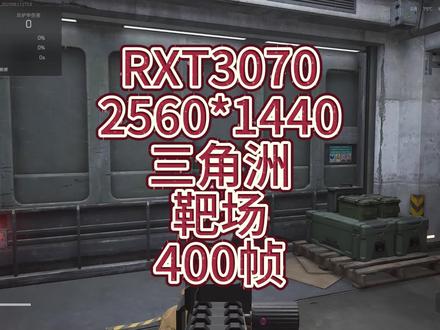
三二零系显卡,二 k 分 辨率,靶场放直四百帧,画质干净无噪点射没有马赛克,全程没有,废话,只有干货,快打开你的电脑来操作,教大家设置之前呢,先给大家看数据, 这个是我在十一号下午五点的时候在靶场录的六分钟的一个数据,我的系统的话是 win 十的专业版,然后呢 cpu 是 一二七零零, 显卡的话是三零七零,这边的话显卡驱动使用的是五八一点零八,然后是二 k 幺六五赫兹的一个分辨率,我的帧数是稳定在三百八十五帧,然后峰值是在四百一十帧。首先我们先打开控制面板,在管理三 d 设置这边,我们这边的话内存回退,选择无内存回退, 良好兼容性,选择性能优先渲染 gpu, 选择自己的显卡,然后先进方法选择优先本机。需要注意的是电池和这个垂直同步载音卡这边是要关闭的,然后你觉得你的画质有些马赛克的话,可以在平滑处理模式这边的话,应用程序 这边的话可以设置透明度,然后根据你的显卡性能,然后设置二 x 或者四 x, 然后电源管理模式的话选择最高性能优先,选择无限制, 然后配置这边的话我们选择自己的独立显卡。更改分辨率这边的话就是自己随机的一个分辨率和最高的刷新率,然后往下滑, 使用英文达颜色设置,然后这边的话有十就选十,没十十的话就选八,调整桌面尺寸位置,我们这边的话选择全屏,然后缩放,选择 gpu, 然后把游戏覆盖模式勾选上,调整视频颜色,然后我们这边通过英文达设置,在高级里面把有线改为完全打开 windows 设置,找到游戏,把这个关掉, 还有游戏模式关掉,找到图形设置,把 g p 硬件 gpu 加速打开,接下来是图形 api 设置,我们以启动器为准,然后在右方小人点击之后找到设置, 在启动命令行这边,我们输入杠 d 叉十一,维根姆的话,在右下角点击三个点,然后助手设置, 然后在启动命令行这边,然后我们输入杠 d 叉十一 api 的 设置可以让我们在游戏内提高大幅的帧数,游戏设置的话这边照叉即可,然后下方的话基础画质我们直接在这边预设 d, 然后双极致纹理过滤质量极致 和下方的纹理质量极致即可。好,这边的话选择 a 卡的大力水手,然后的话选择性能优先,然后选择低延迟应用。粉丝群也有基础调试包,有需要的小伙伴可以咨询,也可以找我做深度优化调试,直接一步优化到位,感谢观看!
8046Zx_ 02:07查看AI文稿AI文稿
我们一 k 屏的三角桌画质一点也不比二 k 屏的差啊,该如何调试?首先我们打开游戏内的设置,打开视频显示适配器,这里啊,选择我们的显卡,然后显示模式选择全屏,这里为了教学方便,我选择了无边框, 分辨率刷新率选择我们一 k 屏最高的啊,然后局内局外帧数上限选择不受限,后台帧数上限选择一,可以起到一个稳定帧率的作用。锐化呢,拉到六十五就可以了。拉的太高啊,你看游戏内的人物时会有抗锯齿,会模糊,垂直同步,快速同步,这两个一定要关闭, 默认 fov, 这里啊,建议拉到九十就可以了,如果你拉的太高,你看远处就会模糊,因为它是一个超广角的作用啊。闪光护眼模式,这里啊,建议打开,让我们在吃闪光的时候白光变灰光,可以有效的保护我们的眼睛。基础画质和高级画质直接选择低就可以了, 只需要将两个纹理过于质量,还有这个场景细节拉为极致或者拉为极高就可以,不会影响到我们的帧率。超分辨率,这里啊,我们选择大绿水手,质量优先,低延迟。 然后呢,我们只需要添加一个底部模型。底部模型这个我是用到了一个老方法啊,我们选择这个小房子,选择三角洲,然后呢我们往下拉,拉到第五模块,选择第一个 d l、 s 这个选项,这里呢,我们选择 v 三幺零点六零, 然后我们再选择第二个 d l、 s、 s, 这里呢,我们选择模型,通常呢就是 j、 k、 l、 m 四种模型,这四种模型该如何去选择啊? g 模型适合低配置显卡,比如二零系列的 可以提升我们的画质,吊针呢,会少一些。 k 模型呢,其实就是适合中配式和高配式显卡了,三零、四零、五零系列的可以提升我们画质的一倍,吊针呢,会相对于少一些。 l m 模型呢,对我们电脑配置要求极高,虽然提升画质很多,但是吊针也是非常多的啊, 要根据我们的电脑配置去选择模型,点击好模型以后,点击右上角这个保存应用就可以了。
 01:57查看AI文稿AI文稿
三角形画质不清晰,马赛克照点非常多,远处看不见敌人怎么办?今天教大家一招去解决它。首先呢,打开我们的游戏设置, 找到我们的视频显示器,选择到我们自己的显示器,视频器选择我们自己显卡型号,我这里修改了显卡本身,四零七零,修改成幺零五零钛,会得到一个画面干净整洁,提高帧率,花草不动的一个效果。 显幕显示模式呢,选择一个全屏分辨率,我用的是二 k 的 二三零四乘幺四四零,兄弟们可以看个人啊,嗯,我这个是十六比十,然后刷新率是一百八,局内局外选择不受限,后台帧率给到一个五绿化,个人建议是六十 垂直同步和英伟达快速同步呢,一定要关闭,然后默认 fo, 各大主播同款临数耗电八十到九十啊,我个人用的也是九十散光护眼呢,一定要打开,基础画质呢,我们直接预测到最低就可以了。 然后我们超分辨率方法,选择一个大力水手,然后一个性能优先电池打开就行。然后我左下角改了一个 k 模型,我稳定的帧率在三百以上的啊,一张四零七零的显卡,二 k 屏啊,兄弟们, 画质还这么丑,花草也不动啊。然后我们的镭射啊,也是非常细腻的,今天教大家怎么去改。 首先呢,打开我们的软件啊,找到我们的小房子,选择到我们的三角洲行动啊,我们往下拉,拉到我们的第五项,第五项里面有第一个大力水手,我们选择这个 v 三幺零点六点零啊,选择好之后,下面我们选择一个 k 模型就可以了, 二零系列显卡建议选这个勾模型,三零到五零系列选择 k 啊,然后 m 模型是五零七零以上的显卡,我们再选择啊,然后我们右上角保存即可,这个在官网上就能找到的啊, 然后解决我们的镭射马赛克呢,需要打开我们的英伟达控制面板,找到我们的管理三 d 设置啊,全区设置里面我们有一个平滑处理透明度,这里开到二 x 到四 x 就 可以了啊,我们保存就可以,像这样就一样了啊兄弟们。
 02:19查看AI文稿AI文稿
三零系显卡二 k 分 辨率如何做到画面干净无噪点,丝滑流畅又清晰?全程没有废话,只有干货,快打开你的电脑来操作游戏内的设置。视频器这边我们选择自己的显卡,七五零是我修改过的, 然后模式的话选择全屏分辨率我们就一 k 就 选一 k, 二 k 就 选二 k, 刷新率选择最高,局内局外不受限。润滑这边建议五十五到六十, f o b 的 话根据个人,然后画质方面的话我们直接在预设这边选择低, 找到纹理过滤质量选择极致和下方的纹理质量极致。在超级分辨率我们这边选择 n 卡的大力水手,然后选择性能优先,选择低延迟应用 n 卡控制面板三 d 设置运行回退这边我们选择无内存回退, 兼容性选择性能优先,渲染极品选择自己的显卡限行方法选择优先本机这里的话把模式打开,然后透明度的话我们选择二叉或者四叉,根据显卡性能来去选择。电源管理模式的话我们选择最高性能优先,然后的话着色器大小选择无限制。配置这边的话 我们选择自己的显卡。更改分辨率这边的话选择本机的一个分辨率和最高的一个刷新率下方我们使用英文答颜色,然后在这个输出颜色深度这边有时就选时,没事就选吧。调整桌面尺寸位置我们这边选择全屏,然后缩放,选择 gpu, 把游戏覆盖给他勾选上调整视频颜色我们通过英美达设置,然后在高级里把有线改为完全,我们这边使用一键修改显卡软件,打开软件之后,然后选择一回车,我这边的话是已经修改过的,显示的是七五零,你们这边可能没修改的话,就是显示你们自己的显卡型号, 然后我们这边找到自己的显卡之后再选择一回车,然后重启电脑,打开任务管理器,在性能这边选择 gpu, 可以 看到我们的显卡已经是修改成功, 然后我们使用英文打字小绿,然后在上方小王子右侧有个箭头,我们找到大写的 d f 是 三角洲,然后的话往下滑,找到第五大栏,在这边的话我们在第一个大绿水手这个位置把 o f f, 选择 o n 打开,然后的话在下方的话我们选择底部模型,选择 k, 显卡性能较好的还可以。在这边的话把这个选择 d l a。 质量选择粉丝群也有金属调试包,有需要的小伙伴可以来粉丝群自行领取,也可以来直接找我做深度优化,一步到位,感谢观看!
91Zx_ 02:29查看AI文稿AI文稿
全网最详细最有效的高清三角洲画质教程,他来了啊!首先我们看游戏内该如何设置,我们打开设置,打开视频显示适配器,这里啊,可以更改一下显卡型号,原本是一个三零六零的显卡, 它的作用呢,就是稳定我们的帧率,减少一个杂七杂八的渲染,让我们画面看的更干净啊。显示模式呢,我们选择全屏,为了教学方便,我选择了无边框,然后分辨率刷新率一定要选择我们最高的。 锐化这里呢,建议拉到六十五就可以了啊,你拉的太高,看人的时候就会有抗锯齿,就会模糊,默 认 fov 那 里呢,建议拉到九十,拉的太高的话,你看远处就会模糊,因为它是一个超广角的作用。金属画质和高级画质我们只需要选择低就可以了,只只要把两个纹理过滤质量选为极致。 超频变率这里我们选择大力水手,性能优先,低延迟追求画质的话,我们就选择质量优先,然后点击应用就可以了。我们再打开英伟达的控制面板,然后找到管理三 d 设置,全局设置,里面的设置呢,我们照抄一下,截图保存一下啊。 然后想让我们的游戏颜色更鲜艳更饱满啊,我们就调整桌面颜色设置,这里有一个数字颜色格式, 我们拉的越高,我们的颜颜色就越鲜艳越饱满,但建议六十到八十就可以了。然后我们再调整视频颜色设置,通过 n 卡设置,点击高级点击,完全点击应用就可以了, 提升我们的画质呢,其实只需要添加一个底部模型,这里呢我是用到了一个老方法啊,我们选择这个小房子,选择三角洲, 选择第五模块,选择第一个 dlss, 这里呢我们选择 v 三幺零点六零,然后我们再选择第二个 dlss, 这里呢就是选择模型,模型呢,该如何去选择?这模型适合低配置的显卡,比如二零系列的可以提升我们的画质, 掉帧呢会少一些。 k 模型呢,适合中配置和高配置显卡,比如三零、四零,五零系列的 可以提升我们一倍的画质,掉帧会少一些。 m 模型一般不推荐,因为它虽然提升画质很多,但是掉帧也是非常多的啊,要根据我们的电脑配置去选择模型,然后点击右上角这个保存就可以应用了。
 02:12查看AI文稿AI文稿
嘿,看过来,三角洲高清画质,无马赛克,无噪点,该如何设置啊?首先我们打开游戏内,打开设置,打开视频 显示适配器,这里啊,选择我们的显卡型号这里,我是改过显卡型号的,它的作用啊,就是稳定我们的帧率,减少了一个杂七杂八的渲染, 让我们画面看上去更干净。显示模式呢,选择了无边框分辨率刷新率,记得一定要选择我们最高的 局内局外正式上线选择不受限,后台正式上线选择一,这样不会去影响我们的帧率啊,然后锐化呢,拉到六十五就可以了啊,拉的太高,你看人的时候就会有抗锯齿,就会模糊。 垂直同步和快速同步这两个一定要关闭,会影响到我们的帧率。默认 fov 呢,我们拉到九十就可以了,拉的太高,看远处就会模糊,因为它是一个超广角的作用。 闪光护眼模式,建议打开吃闪光的时候,白光变灰光,可以有效的保护我们的眼睛啊。基础画质和高级画质,这两个直接全部选择低, 只需要将两个纹理过滤,质量选为极致,不会影响到我们的帧率啊。超分辨率这里啊,我们选择大力水手,质量优先,低延迟点击应用就可以了, 提升我们的画质呢,只需要添加一个底部模型,这里呢,我是用到了一个老方法啊,我们找到这个小房子,选择三角洲,然后我们找到第五模块,选择第一个 d l s s 这个选项,这里呢,我们选择 v 三幺零点六零, 如果后面是一串英文字母或者没有这个后缀,那说明我们的显卡驱动版本过低,需要升级一下啊。然后我们再选择第二个 d、 l、 s、 s 这里呢就是选择模型了, 通常就是 jkm 三种模型比较常用。这模型啊,适合低配置显卡,可以提升我们的画质。吊针呢,相对于会少一些。 k 模型适合中配置和高配置显卡,比如三零的、四零、五零的,可以提升我们画质的一倍。 吊针呢,会相对于少一些。 m 模型呢,对我们的电脑配置要求极高,可以尝试一下啊。虽然提升画质很多,但是吊针也是非常多的,要根据我们的电脑配置去选择。选择好模型以后,点击右上角这个保存应用就可以了。
 02:32查看AI文稿AI文稿
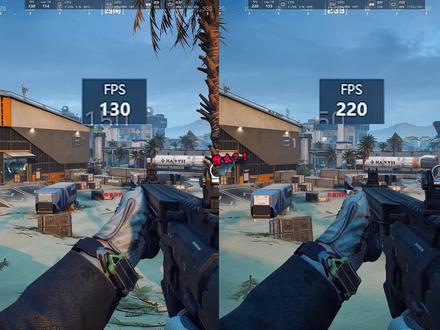
什么几个简单的设置就能让你的三角洲暴涨一百帧?这期视频我就把我的粉铁全部交给大家,让你们的设备也拥有德芙般丝滑。首先打开你的游戏设置显示适配器,一定要调成显卡显示模式,能全屏最好全屏全屏,漏帧的情况是最少的。 分辨率设置成显示器支持的最大刷新率也一定要设置成支持的最大,不要让它跳自动。然后再把这三个调成不受限锐化最好拉到六十五左右,再多会加重马赛克感。 f v, 根据个人习惯设置,大战场玩家可以拉满载具第三人称重点来了,画质预设先调成 低,然后只把纹理过滤质量和场景视距调成超高。在网上设置完全没有必要,高级画质里也只把纹理质量调成超高, 然后超分辨率。这里如果你对画质有比较高的要求,那就调成质量,只追求帧数,那就设置成性能优先。我个人更推荐性能优先,因为仅有上面的设置,画质也已经足够清楚了。接下来回到桌面,我现在是在帮粉丝保死。远程设置,大伙也可以跟着操作。 鼠标右键桌面,打开安卡设置,点开第三栏处理器,选择显卡,点开第一栏,勾选第三个,把这个拉到性能,点开第二栏,把电源模式调成最高性能优先,纹理过滤调成高性能 用用。然后搜索栏搜索 windows power shell, 右键以管理员身份运行,用代码开启卓越性能模式,进一步提高帧数。如果屏幕前的小伙伴跟着设置了帧数还是上不去, 你可以把你的配置和帧数发在评论区,我来帮你解答,有什么问题需要帮调试的小伙伴可以看主页。然后再打开 win 右键,打开安装目录,右键游戏图标,点属性点兼容性勾选,禁止全屏优化复制文件路径搜索栏继续搜索游戏模式,点开显示卡点, 点开高级图形设置这个硬件加速, g p 又一定要关闭,再点添加桌面应用粘贴文件路径,但这里粉丝宝子自己添加过了,把这个设置成高性能,再用这个软件降低一下系统硬件本身的延迟和键鼠的延迟,让宝子在游戏外 就快人一步。软件大火可以在网上自行下载,我就不多赘述了。接下来的操作涉及到了这位宝子的机器参数,隐私 且过程繁琐,极难讲解,为了大家的观看体验,就一百倍速跳过一下了,我们直接来看成果吧,相比之前提升了近一百帧,如果配置好一点还能提升更多,我已经把它硬件的性能发挥到极限了。
102游戏优化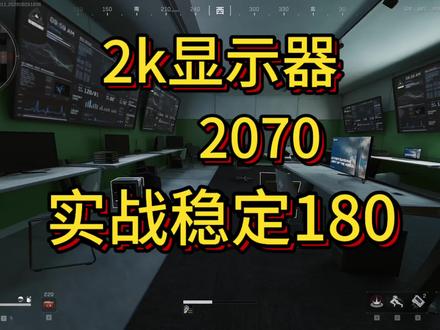 03:36查看AI文稿AI文稿
二零系显卡二 k 分 辨率玩三角洲如何稳定在二百分辨率?那么接下来废话不多说,大家跟着我的操作一起来设置。首先我们打开设置, 找到视频这边显示适配器这边我修改了一个显卡型号,它可以让你的画面变得更清晰, 花草树木那些树叶都不会动,然后帧率也会提高。然后显示模式这边选择全屏,如果你有切屏的习惯,你就选无边框窗口,然后这边分辨率是一个二 k 的 分辨率, 然后屏幕刷新率这边选择你屏幕最大的刷新率就行,然后局内外帧数上限选择你屏幕最大的刷新率就行。然后锐化这边推荐四十到六十之间 垂直同步,咱们一定要关闭,然后英伟达快速同步也要关闭。然后画质预设这边纹理过滤质量这里我选择超高,你们如果显卡比较好的话,直接选择极致,然后下边这个纹理质量这里也选择超高。同样的,如果显卡比较好,直接选极致, 然后抄分辨率方法这边我选的大力水手,然后性能优先,然后这边开启低延迟, ok, 这样我们游戏内就设置完了,接下来我们来看一下游戏外是如何设置的。 ok, 我 们打开系统设置,然后找到游戏啊这边点,把这两个选项要关闭,然后摄像这边能关的也全部给它关闭掉,然后游戏模式这边关闭,硬件 gpu 加速计划我这边选择关,因为我的 cpu 比我的显卡好,所以说把它关了,如果大家的显卡比 cpu 好 的话,就可以把这个硬件加速 cpu 计划打开,然后我们在这边浏览找到三角洲,然后这边选择高性能, ok, 这样我们 系统设置就设置完了,然后我们接下来打开 n 卡控制面板,打开 n 卡控制面板后,我们首先来到通过预览调整图像设置, 这边选择性能优先,如果大家显卡比较好的话,大家直接选择质量, ok, 然后我们来到管理三 d 设置,这边系统内存回退政策选择偏好无系统内存回退,然后 jpi 兼容性这边选择优先性能渲染, gpu 选择你的显卡, 然后限行方法这边选择优先,本机下边这一排全部把它关闭。然后我们来到电源管理模式,这边选择最高性能优先,着四气 缓存大小这边选择无限制,然后这边纹理过滤质量这边选择高性能, ok, 然后我们来到配置 s u r o u n d 这边刷新率,这边刷新率选择你显示器的最高刷新率, 然后下边使用英美达颜色设置,这边有十直接选十,没有的话就选八。然后我们来到调整桌面尺寸和位置, 这边选择全屏,然后下边选 gpu, 然后选覆盖由游戏和程序设置的缩放模式, ok, 然后我们再来到调整视频颜色设置,这边勾选通过英美达设置,然后选择高级,然后选择完全零到二五五。整体的设置就是让我们 电脑系统保持一个干净整洁,然后粉丝群也有对应的调试文件,大家想要的可以来粉丝群领取一下, ok, 感谢大家的观看。
177巧克力(调试看主页)


