鸿蒙6台历更新方法
全网刷屏的华为红魔六壁纸台历终于推送了!在应用市场里,然后点这个应用尝鲜搜日历,然后你更新安装一下。哇,这界面焕然一新,自然风光和城市风貌还有两种模式任选,每天背景还不一样呢,你们也赶紧去试试吧!

粉丝7.2万获赞25.9万
相关视频
 01:11查看AI文稿AI文稿
鸿蒙六最新版本的日历,兄弟们看一下这个界面好不好看,这才是高级感呢。朋友们拉满了在咱们之前原来的日历版本,我懒得打开,兄弟们说实话真的因为太单调了。兄弟们这个版本的给大家看一下, 更新完之后,咱们最新版本他这个背景图片,兄弟们看到没?如果说到一些节假日的时候,他这个背景图片会换成咱们节日的氛围,这个非常的不错,我给大家说一下, 咱们现在可以打开应用市场,点击这里有一个我的看到没?点击我的应用长签,在这个界面搜索日历, 现在有名额哈,兄弟们,咱们大家赶紧去安装下载,我现在安装给大家看一下,这里写着呢,新增看到没?台历模式就是咱们的全新界面,全新的交互,咱们打开看一下啊,点击右上角, 请用台历台历模式,咱们把这个下载一下资源包给朋友们看一下,这个界面非常的不错, 是不是朋友们这个高级感,看兄弟们这个图片他每天都会变化,咱们大家赶紧去下载安装。
553HunD贺天 00:47查看AI文稿AI文稿
那么鸿蒙六的这个系统日历上线了,新版本啊,增加了全新的台历模式,我们点击右上角启动台历,就可以看到它变成了一个类似于我们传统啊纸质台历的这样一个展示形式啊,上面是今天的日期,下面是每日的日程安排,然后背景是这样一个风光壁纸, 那它这里是预制了两套壁纸,一个是自然风光,一个是城市风貌。我们切换到城市风貌的话,它这个背景会根据你当前所在地区进行一个切换,比如说我现在在西安就会展示的是西安钟楼这样一个壁纸,那希望后续也会有更多的这个壁纸选择啊。不知道大家对于这个新版日历的这样一个升级还满意吗? 那具体的安装路径就是在应用市场的应用长线里找到这个日历,点击安装即可,大家快去试试吧!关注我,获取更多数码知识,我们下期视频再见!
45默剧爱好者 01:24查看AI文稿AI文稿
朋友们,萌萌,不一样的日历排历模式你们更新了吗?打开我们的华为手机,找到我们的日历,然后点右上角四个点,点 击设置其他历法,打开中国农历,然后接着我们到华为应用市场,找到我们的应用长线,输入日历,然后点击安装, 安装成功之后我们再打开日历,点击右上角体验我们的台历模式。 好了,这就是我们鸿蒙六点零系统不一样的台历模式哦,大家快去试试看吧!不愧是我们的纯血鸿蒙六点零系统只显示我们的长津湖战役胜利纪念日十二月二十四日, 而且我们的弹力模式呢,它是可以切换壁纸的,选择你喜欢的一种风格进行切换。刚才我们用的是自然风光,现在我们可以下载城市风貌,让我们看一下是什么样的效果, 它根据的是你定位所在的地区显示的一个画面,朋友们快去试一下吧,我们即将上市的 nova 十五傲犬也支持红魔六点零系统哦!
120武昌鱼鱼的碎碎念 00:18查看AI文稿AI文稿
来,兄弟们,日历新增的台历模式啊,已经批量上线了这个应用市场,那这个台历模式真的是特别好看的。兄弟们那开启方式就是点击设置,点击启动台历,下载一个资源,就喜欢这种感觉,好看。
98玩机阿泽 00:13查看AI文稿AI文稿
鸿蒙六点零日历尝鲜上架,新增了台历模式,更新之后点击右上角四个点,点击启动台历下载即可,下载完成就显示台历模式了,还可以切换壁纸,这个挺好看的。
59阿超同学 00:20查看AI文稿AI文稿
兄弟们兄弟们,鸿蒙六的日历又更新了,这一次的日历更新了,全新的台历模式,全新的高级界面、全新交互,带来了更加沉浸的体验。觉得新版本日历还不错的朋友,快去应用市场尝鲜下载吧!
45雨霖中的精灵 00:23查看AI文稿AI文稿
打开应用商城,点击我的应用详情搜索日历,将日历 app 更新到最新版本。打开刚刚更新的日历 app, 再点开右上角的设置,仅用台历就可以了。在节日当天还可以获得限定节日皮肤, 就能给台历更换壁纸风格,自然风光。
14爱华谦泰云科技 00:28查看AI文稿AI文稿
日历更新了啊,在应用长线里面啊,搜索日历还有的,刚刚还有的,大家快去更新啊,更新之后就可以看到这个画面了,怎么样,你们点击右上角这四个点啊,有个切换成台历就可以看到这个画面了,是不是感觉还是很帅的很哇塞的。好吧,兄弟们速速更新。好吧,去 应用市场点开啊,应用长线里面直接搜索日历,第一个啊,还是有的,兄弟们快去更新。
44墨玄机的朋友圈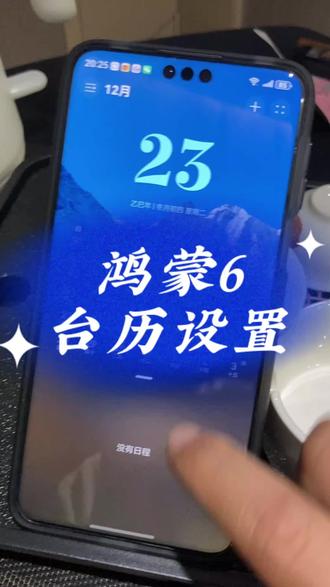 00:12
00:12 00:50查看AI文稿AI文稿
家人们谁懂啊,华为的日历更新后直接美出了一个新的高度,还你像之前的就非常的呆板感觉,但是你更新到新的台历后,家人们看 真的太绝了啊!我现在手上拿的呢这台是 nova 十五 auto, 现在手把手教你设置,两步直接就搞定了。咱们先去应用市场, 点击我的,找到应用尝鲜往下滑,找到台历,咱们更新,打开,点击右上角的四个点,启动台历下载资源。 这个台历会跟着咱们的日子变节日呢,还会换专属的背景,每次打开呢都有小惊喜,赶快试试一试吧!
33嘉赢数码 00:57查看AI文稿AI文稿
哈喽,小伙伴们,华为自带的日历应用竟然也开始了应用尝鲜,而且这次新增了一个非常重磅的台历模式,我非常喜欢啊,我们大家一起来看一下,当然现在这个名额已经满了,所以他下架了这个应用尝鲜,我们可以期待一下正式版的更新。 那点开日历之后啊,点击右上角的设置,点击启动台历,然后整个界面大家看就会进入到一个这样沉浸感十足的一个状态啊,高级感也是拉满。 而且不仅如此啊,大家看就是你点开这个其他的比如说星座或者其他的页面,他也是会有这种拉满的沉浸感的感觉, 而且你还可以去设置里面去更改他沉浸感的这个图片的选项,可以看到这里面有自然风光,然后有城市风貌等等,我相信啊,后续还会加入更多的这个样式,那大家喜欢这种感觉吗?
67鹏鹏君驾到 01:09查看AI文稿AI文稿
朋友们,你们看我这个日历好不好看?日历啊,带了一个背景,是不是很有感觉? 那大家的日历是什么样子的呢?是不是这样子的,对吧?这个功能呢,是日历最新的测试版本中的财力模式啊,如果大家已经更新到这个最新版本的日历,那我来教大家如何开启 我们打开这个四个点的设置啊,这里点击起用台历,哎,你们看是不是就变成了这种带有背景的日历模式啊?然后呢,大家说我要换这个背景,怎么换呢?继续点击这个设置,然后点击切换壁纸。 目前只能切换两种壁纸啊,一种是自然风光,一种是城市风貌。如果说大家希望自定义壁纸的话,那建议大家去多提单啊, 说不定开发组后面的版本啊,就会把这个自定义壁纸给加进去了。升级到这个最新版本的日历的朋友们,你们可以去尝试开启一下这个台历模式啊,我觉得很有感觉,很好看啊。
129Moraure 00:32查看AI文稿AI文稿
呀哈,朋友们,新款日历啊,长线版本星载台历模式,你看吧,是不是还挺好看的哦?哇塞,感觉很 很高级啊,这种沉浸式的效果,你看这个数字变大就是高级啊。你看吧,后面啊,台历模式在这个尝鲜里面啊,你们有没有吓到啊?台历模式啊,全新界面,全新交互,沉浸式体验。哇,还挺好看的,有没有啊,快点快点再尝鲜。
189怪咖学徒(小号) 00:29查看AI文稿AI文稿
第一步,找到应用尝鲜,然后往下翻,找到日历,然后下载过程咱们跳过,然后点到日历,直接启动台历就行了,然后下载个文件,然后下载过程咱们也是跳过一下,下载好之后就变成这样了,兄弟们有没有感觉焕然一新? 然后还可以换壁纸,有两个壁纸供你选择,一个是北京天坛,一个是自然风光的,都很好看。
13数码航航 00:32查看AI文稿AI文稿
mate 八零 pro max 鸿门六啊!我这个台历模式的日历终于在常间里面给我抢到了。然后各位如果说你们也抢到的话,这个台历模式是需要我们在右上角这边手动开启的啊。 这个目前还是在测试吗?就是小规模的放量,因为我看到很多人前两天就已经有了,不过应该正式版本很快就会跟大家见面了。我其实本来想给我的迷你也赶紧去抢个名额的,结果我打开迷你看之后好像就没有了,就这个排列模式。讲道理啊,应该在迷你上面会更加好看。


猜你喜欢
最新视频
- 57.6万玩机情报局