剪映模板素材填充完了怎么修改
我们打开电脑的剪映, a p p, 然后点击自己的编辑的素材,将时间轴拖动到片头我们预先制作的片头这里,如果发现, 如果你发现你片头的文字打错了,我们双击片头的文字这里,然后就可以更改了,比方说片头文字怎么更改,片头文字怎么更改 好?文字更改好之后,他就直接应用了,可以拖拽文字四个角的这里的点,调整文字的大小,或者在上方工具栏这里给文字添上出场动画, 旋转或者更改文字的颜色样式等等。应用成功之后,我们点击上方的导出视频就可以了,你学会了吗?哈喽,大家好,我是 科技小磊。本期视频聊一聊剪映中片头的模板怎么改文字,我们以电脑版剪映来演示,请点赞。第一步,打开电脑版的剪映,双击打开,点击开始创作加号这里点击素材库,在素材库这里搜一个开场, 鼠标左键按住素材,拖动素材到剪辑这里,然后我们开始添加文字,点击上方工具栏的文字,拖动文字到视频素材的上方,然后输入你需要的文字,鼠标左键双击这个文字,可以选中它, 然后进行拖动,拖动到你想要的位置,然后因为是开场,我们给文字这里加上一个动画,比较美观,也可以使用花字直接生成。接下来我 我们就按照上述的操作方法进行操作,点击新建文字,下拉默认文本到素材上方,然后根据自己的需求拖拽文字所需要的位置,然后样式这里我们可以加粗,然后预设样式这里可以选择字体的样式, 然后可以给文字添加一个动画,尽量做到比例协调啊。那三段文字我们都设计好了,都加上了动画,出场动画我们来看一下,还不错。这样的话用剪映片图的文字就改好了,你学会了吗?

粉丝5.6万获赞115.0万
相关视频
 01:02查看AI文稿AI文稿
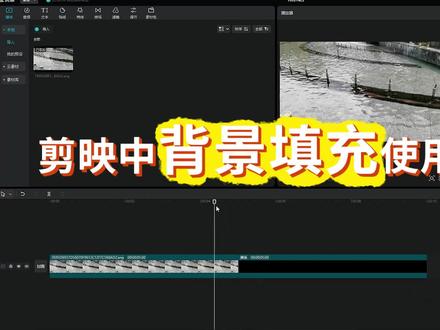
时间线上有两段素材,将比例改为九比十六,方便观察找到画面中的背景填充。模糊就是将这段素材做模糊处理, 颜色和样式中可以选择自己需要的颜色或样式添加上去。 如果不想要黑长图片,只想要单纯的背景,怎么办呢?将不透明度改为零即可。 注意,背景填充只能是主轨道上的素材,其他轨道上没有这个功能。
363小真真剪辑课堂 02:08查看AI文稿AI文稿
先来看同学问题啊,在套用剪映模板的时候呢,视频的素材远远大于模板的素材的时间,该怎样快速剪辑相对应的素材片段来替换呢?我们来看一下啊, 这是一个旅行的模板啊,比如说这段素材是你自己拍的素材,他时长两分十秒,是吧?这是我们的模板,我们的模板里边呢, 很少有两分多钟的一个素材,然后呢,我们在替换的时候应该怎么办呢?我们有两种方法,一是我们直接把它拖到想替换的这个素材的上方,然后呢他就会出来这个对话框,为什么会出来这个对话框?因为你的原始素材要比我们模板的素材要长,这时候他这个对话框还是非常非常有用的, 它会让你截取啊,整个白色的框,这一个就是我们模板所要的时间时长,而且呢 灰色的部分呢是多余的,这时候你就可以在这里进行选择,选择最精彩的一部分来直接替换掉啊,比如说我们这个,哎,这一段你觉得很精彩,想替换,你就直接直接可以替换了啊,直接可以,你看进行替换掉啊, 这是一个方法,那还有一个方法,什么方法?就是我们所谓的粗减,你想这段素材一分五十八秒啊,那怎么办呢?我们可以先对这段素材进行预览 啊,进行预览你感觉,哎,这一部分我想我想用直接进行 i 选择,然后再打入一个触点 o, 然后直接把它拖到这上面来,然后进进行替换, 是吧?再这样进行替换,然后呢,这样啊,再把多余的去掉啊,就可以了,因为你的素材呢,不可能跟这个模板的素材正好是一模一样,基本上比他长,如果是短的话,那短的话是不能替换的,那这个时候怎么办? 那这个时候我们只能把我们的模板这里进行,哎,裁切,或者说是你模板这个不想动的情况下呢,你再找一个长的素材啊,然后进行替换 啊。当然在我们的摄影课程中也有讲过,我们在拍摄的时候一定要注意我们素材的时长。好了,想系统学剪映呢,可以看看左下角我的剪映系统课程,不仅听大姨指导呢,咱们还有学员交流群,共同交流学习。
201聚族映像 00:23查看AI文稿AI文稿
解锁模板之后,你可以对模板的滤镜进行删除或者修改。首先我们找到滤镜这个按钮,进入滤镜之后呢,我们可以看到这个就是滤镜的文件,我们可以对他进行删除,也可以对他进行编辑,选择你喜欢的滤镜, 那如果你看到了滤镜全部删除之后还是没有变色,那你就继续往下滑动,然后在这最下面找到那个文件夹进行删除就可以了。
202苏格拉底 02:04查看AI文稿AI文稿
一条视频教会你剪映新功能的六种高级用法!最后一个真的超实用!一、双时间线 当你有很多素材的时候,选择素材是很费劲的,这个时候双时间线会大大提高你的工作效率。点击轨道上方的加号,即可创建一条新的时间线,按住这条时间线拖动,可以拖动到时间轴的三个不同区域,按照你的喜好拖到所选区域,就能在时间轴看到两个不同的时间线。 把所有素材拖入新的时间线,这样就可以在原素材的基础上挑选你想要的素材,把想要的素材拖入到第一条时间线,就实现了素材的复制,两条时间线互不干扰,非常方便。 二、闭合空隙剪辑的时候,两段素材之间有空隙,不要再一个一个素材拖动了,在空隙的位置,右键选择闭合空隙就好了。如果要批量闭合,同样在两段素材空隙处,右键选择批量闭合空隙。 三、贴纸图形在贴纸栏中找到图形库,可以添加图形,甚至可以用钢笔自定义图形,还可以给他填充任意颜色,还能关闭填充,只显示描边,描边里有三种预设,这样发挥你的想象力,制作空间就很大了。 在贴纸中有一个添加数据图表,可以快速制作这种数据表格, k 线图等等。四、打伞文字模板 以前的文字模板只能修改文字,但是现在只需要选中文字模板,右键选择打散文字模板,这样会把文字模板中其他的元素拆开,可以删除,也可以挪动元素到任何位置。 五、素材变形导入一段有景深的素材,然后添加文字,按照自己的喜好添加文字字体和颜色, 调整好后选中文字,右键新建复合片段,再选中复合片段,点击裁剪,只裁剪出文字,这个时候在画面基础滑下滑就可以看到变形选项了。勾选变形,拖动四个角的位置就可以达到透视的效果 了。恭喜你学会了大佬都在用的文字变形卡点开场。
5516南风🍃 01:49查看AI文稿AI文稿
这里只是一段非常普通的口播素材,一不小心打开了剪映的贴图图形库,添加了一个同样非常普通的矩形贴图,关闭了填充效果。打开描边,选择一个你特别讨厌的颜色作为描边,然后在画面里调整一个合适的大小来裁切画面,这时候别小看了这些在角落里的小圆点, 戳动一下,还能给描边添加一个圆角参数,现在就需要考验你的记忆力了,在右上角的这个大小参数,花三秒钟记住它, 然后立即在时间线上选中口播素材,给他添加一个矩形蒙版,这个时候把你刚刚记住的数字填到蒙版的大小参数中,再来调整圆角参数。嘿,你这不就得到了一个蒙版描边吗? 选中矩形贴图,我们还能随时的修改描边的样式还有颜色,这时候你又说了还是差点意思,要是能给蒙版添加一个阴影或者是发光效果就好了,我们只需要在时间线上按住 alt 键的同时,把贴图图层 拖动到口播素材的下方,就可以复制一份,然后我们就可以直接给蒙版来添加阴影效果了。要是还想要更高级的发光效果,你还需要一不小心的关闭下方贴图的描边效果,打开填充,并且选择一个橙色,然后在右上角放大这个贴图,填充满画面。 完成以后,再来单独选中这个贴图,右键新建复合片段。这个时候呢,你只需要右键口播素材,选择复制属性,再把这个属性粘贴给这个复合片段。最后打开这个贴图的蒙版参数,只需要轻轻的拉动一下羽化效果, 嘿,你可真不小心又做好了一个蒙版发光效果,一不小心又让你学到真东西了。如果你对本次的分享特别感兴趣的话,别忘了给个点赞和关注,同时在我的主页里还有更多的剪辑技巧分享我是不?快睡,我们下期见!
683剪辑不瞌睡. 00:42查看AI文稿AI文稿
当视频剪的差不多了,突然需要在中间插入一段素材,你呀,是不是还在缩小轨道框选后面的素材呢?这样不仅麻烦,还容易选错。教你一招,快速框选向后的全部素材, 锁定音乐轨,按住快捷键 a, 将鼠标移至时间轴任意位置,点击,就可以选中鼠标后方所有素材了。 如果啊悟选了,可以按住快捷键微切换至选择工具,再按住 ctrl 键点击该素材,就可以单独取消选中状态了。选好之后呢,整体后移就可以插入新素材了。关注我,为你分享更多的剪辑实用干货!
246天合后期老毛 00:35查看AI文稿AI文稿
hello, 大家好,我是林子,今天带大家一秒替换素材。我们在剪辑的过程中经常会遇到想要替换素材,你是否还在一个个挪动删除再调整?今天教你一个小技巧, 直接将新素材往做好的素材上拖,就会自动替换了。这里左右移动可以选择视频片段,确定好后点击替换即可,不会改变其他效果。 好了,朋友们,今天的视频就分享到这里,我是林子,愿你在视频中有所收获。
242剪辑师玲子 01:38查看AI文稿AI文稿
你的剪映视频素材一多,时间轴就乱成了一锅粥,你的剪映太卡了,根本剪不动你的剪映,想快速替换某段内容,拉来拉去总是换不掉?别急,分享剪映专业版六个实用技巧,让你的剪辑效率提升百分之三百。 一、自动闭合素材的空隙,选中时间轴上素材之间的空隙,点击鼠标右键选择闭合空隙,单个空隙可直接闭合,若需闭合所有空隙,右键选择批量闭合空隙即可。二、解决剪映卡顿问题,点击右侧修改, 选择性能,打开代理模式,选择五、四零 t, 点击保存,等待左侧素材代理生成进度完成后再进行操作。三、快速替换,按住鼠标左键, 将新素材直接拖动到时间轴上想要替换的素材位置,即可完成替换,无需删除原素材后重新添加。四、避免字幕被遮挡,点击界面中的三条线图标,添加字幕操作安全区,根据安全区提示放置字幕。 五、修改文字模板中的贴纸,选中时间轴上的文字模板,点击鼠标右键选择打散文字模板,待模板拆分后,选中对应的贴纸轨道,即可对贴纸进行修改、替换或删除。 六、导出视频中的指定片段在想要导出片段的起始位置按 i 键,在结束位置按 o 键,生成指定区域后,点击导出,即可导出该指定片段。
42阿七超会教剪辑 01:35查看AI文稿AI文稿
本期视频看完,你将会获取一个免费高清剧量的资源库。 影视巨峰影视行业专业大拿做了个网站,把这些年拍摄的素材基本全免费,开放,个人学习免费,个人商用免费,企业商用免费,而且基本是四 k 五码天花板级别。原来花大价钱获取的资源,现在费用 那是六耶。网站对素材做了详细准确的分类,以及方便的站内搜索,都能让你快速找到自己要的资源。不过视频基本是灰片, 通过基本色彩调整后才能使用。各位彦祖把视频下载好后,拉入剪映,这里演示两个方式来调色,一、用曲线功能添加一个调整层,打开曲线,上面拉上一点,下面拉下一点,勉强能看。 二、用 let 调整 let, 既可以用来还原 log 视频,也可以调色,我们可以从搜索引擎来获取 let, 店组们搜索 let 调色包下载,也可以从拍摄器材官网上获取。在资源页面你可以看到是佳能拍摄,那么我们上佳能官方网站搜索 canon look up table, 找到相应的 let 下载。 以上任意方式下载好了,解压好回到剪映,切换到调节下的 let, 把 let 文件拖入,等导入完成,切换到调整下的 let 下拉表,选择自己喜欢的颜色就可以了, ok!
19稻草人剪辑


猜你喜欢
最新视频
- 3463路亚浪花