剪映怎样添加滚动消失
粉丝303获赞1304
相关视频
 06:17查看AI文稿AI文稿
如何制作滚动字幕?如何制作上下隐藏字幕?今天他来了,学不会的点赞收藏,接下来我直接上实操。首先我们打开剪映,点击开始创作,点击素材库,在这里我们选择一个黑色背景,点击添加, 进来之后,我们先把这个黑色背景时间拉长一点,拉到一分钟左右, 好,好,现在是五十九秒就可以了,回到头的位置, 然后点这个后退,点击这个文本,新建文本,然后这个时候我们退出剪映,来到我们的备忘录里,把提前准备好的歌词或者文案复制一下, 然后回到剪映粘贴到这里,这个时候我们把文字缩小一点 好,然后呢点字体,这里面有很多好看的字体,我们随便选一个,我选这个基础减重圆体,然后呢点这个样式,然后这下面有一个排列,往上滑, 找到这个字间距,哎,把这字给它宽一点,别太宽啊,然后点这个行间距,也是要上下一个宽一点, 好,这样就可以了,然后点这个确定,然后这个时候我们把文字也拉长,拉到一分钟左右,跟上面的黑背景对齐, 在这呢,好,拉回来,好,现在对齐了。然后这个时候我们点击这个后退,再后退往右滑,找到一个背景, 然后这个画布颜色,我们为了抠图选择一个绿色啊 绿色,然后把这个屏幕照着屏幕往下滑一下,好,然后这个时候点确定好,现在我们倒出啊,六十针倒出备用。好,这个时候我们重新开始创作,点击素材库, 大家可以在这里搜索啊,可以搜索自己想要的背景,我这个是提前收藏好的,提前收藏好的, 点击添加好,进来之后呢,我们看一下时间是二十三秒,时间有点短啊,我们点一下视频,点一下这个变速,常规变速往左拉拉慢一点啊,让这个时间变成一分钟左右, 五十六秒,五十六秒多就可以了。确定,然后这个时候呢,我们添加一首背景音乐,音乐这个也是我提前收藏好的,时间是五十三秒,点击使用 好,这个时候我们点击后退,点画中画,新增画中画,把刚才我们导出的文字添加进来。 好,进来之后呢,我们这个往左滑,找到这个抠向,然后这个色度抠向,把这个圆圈放到绿色位置,然后点, 点击这个强度,这个不要点太多啊,零点五就可以。好,别的不用动了,直接点。确定 好,这个时候我们在这个文字这个面前重新点一下空白,再点一下文字,可以打上一个关键针,然后这个时候我们把文字放大一点 好,然后往下滑,滑到剩两行就可以了,然后往右滑,滑到这个文字的结尾啊,打一个尾部的关键针。好,这个时候我们不用打啊,直接划他就行,把这个最后一排字划到中间往上就可以了,这个时候关键针就自己打开了。 好,现在这个滚动字幕就做好了,他就可以自动滚动了啊,然后现在我们也需要给他上下隐藏,给这文字上下隐藏,该怎么办呢?点击这个视频, 然后往右滑,找到这个复制,然后再往左滑,找到这个,切换成画好,现在这个视频条下来了,把这个视频条,把这个视频条给他拉到前面对齐, 好,现在是对齐了啊,他这有点卡啊。好,现在是对齐了。然后呢,我们就在这个第三个视频条这里往最后滑,找到这个蒙版, 蒙版,然后镜面好点一下,这个反转。 好,现在我们看到了啊,这个东西出来了,然后我们给它调窄一点,往下滑,这个就是显示文字的区域啊,显示文字的区域,这个小箭头呢,是虚化的效果啊,看虚化的效果, 这个往下拉一点就可以了,不要拉太多啊,有一点点虚化就可以了,然后点击确定,我们可以看一下啊,效果, 好,现在我们可以看到啊,文字上下隐藏了,文字上下已经隐藏了,其实这个间距我们可以再调一下啊,有点宽啊,可以再点一下这个, 点开这个蒙版,把它再压小一点,再窄一点。好,这样就可以啊,往下滑一点。好,确定,这回再看一下啊, 好,这个时候我们可以自己啊加一个标 题或者是歌曲的名字,加到这里,再选一个贴纸啊,带个音乐服的放在中间,动感音乐服。好,最后呢给画面做一个画面特效,这个视频就完整了。但是这些呢我就不做演示了,我导出来看一下效果 的理由。
4.0万细腻的小宇哥 01:34查看AI文稿AI文稿
今天要学的是文字滚动开场第一 步,我们导入一个黑底素材,选择文本,加入一个我们想要的文字,调整一下字体,我们有几个字就给它复制几分, 我这里一共有四个字,我需要再复制三份,然后调整一下位置大小,把每个字都替换成你想要的文字,然后全选所有文字,选择垂直分布,这样能把它对齐。我们现在做一个滚动效果,把所有文字都全选,加入入场动画, 选择这个滚入,但是要注意最后一个文字,动画时长给它拉长一点,我们把所有的文字都错开摆放,后面要与主轨对齐,再添加一个上发条的音效,我选择的是这个,我们先来看一下大体效果,这样滚动效果已经完成了,是不是很简单? 你以为这就完了?我们再来一个进阶版的,我们全选这些文字,从文字动画结束位置开始分割,后面呢,我们新建复合片段,我们给他做一个分裂效果,然后选择画面里面的蒙版,选择现行蒙版,再给他复制一层 层,下面的这一层我们选择蒙版里面的反转,这个时候我们就是一个保留上面,一个保留下面就是这样的效果。 那么我们给上面的这一层添加出场动画,向上滑动,下面呢,我们添加向下滑动,最后我们在动画这里刚要分割的地方添加一个喜欢的英文,调整一下字体, 这个字体我们添加入场动画里面的渐显,这个时候我们的效果就完成了,我们全选所有文字,新建复合片段,选择混合模式当中的变暗,这样我们的效果就做好了。怎么样,你学会了吗?关注糖糖,给你的视频加点甜。
81糖糖爱剪辑 00:50查看AI文稿AI文稿
怪不得邪修修炼快,今天我们学习文字滚动效果,首先我们导入一段素材,然后新建文本,打上我们的文字这里根据自己的喜好来调整大小,给他添加一个收拢动画,然后再新建文本, 给他来两个汉字,一空格键隔开,调整大小,也给添加一个收拢效果,最后添加我们需要滚动的文字,给他添加圆柱体滚动动画,这里裁剪到动画刚好结束的位置,我们往后复制两份,改一下文字, 最后复制一份,把时间轴拉长,输入我们最终的文字。接着我们来到音频音效这里,搜索添加收线音效,然后再搜索添加按钮,音效对齐文本滚动位置, ok, 完成。
25哈基咪学剪辑 04:06查看AI文稿AI文稿
二零二六,数字滚动效果,再配上祝福文字,你的新年专属片头不就有了。我们先做数字滚动效果,点击开始创作在右上角的素材库,选择第二张黑色的图片,再点击文本, 随意输入九个数字,保证中间这个数字是零。点击动画入场动画,选择圆柱体,滚动时长拉到两秒,点击样式排列,让它竖着排列,再把它的字间距调整一下, 把文字复制一份,手动把第二份文字的数字可以更改一下,中间的数字零,不要更改,把它移到旁边导出备用。 再次导入一张黑色图片进来,我们把它的时长延长到六秒,返回到主菜单,点击文本,输入前面的数字。二零二,点击花字放大镜,这里搜索一个黑白的花字,选择这种,再找到字体, 选择一个自己喜欢的字体,点击样式排列,把它的字间距调整一点, 再调整位置,接着把文字复制一份,把这个文字更改成五,继续点击样式背景,选择第二种背景颜色,换成红色, 我们还需要把它的高度调到零,宽度调到八,然后再把五复制一份, 数字改成六,返回到主菜单,点击画中画,导入我们刚才做好的滚动文字,移动到文字停止的位置,打开蒙版, 选择矩形框,选中中间的文字,在开始的位置点击贴纸,搜索长方形, 让他框住后面的数字,再复制一份,接着拉动时间线,在文字停止的这个位置找到数字六,把它进行分割,前面的删除掉,再找到数字五,把它分割,后面的删除掉。 给数字五添加一个向下滑动的出场动画,时长零点五秒,数字六添加一个向下漏出的入场动画,时长零点五秒。 再把数字五时长拉到对齐数字六入场动画结束的位置,这样两个数字衔接就做好了。在数字六入场结束的位置,我们继续新建文本,输入祝福的文字, 调整它的字间距,把它放在这两个框中间。我们还需要把数字六拉到对齐柱柜上面,这个数字也要对齐柱柜,这个文字时间有点长,我们可以差不多留个一秒就可以了,后面的删除掉,再给他添加上动画, 入场动画选择向下滑动前面这个数字零,我们还需要给他添加动画 添加出场动画向下滑动时长零点五秒。接下来我们只需要把刚才这个文字进行复制, 对齐出场动画结束的位置,想做多长就可以多复制几份, 依次对其出场动画结束的位置复制好以后,再把文字进行更改,最后在开始的位置添加一个发条旋转的音效,还有一个复古胶片声的音效, 再配上自己喜欢的音乐,一个创意的数字滚动开场就做好啦。我是周周,关注我,我们下节课再见! 谢谢观看,记得点赞关注哦!
72周周剪辑课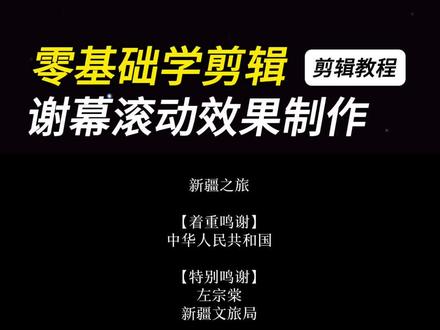 00:54
00:54 00:57查看AI文稿AI文稿
当我看这张道时,不小心手沾到了口水,手一滑,在开头打了一个关键针,把它往右移出了屏幕,又不小心在结尾处把图片往左移出了屏幕,竟然有了照片滚动效果。于是我在画面出现一点的位置添加了一个标记,针手一环,把它复制了一份, 切入了画中画,拖动对齐上面标记这位置,又不小心复制了多个,都像刚刚那样摆放,手一滑,把图片全部退换成了放到了画面上方,手一滑,把它复制了一个,移动到了下面,又不小心手抖,添加了几个贴纸,并添加了温柔细选特效作用 对象选择了全局。那么恭喜你,一不小心就学废了照片轮播效果。
22king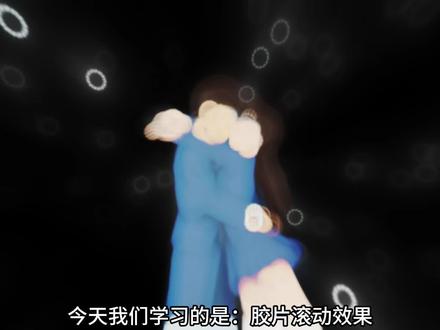 01:46查看AI文稿AI文稿
今天我们学习的是胶片滚动效果。 首先添加七张照片,将照片缩小至百分之十五,移动至最左边, 复制属性粘贴到其他照片,然后按顺序依次排列,给所有图片添加胶片。三,特效 时常拉长一点,然后右键新建复合片段,添加荧光背景,发光效果不够,向上复制一层, 放大画面,混合模式,选择绿色。然后给上面素材添加一个发光特效,强度拉为一百。添加一张图片并对齐素材,点击抠像,自定义抠像,把人物抠出来。把胶片素材放到图片下方,选中胶片素材,旋转角度适当放大, 移到左下角,再开头打上位置大小关键针,指尖移到结尾,将素材向右上角移动,添加这首音乐,点击自动采节拍。二, 在第五个节拍点,再将素材向前移动一点,达到一个先快后慢的效果,然后往上复制两份。操作步骤和前面一致,这里不再演示裁剪。素材对齐,添加天使光特效,并对齐素材强度调整为三十。 在前边添加泡泡变焦特效,给开头打上一个关键针,来到结尾,把强度调为零,在卡点上方添加一个震动特效,最后添加广角特效,对齐素材,向上复制两份,加大效果,这样就做好了。
2853睡不醒(剪辑版


猜你喜欢
- 43.7万黑旗v革先生