Pywinauto安装
哈喽,大家好,我是四哥。这期节目呢,我们呃继续来做我们西语言的一个编程的教程啊,然后今后的写代码的话,我就不用键盘来书写我们的代码了, 因为太过繁琐了,然后我们就来讲解一下代码的原理就可以了,毕竟代码呢写起来又费费力,所以说我们就是让机器人来写比较方便一点。然后呃这期节目要做的功能呢,就是求我们的一个数的一个平方。 好,现在呢我们就来看一下别人是怎么写的,人家呢就是写了几个 几个整形的数字,然后经过一个公式的循环, 最后求出他的一个开瓶装好。知道了这些之后呢,我们就把我们的机器人给清出来,现在我们点击一下咨询。 好,现在呢我们鼠标就不用动了,我们就来讲解一下我们代码,现在是导入我们投文件。 好,打入投文件之后呢,这里就是我们书写的一个主函数了,主函数里面呢就有我们的一个程序的入口, 然后现在我们可以定义为他的一个整形,他的整形有四个整形的数字。好,现在是打印, 这里这是输入,输入我们 们这个 x 的值,一个是开平方,一个是呃它的一个, 这里也是输入,总共输入两个数字,他开多少次方码,所以要输入两次,这里是我们的一个后循环,后循环的条件呢就是将我们的 i 的值循环小于或等于我们的 y 的值, 这个就是我们的开平方的公式。最后面我们就书写我们的打印输出。 好,写完这个答案输出了之后呢,我们就可以结束我们整个程序的代码,然后这个程序连这个输入的时候少写了一个 开根号,开开平方的这个符号,然后我们也可以增加一些换行的符号,给他增加两个换行的符号。好,代码呢就完成了,现在我们调试一遍。 好,现在呢他提示代码没有问题,我们输入一个二,二的开五次方等于多少呢?二的开五次方等于三十二, 我们来看一下二的五次方等于三十二。呃,这个作者做的也是正确的。然后我们的代码呢就很简单的写完成了,现在我们需要将这一个程序给关掉,然后将这个 代码复制一遍, 然后现在这个就是我们的开平方的一个元代码了,然后很所有的步骤呢都是由这一个脚本的自动化编程来实现了, 然后今后的节目呢都是以这种方式来交涉了。呃,因为这个写代码太麻烦了,然后 呃本人的眼睛也近视了不少,所以说我们就没有太专注来写这个代码了。好了,本期节目呢就分享到这里,如果你喜欢我的视频可以点击关注我们下期节目再见。拜拜。

粉丝605获赞4047
相关视频
 02:15
02:15 03:17查看AI文稿AI文稿
大家好,这节课开始我来介绍一下派奥特 gui 这个模块, 我们可以利用这个模块通过图像用户界面来实现自动化,来处理一些日常繁琐而且步骤单调的电脑操作。在这个网站上有介绍这个模块的文档,如果大家感兴趣的话可以来访问阅读一下。在使用这个模块之前,我要先来安装一下, 用的是 p 三命令,然后 insto 这个拍 out gui 安装成功之后,我们就可以在程序里面直接引入这个模块了。 这里我首先创建了一个拍摄文件叫做 get position, 然后再开头首先引入派 ot gui 这个模 快和我们待会要用到的 tom 这个模块,因为这里我希望先测试一下要用拍奥特之 ui 的 position 方法来得到当前鼠标的坐标位置, 所以这里我用了一个无限循环。在这个 yo 当中,首先打印当前的鼠标位置,也就是调用这个派奥特之 ui 的 position 方法来得到他的坐标值,然后再用 time 的 sleep 方法让他停一秒再去打印下一个坐标值。 写完这段代码之后,我就试着运行了一下,但是发现这个程序运行之后就没有什么反应了,我开始以为是 mikos 的一些我们一身的设置,可能是不让我去调用鼠标的当前位置,所以我查了 一下。在网上有的朋友建议在系统偏好设置里面的安全性与隐私当中,在辅助功能里面再允许下面的 app 控制您的电脑这个列表当中 添加上终端。出于系统安全的考虑,建议大家在平时不用的时候要把这个勾选去掉, 我试着操作之后的确也是可以运行了,只是他的速度还是非常慢。后来我发现在这个例子里面,即使不勾选终端,也可以取到 pc 升的值。运行开始很慢的原因可能是因为我的程序之前用来加载模块的时间太长了。 另外一点呢,由于我写的是一个无限循环,如果要退出这个程序,按 ctrl c 的话,他会报一个 keyboard interrupt 的异常的错误。所以呢,在程序里面,我可以 加一个踹 except 结构来把这个无限循环放在踹当中,然后再 except 里面接收到这个 keyboard interrupt 这个异常处理。如果接到这个被抛出的异常,我可以在前面加上 一个换行符,然后打印出 stop 这个启示,修改之后再次运行。如果要跳出程序的时候, 按下 ctrl c, 就不再有错误的提示了,而是直接弹出 stop 的提示。 初次体验派奥特之优爱这个模块的例子就介绍到这里,大家可以关注我的公众号退役成全的茶室来获得更多信息,我们下节课再见!
23退役程序员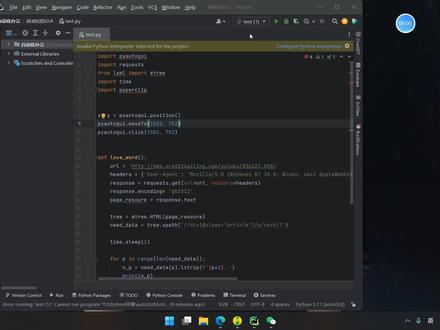 02:40查看AI文稿AI文稿
hello, hello, 嗯,相信很多同学们在安装完拍叉 之后,对于拍照呢,第三方库可能不太会安装,今天教大家是如何安装的。首先打开此电脑,然后随便选中一个盘, 可以在这个盘里面新建一个文件夹,我这边叫他拍摄环境,在这里面呢,我们进入他的终端 就是,然后输入,输入开放啊,输入这个,然后后面的话是叫他的距离环境的名声,我,我教他 auto 吧,然后按回车, 我们发现这边就会有一个叫我刚刚起的这个名字的文件夹,我们可以进入进入他,选中他,然后再进入他的, 进入他的中单之后呢把这个也给他拖进来,拖进来之后按回车,回车之后我们就根据我们缺的环境,比如说我们缺了一个叫这个和这个, 我们可以进行一个安装 哦,这里要声明一下,在拍上里面他这个库应该不是叫这个的了 哦,他应该是叫这个东西的,这边就有进行一个安装,然后呢我们后面加一个镜像,镜像员我们 用清华大学的, 然后他就会开始下载, ok, pro success boy, 然后我们再安装 l 叉, l 还是挺同样的, 把它换成它。安装完之后呢,我们可以自己的话,然后来到这边, 我们在这边然后点这个,导入本地的,本地的依赖,然后点这个,然后找到我们刚刚安的那个拍摄环境,下面有个这个就是我们刚刚新创的,然后这边他 这边的,他点 ok, 点 ok, 等他下面弄完,不出意外就可以进行运行了。
78懒洋洋大王 02:43
02:43 22:28查看AI文稿AI文稿
好,我们上面前面讲了那个安装的一个标准过程,那我们这里来讲一下那个如何激活我中文版。我激活以后一些 max 的 最基本的设置, 安装完以后它会有一个立即启动,如果没有立即是显示完成,那我们点完成点启动就行,那我们关了。 之前说过,如果直接安装完直接从桌面打开,它是显示英文版的,但是我刚才这个我是已经改成中文版的了,如何改中文版?我们再说一遍, 从电脑的左下角打开,你这里可能有很多的程序啊,然后我们要找慢慢找,找到这个这个公司的下面,这个它的所有的包括 cad 啊都会在这下面, 都会在这里面在。好的,我们找到我们刚才安装的二零幺八,这个是英文版的,应该写下面是中国语言,对吧?中文的,我们只需点一下,下次从桌面打开,他会记住你的选择, 那我们就中文版了,这个 就会弹出这个界面。这个我们是输入序列号啊,不同的版本,它那个界面稍微绿的有点不同,还有就是网络不好,网络延迟,网络好,它周围界面有都稍微有点不同,但是 大同小异吧。然后输入序列号点, 如果是 max 幺四早期的版本,它前面会就会输入虚拟号,是安装前会输入幺八,这种是在后面输入,我们那会安装的时候我们已经讲过这个问题,那幺八要后面输入我们找到的虚拟号。 如果在激活方面还有其他问题,你可以直接加我微信,然后给我发语音,但由于人有些人太忙的话,不一定随时都可能回复 这里,等一下,这里真的出错了,有点慢,我们看一下什么情况。嗯,正在出错。我这个电脑之前好像是装过还是没装过呢?忘了 等一下, 因为在第一次和头几次的话打开速度不是那么快。 这个激活的可以断网和不断网都可以,无所谓,安装的过程当中也是断不断网都没有强制性的要求。 好出来了,注意后面这个界面,它有间长时间出现,你刷新一下, 刷新一下它就会出来。这个啊,第一次安装它是试用三四天,如果你不想激活,只想临时用一下的话,你就不用激活,直接点试用就行, 如果你不会的话,如果你加急对吧?那我们这里还是集来点击激活,如果你是英文版的哈,我们看位置对不对点激活, 那这里就要缩写了哈。然后我们找到是二零幺八二零幺八的 去统一训练号,都是六六六六九六九六这个哈密斯,这个都是幺二八,借借幺。那我们来说一下, 六九六九六九六九幺二八勾,大写小写都可以,然后一 它会显示正在激活你的许可证,那这里要注意,有机会提示无效,无所谓,会弹一个窗口直接关掉 啊,弹一个窗口上面显示是它的激活码的,一个价格七千多两万多不等的, 不同的电脑速度是不一样的,还有就是网络原因,这种都是不一样的, 等一下,如果不想等的话,我们直接可以关掉的。我们再说一遍,一般都是输两遍, 有的还会输三遍,不是说这个蓄力和不对都是都是这样的,还是输幺二八勾一六九六九六九六九。好好,这样就出来了, 这个就是所谓的申请码,然后我们需要点选这个不是说建议,这个建议是联网的,那因为你肯定没有买正版的,你联网是没用的, 然后会出现这,然后我们现在要做的就找到我们发给你的文件,里面有一个注册机。 好,注册机发给你一定是在里面的,在打开注册机之前你一定要退出你所有的杀毒,包括 电脑管家三六零,如果三六零你可以不不退出,他会点或者电脑管家你点一下同意或者怎么排除就行。如果不会搞的话,你从控制面板,如果你不会搞这些,你就从你你的电脑的我的电脑 打开你的文件夹,找到你的控制面板,在此电脑上点属性, 把它控制面板程序卸载,程序,把你的三六零双击卸载, 准备卸载,就是看下你这些有没有杀毒软件,都卸载了,卸载以后重启再来我们这里就不卸载了啊。那我们减压,开 右键减压,不是这样,双,不是这样打开,这个要注意,不是在这里面找,有很多同学都在直接在这里面找,直接在这里面打开,这里面打开是不对的, 明白吗?一定要完全减压,这是这是很容易犯的一个错误,因为最近每天那个店里面有上百个人的下单量,我光是回复这些这些很基本的问题都很多很多, 有的人跟他说很多遍,他都不知道我什么时候要完全解压出来,根本不知道解压,他说他已经打开了,就是没有管理员运行,我们右键解压到或者解压文件都可以,一般都解压到这个 如果你解压不开,提示解压包出处。我们建议你只在软件管理里面找一个或者百度,一个搜一个,百度直接搜 r 跟 r, 我 们演示一下,免得很多同学还是不会 百度,哎,怎么怎么怎么找不对, 直接打开网址 搜 r, 就 这个弦。第一个就是一个老牌的减压软件,你点 直接点下载一个,安装一下最新的就行。你不要说你电脑有解压软件,但是你如果打开出错了,说明你这样解压软件不是最新的 解压出来。找到这个注射机,你看我现在它就会提示一个病毒和威胁,因为我这个是 win 十的, win 十它那个系统会自带一个杀毒软件的, 这个是不好关的,那我们会直接根据这个提示点一下, 如果没有找到这提示找不到点呢?我们在这个电脑右右下角找一个盾盘的符号,点进去就是温度式安全中心, 点进来找到病毒有保护,这就是他给你删删除以后的一些那个记录在下面,我们找到保护历史, 当然有的系统不一样,他这个不一样,但是我们要找到把这个排除,它显示已组织的威胁啊,点一下全部允许或者同意还原, 看嘛,这有还原,那这里这个就出来了,我们应该还有一个,我们找一下五点零零五分,看是哪一个,我们还原的八十六位的,就三十二位的,我们要用六十四位的 啊,出来了我们一定要用六十四位的啊,用这个六十四位的,因为你装的是 max, 二零幺三以上都二幺四,都是只有六十四位的。 把音乐关一下,这个有点音乐的很吵的, 在这里我们选中右键,以管理员方式点,确定好,这就对了,打开以后,这个这里有点一个重点,就是 一定是以管理员方式打开,这个是必须的,不能出错,出不能有其他操作。点完以后还有总要出点一下这个补丁,有的那个不同的注册机,它显示中文,直接点补丁, 点补丁弹,弹弹这个弹这个才是正确的,在这种情况下才能激活,要不然填其他红茶都不能激活,那红茶有一种就是你 杀都难接了。 还有一种是如果你啥都退出了,还是不行,那我们把这个注册机换一个盘,就是换一个文件夹, c 盘或者 d 盘, d 盘或者 e 盘,比如像这种也可以。 好,我们先点下这个,看确定这个注射机是不是正确启动了。补丁打好了,那我们一定要删除这个,这是一个很重很多犯的错误,他不删除,他不删除,就这样 选中以后用键盘 ctrl 加 c 复制一下,很多同学他就这样粘贴了,这样是不对的啊,一定要删除, ctrl 加 v 复制上,然后点深层,中文叫深层 生成以后,在这里点一下,快速点鼠标双双击,有时间这样去拖选是选不住的,因为他这个很长很长很长,这后面都有,你看前面后都有的全选,双击选全选,然后加键盘的 ctrl 加 c, 复制一下, 在这个一的这个框框里面点一下,然后加 ctrl 加 v, 好, 这样就行了。这里还有个容易翻错的地方,就是注意这个十五这个空格,十六空格 都是空的,不管是 a, d, max 什么呀,这个路由,这个都是都是空的,但是十五这个空格必须是一个 z, 如果有的是算出来的码不对的话,就是这个是空的,没有 z, z 在 这里。那我们重新多生成两遍, 多深这两遍。嗯,但是二零幺幺还是二零幺零呢?它是十五式就没有的,这个是那个就行,高版本幺二以上都是 要 z 的, 如果算出来我们选择这个呢?我们在乎这边,它会自动填充 z, 然后我们点下一步, 好,正在激活你的积分呢,一般这种就成功了。那我们现在注册机就可以关了,那么注册机都可以删掉,点击完成。 这里有两种模式,一般的话大多数装那个是我们用设计或者看出你的选择吧,或者动画一些灯光一材质啊,对不对?你做 c, g 的 玩 z, b 啊,这些来转换模型的四 s 店我们都用标准设计,一般用这个 点。好,等待我们启动完成。启动完以后我们讲一下 buff 是 最基本的,一些常规常用的一些设置方法, 等一下有点慢。 好,我们启动起来了,它会出一个欢迎界面,电脑有点卡,我们直接擦掉以后,那我们就现在就安装完成了。 这里切换窗口,电脑的右下角最后一个切换窗口, 我们有一个。呃,以前用过一些版本的同学哈,用第一版本就是你找一些版本的话,他默认设置很多是不对的。那我们这里社交改回以前的, 比如说这个材质列表是这样的,我们这里点一下,改成精简模式,你最早的这个材质球,他那球是全是灰白灰白的,后面是他只直接我自己默认改成物理材质啊。 物理材质,但这种很少用的,一般都是用它的标准跟 v v 材质球啊,还有 c r 材质球现在。嗯,我电脑好卡, 所以还是不能用笔记本来做 max, 因为很伤电脑的。那我们找一下这个自定义,自定义里面有一个自定义 ui 键默认设置切换器,这里改成 max, 就是 最早最早的一种默认的常大家常用的,改成这个一个点设置, 它就会提示该默认设置,在下是重新启动三 d max 后摄像点确定,那我们现在重新启动, 我们再次打开双击双击桌面。 好,现在这个弹出界面就不一样了,这会有一个勾吧,勾了下次就不要出这样欢迎界面了,直接勾了就行了。那我们现在先看这个材质球 改成精简材质编辑器啊,最最原始的这种,这就是大家常用的。 不光是这一点,当中很多东西都跟都改了,都是大家常用的,因为那个高版本默认的那个很多大家都用不习惯。 然后 max 的 捕捉,这里三个点,去掉顶点,端点,中点选项,这里冻结捕捉,这样设置好关掉,然后制定一名首选项, 按方向这个窗口切换这个勾一下,这是大家常用的哈,我以前在 那个艺术班有教教学生的时候都是统一这样教,还有就是我工作室这些带学生都是这样的,因为常规性的都这样设置,这边常用来,我们这里还有个自动存档的文件,我们改多一点,改成九个位,不要太少了,他替换了 那个存时间改成十五啊,十五分钟存以后它会自动存,自动存你的文件一定要自动存的。 那还有一个是文件语言,我们这里改成中文,这里改成中文才能,要不然你装一些插件或者是脚本的时候会出现断码,就是这里的原因。这里改成中文 啊,我看一下伽玛值,伽玛值,这里就这位是我的伽玛。你们班宣不管你们后期学的会不会涉及到这个问题, 因为之前有人问过,因为现在你看现在的界面灰白灰白的,反白,像水洗的一样, 看见吗?关了以后他就是那种深灰色灰的,这种不一样, 我们现在基本上都是开启的啊,之前啊,前几天有有有那个客户问过我这个了,所以我就顺便讲一下。 嗯,其他的,其他就这些吧,然后根据个人爱好再设置一下。那还有就还有这个就是默认单位,还有很多同学做项目的时候特别清楚, 在导文件、导 cad、 导模型之前,这个系统单位一定要改,要不然你出很多问题呢?系统单位 改成毫米厘米都行,明白吗?不要用英寸,最后出来单位什么都打光都不对,有的东西打光很爆,稍微移动一点移,移动一点跑很远,就是这里出错, 然后这里改成毫米,毫米和厘米吧,如果你做室外建的话改成米都可以,做室内的话,我们精确到毫米能做柜子啊,床头柜跟那都是毫米来计算对不对? 那我们改成毫米,这里显示单位,这里无所谓,这里一般我们改成一样点,确定 好最基本的设置型了,还有就这边那个高版以后,他会出一个这个默认的个列表,在这里有的同学不喜欢,不喜欢我们直接拖出来 擦掉就行,这个都可以拖出来的,高版本这个都比较智能,他这些很多可以拖的表都都可以拖的那些啊,你可以关掉擦掉, 擦掉就行, 如果擦掉以后想还原的话,那我们这样来操作一下自定义用户界面 工具栏重置它就出来了,明白吧?自定义 工具栏重置,快捷键的重置都可以,这就行, 直接默认这个就取消掉就行,不要。那好,那我们这里就讲到这里了。
15淼同学 11:46查看AI文稿AI文稿
我们现在来为大家录制一个安装教程, 二零幺二是它是分中文英文的,就是二零幺三以上,它就不分中文英文,在整一个安装包里面, 所以发给你文件你们全部要接收,少一个不可以,但是你打开的时候打开任意一个可以,它会自动提取其他另一个的数据。比如说我们的二零幺八为例,我们双击打开 这个减压,可以随意放一个盘,这个不是安装的位置,这只是一个临时减压的位置,你可以随意放,最好是默认或者是固态盘。最后安装读取数据比较快一点,我这里就默认了。 但这个减压位置最好不要起中文名字,我们现在正在减压了,等它读条正在输出话,有时这个慢,有的慢的话你把那个你的杀毒软件这些都关一下, 这里显示要两分钟。我们这里不解压,我们提前已经解压好了。一个刚才我们问的解压是在 c 坛当中的, 那我们打开 c 盘,这个默认 c 盘这个位置,这个是我刚才解压好的,那现在的替换掉了给我,那我们就等它解压好吧。然后我们再讲安装。 呃,在这是我们讲一下那个 max 安装路径,有很多同学他是不想装的 c 盘的,不想装的 c 盘可以随便你换一个盘都可以的啊,不一定要求这 c 盘最好是有固态硬盘最好,这样最后你的运行速度、操作速度都比较快。 但是安装的其他盘的时候,你最好是起一个名字,或者是默认安装的那个 安装程序里面就行。还有就是起名的时候起一个英文的可以,拼音可以,但是绝对不能有中文名字的。有很多是新建文件夹,这种是最多的,直接新建一个文件夹,名字也不改,它就安装到里面,这种是要出错的,这是个重点, 我们等待,等待它减压完成就行。还有 max 的 训练号。 嗯,左边是我,是我的那个客服微信,你们可以有问题随时加我就行。上面发语音可能比较方便一点,中间打字可能都比较累。 所有的虚拟好多它都是有规律的,从你看是二零幺零的是 b 二零幺的四 c 幺二八幺二八幺二八, cd 的 话就是零零幺,前面幺二八改成零零幺就可以, 就是 b、 c、 d、 e、 f、 g、 h、 i、 j、 k 这个它的统一训练号都是这个历史全是这个统一,都可以写成这个六六六六九六九六九,或者六六六六,还有这四五四五四五这种都是一样的。 这里等待减压完成。 看一下这个常见的问题,这些是后面讲, 我们这里只讲了一个安装,一会儿激活的话,我们是单独一个视频的,因为有很多朋友他会安装,他只是不激活,那就避免这个视频。呃,太长了。我们就单独讲一个激活激活的问题, 就是这里安装盘尽量是固态安装路径强制要求和后期,后期不能修改,就是你装好了位置,你第一个不能有中文,第二装好以后不能修改或者改名,什么都不能动的,动了就要出出。 还有装好以后安装包是可以删除的或解压的,那个文件是可以删除,其他 c 盘里面会出现 mark 相关的一些文件,那是不能删除的,删除要输出,有时候要清理 c 盘,看一些 mark 文件怎么在 c 盘,它明明装在 d 盘,一盘的,它咔嚓给清理掉了,最后就全部输出 啊。这里解压完了,这个我们点四就行,点四点四的话它会弹出这个安装界面, 有的机子是要求你重启了,你重新启动一下,它会自动弹出啊,如,那我们弹出关了又,当然我们这个是有颜色啊,如果没有弹出的话呢?我们找到刚才我们那个 减压的位置,就这个位置 c 盘当中找到这个程序的安装,程序当中有一个 e s e t u p 这个这是安装的意思, 不管你装任何一个软件, ps 还是 a e 啊,其他软件。妈呀,瑞特这些个 cd 都是找这个,如果它没有弹出,那我们自动点双击一下看就出来了, 点击安装 点我接受,其他全部默认就行。 这里以后先不忙点,不忙点安装也不忙,选那个安装录屏先,我们从这里点开,这里有一个 一单机已打开进行选配,如果你电脑以前装过,没有卸载干净,会在这个位置就会显示已安装,那这种你是装不了的,那就得清除这表。那问题就比较复杂一点 啊,如果你想自己弄,就百度一下显示,百度就是三 d 显示已安装,里面有很多教程,不会的话那只有找远程装,可以直接加我微信,旁边就是我微信, 那我选点进来。首先这个网络渲染这个里面是不装的,因为你们电脑不可能拿去做农场渲染机子帮别人选图那样,那样很伤机子的。 取消。那还有一个这个路由,这个 b m 这个东西也是这种,也不用装了,因为这个也可以装,但是这个装是没用,并且很慢,这个这个包变得很大,其他都是默认选,选定好以后我们点回退, 那我们这里就,我们默认就默认是安装 c 盘,那个如果你要改成其他盘,我们建议就是把这个 c 这个字幕改成你的 d 或者 e、 f、 g, 这样是最好的啊。如果你要特定你指定的文件夹,那我们这里点浏览进去,比如 d 盘,你建一个 a、 a、 a, 比如这个是你的, 但千万不要有中文名字,那你就点确定啊。我呢,我们这里默认就 c 盘当中就行了,我们做演示, 因为演示我们最后就可能会清楚啊,可能比较方便了,因为这里哈他不会输高版本,他这里不会输入那个虚拟号。 第一版本它有的是在前面输入虚拟号,那你们输入对应的就行,就是二零幺四还是之前的,它是在前面就开始输虚拟号,高版本它是安装以后再输入个虚拟号,那我们直接点安装就行。 刚才我们去掉两,去掉了一个两个插件,这还有十八个。其实看这个不重要哈,主要是看那个你的那个最前面那个 max 是 不是显示已安装 这个,因为如果你电脑之前装过,这里就不会显示那么多产品,那个不是重点,不用管它,我们最在意的是 max 安装网的那个图标在不在,比如这个 max 零九图标在不在,在的话就行,我们等待安装即安装即可。 到这一步那个 max 差不多就安装完了,因为后面是两个其他产品,其实无关紧要的,但是还是我们得等它安装完。那现在看那个 max 二零幺八的二零幺八的图标就出来了,现在这种情况就是默认你打开这个三 d max 二零幺八,它是英文的。的确,据说你们很多同学转完以后发现是英文的启动界面,对吧?启动 max 这种, 这种是英文的, 英文的话就是点这个输入激活码就行,输入就开始激活,激活,我们下一个视频等会再讲。这是安装教程,那选中文,从电脑的左左下角左下角这里 windows 图标进去以后可能你又会有很多软件啊,但我们找到这个这个 max 公司的全称名字啊。找到以后点进去, 这个是 max 二零一八最近增加的, 这就是它的英文版,如果你要用英文版,那默认就是。最后你想切回来,你点下 english 对 吧?点一下就行,这里就是中中文的意思,我们直接点一下,不用拖图标出来。点一下, 点了以后,你下次他会记住你,下次你打开桌面的图标,他就会变你刚才点的那个语言,看到现在就是中文的了。屏幕关了,那我们再从桌面打开,那这里就变成中文的了。 在安装完以后,它会有的会显示完成,有的会和你一起启动,我们直接擦掉点开桌面,或者找到你中你中文版就行。但这一步是很慢的啊,这一步好像是说要连一个什么外网还是整之类的。 那我一般都是联网,联网安装的,因为我们好多是远程,你知道吗?远程安装不一定也不能断网,对不对?所以你能断网或不断网安装那个,呃,就是最后激活的界面有变化,但是其实不用管就行了。 好,那我们这个教程差不多就到这里了,下一个教程我们一会录了一个激活教程。
6淼同学 01:49查看AI文稿AI文稿
拍丧从零开始学小知识篇拍丧打包 exe 文件,你是不是想把你写的超级厉害的代码分享给别人?可是他的电脑没有安装 python 解释器,根本打不开,拿到你的代码马上就丢到了回收站, 那谁来欣赏你超级无敌的技术呢?如果能让 python 文件像电脑上的 exe 软件一样双击打开就能运行,那就好了。 其实这并不难,学会使用 alt pi to es, 全程不写一行代码,只要你会点击按钮,就可以让你的 python 文件变成 es 格式,在任何的电脑上双击点开就能运行。 我们只需要按下键盘中的 windows 加 r 键,在弹出的窗口中输入 cmd, 然后点击回车。在弹出的窗口中,我们写下命令, pip install alt pi to es, 然后按下回车键, 我们就成功安装了这个超级厉害的第三方库,然后再输入这个库的名字,再次按下回车,你就打开了这样一个界面,是英文的,你不要害怕,我们只需要会点击这几个按钮就可以了。在这个 rose 里面选择你刚刚写的代码, 例如在这里我选择了我的爱心代码,点击这个拍摄文件,然后打开,我们将这个文件转化为 es 模式,然后因为只有一个拍摄文件,我们选择这个 while, 然后选择 windows 模式,而不是控制窗口模式。 现在我们只要会点击这个按钮就可以了, later 等待它打开 es 文件就会出现这两个按钮。我们可以点击这个按钮, 可以看到已经打包成了一个 e s e 文件。我们双击打开,现在您的 python 程序就运行成功了。怎么样,是不是很方便?你确定还不打开电脑试试吗?
1193话多的小孟 01:29查看AI文稿AI文稿
只要你的车是 flame auto 系统,就可以到无界空间里面刷抖音,听汽水,看腾讯,当然还有很多软件都可以安装到无界空间,今天和车们分享一种更方便的无界空间安装软件的方法。首先点开无界空间,找到车载应用宝,在应用宝里面找到软件,安装一个夸克, 安装完成以后点开夸克,同意,然后在搜索栏搜索咱们想要下载的安装包,我们下载一个豆包吧,搜索豆包 安装包, 直接搜索,搜索完成以后直接点击下载,选择安装包查看器, 安装到这一步,点击设置,然后我们允许安装再返回, 再点击安装, 等它安装完成就可以了,这样我们的软件直接就安装到无界空间里面了,大家点赞收藏起来,方便的时候按照我分享的方法到无界空间里面安装自己喜欢的软件,这样的方法比之前通过更多应用去上传软件要方便很多,大家也可以把这条视频分享给身边的车友们。
168开银河E5的张哈哈🙊 00:36查看AI文稿AI文稿
来了来了,全网都在找的豆包手机同款 ai 工具,智谱开源 autobot 膜给你们找到了,操作简单而且免费,小白也会试用,同时支持安卓、苹果、鸿蒙。 下面我速分享给大家。首先点视频右下角分享键分享复制链接,然后打开这个工具包, 没有的去下载一个就会弹出资源包,没有弹出的去首页输入鱼饼大全,然后打开这个文件包,右下角去保存就可以了。
431一年


