y9000p的屏幕怎么Diy成分屏

粉丝344获赞9.7万
相关视频
 00:40查看AI文稿AI文稿
马上开学教大家一个电脑新玩法,仅供是上床下桌的宿舍使用,解决了在下面久坐腰疼,在床上玩影响散热还怕掉下来这个痛点,这只需要一块便携瓶就可以搞定。 假设这个柜子就是上床下桌,提前从后面走一下线,我这没法走,就把线甩在前面给大家演示一下。吧唧插上电脑,所有的内容都可以显示在上面的屏幕上了,睡觉时候关机也不需要下床,都可以在上面操作,平时不用就可以挂在墙上储物袋里,还可以分屏操作一台电脑,下面借给舍友看剧玩游戏, 我在上面学习,学死他们。当然如果是触屏就更好了,连鼠标都省了。我这个不是触屏,你们可以买更好一点的。这么有用的学习方式,你们是不是得给我点个赞呀!有什么不懂的随时来问我吧!
 02:29查看AI文稿AI文稿
你的四分屏是不是总归不齐?今天给大家讲一下一张图做四分屏和四张图做四分屏的方法,看完不会来找我。第一步,添加素材,然后点击三条杠, 添加横向和纵向参考线,然后再点击三条杠,锁定参考线,选中轨道素材,点击右上角蒙版,选择矩形蒙版,调整大小,左边和上面多一点没影响。把自动吸附打开, 调整位置,吸附到横向和纵向参考线上,直接复制一层 x 轴,正是向右,负是向左, 这里直接调整这个正负就改变位置了。这里还是复制第一层,因为可以直接用 y 轴改变位置,第四层也是这样,复制第二层,改变 y 轴正负就行了。 我们点开看一下现在做中间的缝,先点击第一层轨道,然后点右上基础,把缩放比例全都减小百分之二,然后先向后拉一下, 然后再全部拉回去,先拉靠横线,然后再靠竖线,记得一定要把自动吸附打开,放大看一下,横向缝隙太大了,我们去调一下,调上面两张图就行了。选中第一张, 打开右上角蒙版,调整 y 轴参数,左边调好了,右边直接调一样的就行了。现在我们来看一下效果是不是很整齐了。接下来我们做四张图的四分屏,选好素材后,还是去把参考线打开, 选中第一张图,缩小到四分之一,多一点贴合在横向竖向参考线上,这个自动吸附记得打开,选中调整好位置这个素材,鼠标右键点开,选择复制属性,选中上面三个轨道素材,右键点击粘贴属性, 这里先整理下素材,然后选择第二张图片,点击右上角基础,把 x 轴改为正,第二个轨道的图片就到右边了。然后选择第三张图片,把 y 轴的正改为负,第三个轨道的图片就到下边了。然后选择第四张图片, x 轴改为正, y 轴改为负,第四个轨道的图片就到右下了。我们放大看看效果。 现在去做缝隙,每个轨道单独选中,去右上角基础里调整缩放,每个下调百分之一就行了。 然后我们来看看效果,横向的线有点粗了,我们去调整一下上面两张图的 y 轴就可以了,向下调整,直接减小 y 轴数值,看一下效果, 第二张图直接改一样的数值就行了。最后看效果,划重点。
 00:41查看AI文稿AI文稿
今天给大家带来 ai 互联跨屏拓展功能,可以把 y 九千 p 和小新平板当做触控触屏来使用,这样我们在床上也能自由操控电脑。可以用天玑 ai 对 话鼠标穿越触屏功能,这样就可以自动连接平板, 现在可以看到电脑桌面了,电脑所有的功能都可以在平板上操作,可以用平板刷电脑的抖音 或者打游戏查文件都是可以无缝衔接,高效无线连接无卡顿,天玑 ai 一 体多端,值得你去发现更多功能。
 00:51查看AI文稿AI文稿
这么大的屏幕我们要怎么用?在上面可以进行三分屏操作, 我们先唤醒 b、 s、 b, 点击思维导图,我们选择一个文件进行发送,将生成好的思维导图长按拖拽到侧边的三星笔记。
20卖三星的小y 01:34查看AI文稿AI文稿
今天给一个特意从苏州来的老哥拆一台 y 九千 p 啊,那老哥期待吗?老哥期待赶紧拆 啊,这台呢就是我们的 y 九千 p 的 机器了,屏幕十六英寸的二点二点五 k 的 分辨率,二百四十赫兹的刷新率,然后芯片呢,搭载的是奥创九二七五 h 叉的芯片,还有三十二 g 的 内存, e t 的 硬盘, 平时下载游戏啊,或者是办公的话,一般都是完全够用的。然后很多小伙伴呢,买了新机之后,开机第一次发现桌面上就一共就两个图标,然后找不到自己的电脑在哪边,首先我们点击右键桌面,然后这边会 有一个主题,点击主题,然后这边会有一个桌面图标设置,然后点击桌面图标设置,把这个计算机勾选上,然后点击应用, 这样的话我们这边下的电脑就会出现了,然后我们这个老哥呢,对个人隐私也非常的注重啊,下面教小伙伴怎么来关闭一些隐私设置,前面点击一下设置,这边会有个隐私和安全性,点击一下隐私和安全性 windows 的 权限,然后我们把这些权限可以全部都给关闭掉, 这样的话就可以防止我们的一些隐私泄露啊,一些别的东西了。好,然后后续的话我们还会有一个赠送的 office 激活啊一些别的东西了。好,然后后续的话点一下 word, 稍等一下就会获得获得 office, 然后点击一下登录,然后我们这台 wifi 就 验机好了,然后给客户装起来,后期的话有任何的机器使用问题的话,也可以来我们线下门店来咨询我们,买机器的话来线下门店也非常的实惠,而且很有保障。
 05:36查看AI文稿AI文稿
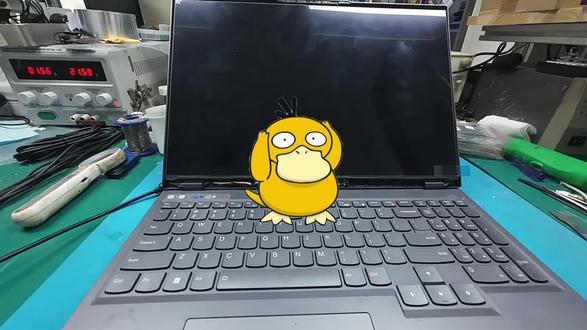
刚刚同行送了一台笔记本,这台机子是联想拯救者的 y i 九零零零 p i i 一 七的, 他说故障是屏幕不显示,但大小写有切换。我们刚才看了一下,确实大小写的灯会变, 同行说他是怀疑屏坏了,他还把屏都给换了,结果换了屏还是一样的,现在这里面是一个新的屏壁框都还没装起来。像出现这种情况的话,一种可能是屏坏,一种可能是显卡那边有问题。这款机特别是独显这一块出问题后, 如果它原来设置的是独显直连,就有可能会不显示。我们现在先忙掉,把它改到混合模式去, 让这台机子用集成显卡显示。我现在先把它关机掉,强制关机。 接下来的操作就是把直连模式改成混合模式,这个盲调就是一个满满的干货了。这个方法适合拯救者的大部分型号, 例如 y 七零零零, y y 九零零零,然后 r 七千、 r 九千以上,这些型号基本上都是可以适用的。 nice, 具体方法是我们先来开机,开机我们就按大小写切换键跟 f 二键,然后一直同时按, 按到这边按切换键,你看等有变化的时候,我们这时候应该基本是进入了 bios 状态,然后我们向下的键按三下,一二三, 然后向上的键按一下,然后回车, 接下来是 esc 按一下,然后回车 它就重启了。我们接着按 f 二吧,看它会不会显示,你看显示出来了, 我们现在显卡的显示模式改成了混合显示混合模式,所以它现在显示的是运用的是极显,它应该原来默认调的是独显直连,独显出问题后,屏幕就不显示了, 它这个是十二代 i 七的 cpu, 三零六零的显卡, 然后我们现在进系统看一下是不是显卡那边出了问题。 later 进系统后,我们发现读显这边它其实打的是感叹号, 双击看一下代码是四十三至典型的读显问题, 集显这边是正常的。那这接下来操作就是要把显卡跟显存都一起给它重置一下,看看有没有效果, 哈哈哈,后盖打开后,我们看到这机器都没有动过,这房拆的标签都没破。 花了点时间,我们把 gpu 跟显存全部都焊下来了,接下来任务就是清理这些焊盘,还有给这些颗粒全部重新植球。 用了九牛二虎之力,终于把这个显存还有 gpu 全部植球植完了, 焊盘也全部处理的干干净净的。接下来我们现在就把它焊回去,我花了点时间,我们把这个显存跟 gpu 全部都焊上去了。我们现在先测量一下显存有没短路, 这组织显示显存没短路,那可以直接上店看一下。 主板已经装回去了,我们现在先试一下,看一下在读显直连的状态下,屏幕会不会显示。我们原来的问题是直连状态下,屏幕是黑屏的状态, 只能调到混合模式才会显示的。 ok, 现在状态是独显直链的模式,屏幕已经显示了,那这台机的屏幕不显示的问题就解决了。那我们现在直接进系统看一下。 进系统后,现在独显的状态已经没有打感叹号了,这设备运转正常,我们把这台机烤机一下,看一下会不会有问题,如果没有问题就叫同行过来拿机子。今天的视频就录到这里了,感谢大家观看,再见!
 01:17
01:17 01:11查看AI文稿AI文稿
挑战三十天,成为剪辑高手之 vlog! 三分屏开头, 首先选择三张图片,点击分屏排版,选择竖向排列,把比例调成十六比九,导入图片,这里可以看到 三张图片以画中画形式排列,将所有图片时常拉至五秒,选中主轨道图片,点击蒙版,选择矩形蒙版,再次点击矩形就会显示参数,找到大小, 在里面把 x 轴设为九百,把 y 轴设为九百五十,点击圆角,设置为三十。其他两张图片重复以上操作,将两张图片的出场时间间隔调为一秒。 选中第一张图片,添加一个向上滑动的入场动画,时长调为一点五秒。第三张图片也是同样的操作,选中第二张图片,添加一个向下滑动的入场动画, 时长也是一点五秒。接着给图片添加上一个贴纸,调整一下贴纸大小位置,点击动画入场动画,选择见血时长调整为一秒,拖动时长与主视频对齐,添加一段喜欢的音乐,这样微漏的三分频开头就完成了。
43晴天爱剪辑


