中望3Dc1倒角怎么画

粉丝9021获赞2.1万
相关视频
 02:12查看AI文稿AI文稿
今天我们要学的是中望三 d, 每天学习一个软件之中望三 d 基础篇。今天我们学习中望基础模型建模。第一步,使用拉伸命令点击 x y 面进入草图一、使用两点矩形化四十乘七十二的矩形。 二、用第一个圆命令点击中心点,然后点角。三、使用修剪命令修剪多余线。四、画圆,直径二十六。 第二步,拉伸三十四,负二十。 第三步,继续使用拉伸命令点击 x y 平面。一,使用两点矩形画七十乘七十二的矩形。 二,画直径二十六的圆,然后约束位置。 第四步,拉伸三十四,然后选第二个合并拉伸。 第五步,使用拉伸命令点击地面。一,使用两点矩形画矩形,然后使用约束命令约束尺寸。 第六步,拉伸十八点及第三个减运算。 好,这样我们就画完这个图了。如果喜欢本视频的话,点赞加关注,画图不迷路!
172乌师傅教机械 02:48查看AI文稿AI文稿
今天我们要学的是中望三 d, 每天学习一个软件之中望三 d 基础篇。今天我们学习中望基础模型建模。第一步,使用拉伸,点击 z x 面,一,画一百乘十的矩形,然后约束到中心点。 二,画三十五乘五的矩形,然后约束位置。 三,修剪多余线。 第二步,拉伸六十。 第三步,圆角二一五。 第四步,使用孔命令,引用圆角中心点打直径十四的孔,结束端选通孔。第五步,继续使用拉伸,点击拉伸好的面,一画直径二十四的槽,注意要选直径第二个。 二,引用槽的中心点,继续画直径十六的槽。 三,约束槽的位置。 第六步,往上一边拉伸二十二。 第七步,显示草图,然后选择直径十六的槽,往下拉伸,选择第三个减运算 好,这样我们就画完这个图了。如果喜欢本视频的话,点赞加关注,画图不迷路!
94乌师傅教机械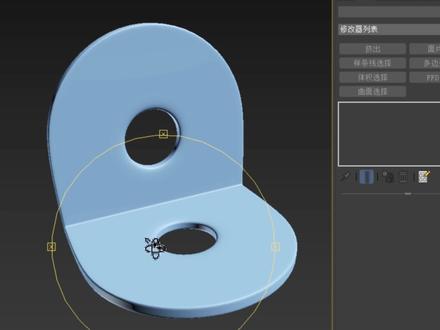 00:31查看AI文稿AI文稿
一分钟让你学会这种角码的建模方法。新建圆柱体,右键转换多边形,删除这些面, 选择这些边,给它向往拉出面,选择这些点,给它打直,选择边,向下复制面,选择点焊接 快速卡线,接着给他添加对称旋转角度,转换多边形,选择这些边,给他们添加到角,最后给他添加涡轮平滑。学会了吗?关注我,分享更多设计小技巧!
31闪剑设计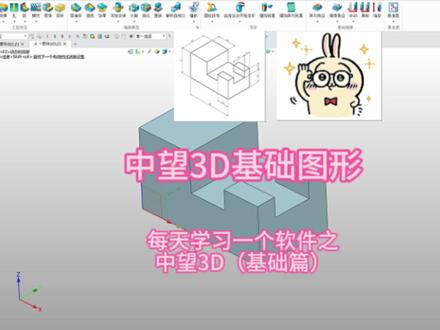 02:20查看AI文稿AI文稿
今天我们要学的是中望三 d, 每天学习一个软件之中望三 d 基础篇。今天我们学习中望基础模型建模。第一步,使用拉伸命令 z x 平面画草图。一,使用两点矩形画七十乘四十的矩形。二,在右上角画矩形随意尺寸,然后修剪线 三、约束尺寸。 四、继续使用两点矩形画二十乘十的矩形。 五,修剪多余线,然后约束尺寸。 第二步,拉伸四十。 第三步,使用拉伸命令点击面建入草图一,使用两点矩形画宽二十长随意的矩形。二,约束尺寸。 第四步,拉伸时选择第三个减运算。 好,这样我们就画完这个图了。如果喜欢本视频的话,点赞加关注,画图不迷路!
13乌师傅教机械 02:23查看AI文稿AI文稿
爱心绘制, 大家好,今天给大家介绍如何使用中望三 d 绘制一个立体爱心,送给最爱的他。首先打开中望三 d, 新建一个命名为爱心实力的文件,点击确认,进入零件设计界面。启动草图命令,选择挖机平面, 使用样条曲线绘制爱心轮廓的一半,添加约束, 约束添加完后退出草图。接着使用镜像几何体命令,实体选轮廓,平面选 x z 平面,得到爱心另一边的轮廓。再次启动草图命令,创建一个 x z 平面的草图来绘制爱心的厚度, 因为厚度不是平的,所以继续使用样条曲线绘制。第一点可拾取爱心中间的点,再添加约束, 退出草图,用点命令添加爱心中间的点。然后用基于 x y 平面创建一个直角面,并距离爱心中点向下偏移二十的距离。以新建平面为草图平面绘制草图 使用参考命令,参考另外两条曲线,与当前草图平面的焦点作为范围绘制曲线同样使用样条曲线绘制,然后添加约束, 退出草图。使用 u v 曲面命令,依次选择曲线延续方式,选法向,并应用到所有生成单侧的爱心曲面。再次启动镜像几何体命令,镜像生成另一侧的爱心曲面, 并使用缝合命令将两部分曲面缝合,生成实体,爱心造型就绘制好了。最后可以使用视觉样式中的金属附加表面金属光泽,再选红色,一个爱心就绘制完成了。
6博骞智能 01:53查看AI文稿AI文稿
此图绘质过长,照顾不到各个层次的粉丝, 新手小白看我做的基础视频!画三维,先要切换绘图空间,再切换到东南等轴侧似图,再切换到辅助式图,再画矩形 r, e, c 空格,点一点二十五逗号,三十六空格,再三维拉伸 e, x t 空格, 点矩形空格,十空格,再切换到右视图,再画矩形 i, c 空格,点一点 三十六逗号,十六空格,再倒角 c, h, a 空格, d 空格,十二空格,十二空格, 再分别在倒角线段点一下,再修剪 t r 空格,修剪多余的线段,再合并 j 空格,选择线段空格,再三位拉伸 e, x, t 空格, 点矩形空格,十空格,再移动 m 空格,一 n t 空格,点端点移动图形到指定位置一 n t 空格,再端点,点一点,再切换到显示图,再画三角形 l 空格,点一点 十五空格,十二空格,再点一下端点,再合并 j 空格,选择线段空格,再三维拉伸 ex t 空格, 点三角空格,十空格,再移动 m 空格, m, i d 空格,点中点,图形移动到指定位置 m, i, d 空格。 在重点再点一下,此图就画好了。练习一下吧,不懂随时沟通了!此图你会用什么方法画出来?在评论区告诉我吧!
17CAD每日一练 02:55查看AI文稿AI文稿
倒角就是把锐利的边磨成有厚度的小斜面或者小圆角。在三 d 世界里面呢,倒角就等于真实感。新手做的模型像塑料玩具的原因,百分之九十都是因为边处理的太锋利了, 没有倒角,先磨一百个关键词。第四十一期我们来看看倒角的重要性。在现实生活中,几乎没有绝对的九十度无限锋利的边,因为我们的像桌子呀,或者说是手机啊,包括你电脑、鼠标、键盘之类的, 光所能及的东西都会有轻微的倒角,包括物体发生磨损的也永远是在边缘上。很多工业在进行加工的时候都会进行倒角处理,或者有轻微的 r 角。在三 d 建模里面同样也是。倒角是能够瞬间把细节感变成 真实感。倒角有以下几种主要的作用,一呢,让模型有真实的光线反射,当然这个也是最重要的,我们在倒角之后会产生一个小的面,它会把光源给抓住,让轮廓看起来更加清晰,模型会更加立体, 如果没有倒角,光就会被卡死,边是死黑的。第二是可以提升发型烘焙的质量,低模烘焙加高模的倒角,能够让烘焙出来的发型效果更加圆润,没有材质上的裂缝,细节也会更加自然。第三,可以优化动画变形 与实用感。家具、道具、机械这种物体上尤其常见,倒角能够避免视觉上的这种割裂和僵硬的感觉。无论是角色的武器还是角色身上的装备,倒角都能够让边缘不至于在贴图里面像纸片的效果。 次游戏引擎也会更加喜欢倒角,因为倒角可以让引擎里面的光照更加容易计算,不容易出现锯齿,无论是金属还是非金属,过渡都会显得更加自然。倒角也有几种 不同的类型,我们来看一看。第一种 devil 就是 斜面倒角,有时候我们会通过倒角生成一个小的斜的平面,那么这种类型它往往出现在硬表面,机械或者家具道具这种硬表面物体上。还有我们可以通 过倒斜角,也就是常规的这种倒角加分段的方式,能够让边缘的过渡更加圆润,更加饱满。第三种是我们可以通过在细分之前去插入边,也就是所谓的卡线,也可以用折边来控制硬角的显示效果。我们打个比方来说,新手做边呢,就是刀片切的边, 自身模型师做的边,就是加工过的边,我们要尽量避免这种生硬假还有没有光照的这种状态,让它柔和真实,能够抓到一个明显的高光的这个棱。当然我们在制作的过程中也经常会产生一些错误,比方说导胶导的太大了,像是模型切掉了一块, 它就改变了物体本身的造型。第二是倒角前不去进行清理拓扑,也就是上面有乱七八糟的三角形,或者上面有多余的点线面的结构,会导致我们的倒角结果产生错误,或者说让我们的倒角功能看起来就像没有办法正常使用一样。还有就是部分主次 所有的边都倒角,真世界中也不是所有的边都会倒角的,重点是轮廓边,是我们眼最容易看到的边,比较大的结构,或者说是金属磨损会经常发生的地方,这都是我们需要尤其去单独关注的。总而言之,倒角是三 d 模型的灵魂, 没有倒角就没有真实感。我们最近上架了美术、 p b r 造型等多个训练营,还有就业班课程,欢迎大家来学习。
430地精今天建模了吗 04:47查看AI文稿AI文稿
好,那这节课我们来讲下坡三 d 三维建模里边的倒角和抽壳,那么这个呢是我们继续上节课讲的那个内容。好,那么首先 我们之前也讲过几个快捷键,一个呢是滑动鼠标的滑轮进行一个缩放,这个缩放的话是视觉上的缩放,然后呢我们按住 c f 的 键,加鼠标右键进行一个平移, 对吧?然后如果说单独按住鼠标的右键进行旋转,那这个呢就是一个旋转功能,对不对?好,那么如果说我想回到这个俯视图,比如说之前回到俯视图,那我们可以点击这个地方, 对吧?我们点下顶就可以回到俯视图了。好,那么好,我们在鼠标右键进行旋转,看它的测试图,我们来讲一下倒角,比如说单击一下它,然后往上拉伸五个毫米吧, 好好在空白处单击一下左键,这样的话就取消了这个拉伸。那比如说呢,我想把这一条边就是这条边 啊选中,选中之后呢,你可以发现它会有一个箭头啊,这边是有个圆角,其实这里边有一个圆角和倒角,那么比如说我们选中这个箭头往里边拉,按住这个箭头往里边拉, 大家可以发现他这个倒角的话是一个斜面,对不对?是一个斜面,那么如果说我们往外拉的话,大家可以看到他是一个带圆角的,那么所以说这个他这个箭头往里和往外他这个是形成不同的,这个个倒角效果 好,我们如何撤销呢?点击左上角这个,在这个地方有一个撤销会返回,我们点击撤销,那么这个时候就撤销了。那如果说我想,比如说我想把这条边啊给他捣个角,比如说捣一个圆角吧, 我们呢可以先选择这个箭头往外拉,比如说捣一个啊两个毫米,那么先拉出来一个小的,随便拉出来一个,那么我们在这个啊点点击一下输入啊回车,那么这个时候这个 拐角的话就变成圆角了,两个毫米了,那么如果说我想把这个地方导成一个两个毫米的平角,对吧?那么我们可以选择这个箭头往里边推啊,随便推一个数字,然后把这个数字更改一下就可以了, 那么这个呢就是一个导角的一个方法,那同样的方式,我们可不可以把这边这两个角给它导一下呢?可以我们按住 shift 键进行多选, 按住 shift 键进行多选,那么这个时候我们往外拉,你看上面那个角也会变动,因为我们进行一个多选,这样的话一起操作就可以了,比如说我们这边输入 r 回车,那么这个时候大家可以发现我们这个 啊四个拐角就被我们形成了这样的一个倒角啊,任何图形都是可以去倒角的,比如说上面这个图形我们选择这个编码它的一个边, 这个边我们选择之后呢下面这个边没有选择,当你可以把它给选择一下,按住 shift 键进行多选,那么我们就可以这样去哎移动哎,就可以形成不同的倒角,这样的一个效果,对不对?往往这里边哎往外, 当你如果说拉的比较夸张的时候,他这个图形可能就呃形成一个失败的一个效果,你看我们拉拉不成功,因为他超出了一个数值, 对不对?那比如说我们拉小点是,比如说拉小一点是可以的。好,我们点击左上角这个撤销。好,那么我们接下来再看一下另一个功能,就是抽壳啊,什么是抽壳呢?嗯,比如说我们简单就以这个图形为例啊, 那比如说呢,我想把这个图形给它做成一个小盒子,上面给它打开挖挖个槽啊,让这个壁厚呢啊,比如说让他这个壁厚呢是零点三个毫米,那么我们可以在这个工具里边点开工具,然后呢点击这个抽壳, 我们抽壳选哪个面?比如说选择这个面,选择这个面之后呢,我们这里边输入啊有一个数字,我们单接这个数字,输入零点三,按一下回车键, 那么这个时候大家可以发现就会出现啊抽壳的一个效果,就是说单独把这个面给它挖空了,并且呢这个壁厚呢是零点三,那么我们点击这边这个已完成这个对号就可以了, 那大家可以看到我们这个抽壳就完成了。当然有时候的话也有一些图形,在你建模之后呢,可能单独对它进行抽壳,可能抽不成功,这个的话大家需要自己去检查一下是什么方面的问题啊? 好,这个呢就是抽壳,比如说我们先做一些盒子呀,或者说这个外壳,呃,都一般都会用到这个抽壳这样的一个方法。好,大家呢可以在自己啊,自己在课下啊,多加练习这些东西都比较简单,需要这个自己呢去重复的去练习就可以了。
 00:32查看AI文稿AI文稿
你敢信一键从圆角变倒角,看完就会真的,接下来教你如何一键变换,如果你想快速的将这两个圆角切换成倒角怎么办呢?其实有个特别简单的方法,就是在这里圆角,这关机右键有将 圆角转换为倒角,直接单击它,如果给它改成二敲回车,点击确定,这样话它就快速的将刚才我们的圆角转换成了倒角。哇哦,不错哟,有事做啊,让有限的时光变得充实。
115Maker罗


