华硕天选5r怎么安装华硕大厅

粉丝883获赞1.6万
相关视频
 03:472.8万钰仔
 08:07查看AI文稿AI文稿
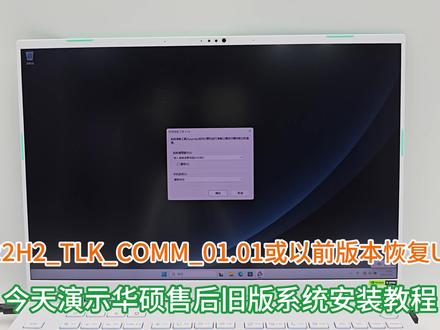
今天演示华硕售后旧版系统安装教程,打开 bundy zip 安装包,同意并安装。 关闭关闭软件,右键单机下载好的 disk genius 解压文件,打开解压后的文件, 接受并确定 右键单机。你的恢复 u 盘删除所有分区是保存更改是, 如果分区表为 m b 二,则需要更改为 g p t。 右键单机 u 盘转换为 git, 保存更改是右键单机空闲,建立新分区。 如弹出此界面,点击取消勾选 fat 三二容量需要大于 t l k 引导文件,我这里设置为二 g 四零九六扇区。 确定右键单机空闲,建立新分区。选择 ntfs 确定保存更改试试。 等待五到二十秒,关闭页面。 这是制作好的 u 盘,打开系统包, 全选文件解压到当前文件夹关闭, 打开 t l k 文件夹全选,将文件复制到刚刚分好的两 g 盘里面,将剩余的已解压文件复制到另外一个盘。 这是制作好的 u 盘 关机,插入恢复 u 盘,开机,连续快速敲击 esc 键,上下键,选择你的 u 盘回车。 no, 点击更多, 找到对应的文件。 h d i 对 应 h d i office 对 应 o f s component 对 应 supervision 机器型号, adam kate 如还有其他文件依次添加。 如需要恢复分区,则勾选 access recovery。 恢复分区容量需大于镜像文件。演示中是三零七二零,如更久一点的,则需要在这里输入命令 s sakari 三零七二零。设置完毕后,勾选 start。 电脑黑屏后迅速拔掉 u 盘,等待电脑自动部署。恢复过程大约需要六十分钟, 保持电源连接,请勿进行任何操作,不然会恢复失败,恢复过程中会格式化电脑硬盘上所有文件,请提前备份好资料,如机器维修过或更换了网卡,请勿用此方法恢复。 出现此界面。长按回车键开机, 拔掉网线,没插,可忽略。按下 shift 键加 f 十键,调出命令行窗口,点下 d o s 窗口,输入 o p b p snoo, 按下回车键,电脑会自动重启。是 是,跳过 我没有 internet 连接,接受 用户名推荐英文或数字。下一步,如不设置密码,可直接下一步,按需勾选并接受下一步。 拔掉网线,没插可忽略。是是,跳过 我没有 internet 连接,继续执行有线设置。接受 用户名推荐英文或数字。下一步,如不设置密码,可直接下一步按需勾选并接受。 右键单机桌面空白区域个性化主题桌面图标设置, 按需勾选并确定关闭页面,刷新一下图标即可自动排序。 左键单机 windows 徽标设置 隐私和安全性设备加密单机划快关闭系统, 系统信息能看到此处有设备制造商徽标,只有原厂 o e m 才有此标识,否则只能通过修改注册表实现关闭页面。 打开此电脑能看见现在只有一个分区,左键单机 windows 徽标磁盘管理右键单机 o s 压缩卷, 再输入压缩空间量,填写你想要的 c 盘容量,记住此时的压缩后的总机大小,将刚刚的压缩后的总机大小数字填写到输入压缩空间量里。压缩 右键单机未分配新建简单卷,如不分 e f 盘,全程回车即可。等待五至二十秒再关闭页面。现在演示 access recovery 使用方法, 按住 shift 键不松手,点击重启 疑难解答 mysis in window 如电脑不能正常进入系统,则需要换个方法开机。快速敲击 f 十二键 疑难解答 mysis in window 取消勾选并同意 access recovery。
13原厂系统分享 01:57查看AI文稿AI文稿
今天我们教大家怎么下载 nexus, 我 先将电脑改为下载之前的样子, 我们先打开电脑自带的网站搜索 nexus, 然后 nexus 的 官网是打不开的,所以我们要找招茂这里下载, 点击进去后如果没有出现的话自行搜索, 下载完之后点击进去,然后按照我的步骤进行操作, 安装完之后它就会跳出来,然后要加软件的话,可以点击鼠标右键进行添加, 接下来展示。
32年糕. 00:41查看AI文稿AI文稿
电脑无法进行重置,初步界面缺少了介制,只能通过进入 p e 系统了。安排快捷键 f 二,进入 bios 界面,华硕天选机点击第二个进入 p e 系统。 重装系统后的界面,无所谓的三六零,任何软件显卡驱动安装回来 文件无损害都在。一,这是客户的要求所有软件安装。二即位置和今后如何保证 c 盘不会爆满。设置及讲解。
10软件维修咨询师 06:53查看AI文稿AI文稿
大家好,今天给大家带来的是华硕天选六 pro 的 换屏幕教程。换屏幕请先将电脑关机, 拧掉底壳上面的所有螺丝,注意有一颗是防丢失的,拧不下来拧松即可。 扣开底壳的卡扣,然后拿掉底壳。可以用三角片辅助拆机, 拔掉电池排线断电, 轻轻往下抠掉银色挡片即可,不要太用力抠掉了。 用拆机片划开边框四周的胶,方便拆边框。 从上往下抠开边框,不要用蛮力,下面位置有胶,用拆机片划开即可。 拉出屏幕上面的易拉胶,拉慢一点,不要拉断,可以借助镊子慢慢卷出来,如果拉断可以用吹风机加热壳背面用拆机片划开屏幕, 慢慢撕开固定平线接口的胶布, 扣起固定接口的铁框,然后朝后面拔掉。平线接口 下面开始安装新的屏幕, 平行插上平线接口必须要插到无缝隙,否则容易造成黑屏、暗屏、烧主板等现象。插上接口后可以直接插上充电器,先开机测试一下屏幕能否显示,再固定 下面开始固定屏幕。在 a 壳左右两边粘好易拉胶,注意上面留出胶头,方便下次拆卸。 顶着 a 壳最上面,然后左右居中粘好屏幕, 从下往上扣回边框,注意按的时候轻一点,很容易卡碎屏幕。 插回电池接口, 扣回底 壳所有的螺丝,圈出来的三颗是长螺丝,其他是短螺丝,不要拧错。 插上充电器,激活开机测试一下,注意拔过电池,第一次开机不插充电器无法开机。 到此笔记本屏幕安装就完成了,对大家的有帮助的话,点赞关注哦!
5阿宝


