苹果16图标都是黑的怎么改回来

粉丝1.1万获赞41.3万
相关视频
 01:40查看AI文稿AI文稿
超级哥,这个手机升级二十六系统之后,这图标太丑了,怎么办?能不能变回来卖掉哦,换点成十八系统来。别了别了,我是你粉丝,请你喝个红牛,你教我一下吗? 行,你想要的是这种效果嘞,你看十八系统的图标多好看。哇,怎么搞的?首先我们先找到自己想要改掉的 app 的 图标,像这种图标我会放在文末给大家,然后我们打开这个快捷指令,比如说你想换这个相机的图标,我们只要找到相机点进去, 然后我们长按,长按它之后点这个添加到主屏幕,选这个图像,选这个选举照片啊,把我们保存好这图标给他点开,点这个选 举,点一个添加,这样子呢,你看在我们的桌面上面就多了这个相机,可以直接打开。 同样的原理,你想改什么图标就可以改什么图标。还有既然你说你是我的粉丝,我就再教你两招。很多人觉得这个菜单栏这样子划来划去不方便,对吧?有时候想退出退不出,这时候呢,我们只需要长按,然后我们划到下面来,这上面有个减号,看到没有把它剪掉就行。 然后我们再划的时候,是不是只有一层,非常方便。第二个就是电话这里,本来我们的通讯录这里可以搜索人了,非常方便。第二个就是电话这里,本来我们的通讯录这里可以搜索人,很麻烦是吧? 很简单啊,点上面这三条杠,点开选择这个经典,那我们熟悉的界面又回来了,甚至是一些老机型啊,升级了二十六系统,有点卡,我们只需要打开设置, 然后滑到这个显示这里,看到这个没有点开它,然后选这个色调,这样子呢就可以把那个液态玻璃的特效给它关掉,整个系统会流畅哦。这些小技巧挺实用的,还有没有更多的更多小技巧,欢迎大家评论区交流,哈哈哈。
250广州超级数码科技 01:04查看AI文稿AI文稿
苹果手机一不小心升级了 ios 二十六,又降回十八,跟我这样做,教你重回经典,使用丝滑。第一步,我们先改图标,以相机为例,拉到最后手边这里有个资源库,点一下搜索快捷指令, ok, 然后我们往下拉,这里找到相机,点进去,然后在这里长按, 添加到屏幕这里选项好之后,我们点添加, ok, 你 会发现有两个相机,这个是旧款的,我们点开 是不是熟悉的感觉。第二步,我们改透明度,打开设置,然后我们再往下拉,找到显示与亮度这个地方,点进去 点色调,这样子的话他会使用更丝滑。第三步,我们改通话,让他回归金点点电话,然后这上面有三条杠,点一下, 在这里点经典 ok, 界面不一样了,回归。第四步,我们改控制面板,让他更简洁,我们在这个地方长按,然后往下滑, 把这里删除掉,删除掉, ok, 然后再划回去,轻敲一下,这样子你会发现我们的空间密码非常简洁。按照以上几个步骤一操作,你会发现你的手机更熟悉,更好用。如果以上的视频对你有帮助的话,请把它分享给你身边,有需要的朋友上关注哦!
1015杰哥带你玩数码 00:55查看AI文稿AI文稿
iphone 小 技巧更换图标,我们升级到 i r s 二十六以后,是不是发现图标跟以前不一样了?如果不喜欢这个图标,想换回旧款的图标怎么办呢?很简单,我们保留一张之前图标的照片,保留到相册里,然后打开这个快捷指令按键, 点击资料库,下滑找到相机,看到这个照片,长按它会弹出有一个添加的主屏幕,点击它, 选择图像,点击选取照片,这里导入我们刚刚保存的相机照片, 这时候点添加看,他会直接添加到我们的主屏幕上,点击它,发现跟之前是完全一样的,可以拍照啊,可以拍视频啊,功能都是一样的,你学会了吗?关注我,了解更多的 iphone 小 技巧!
50Kimi玩数码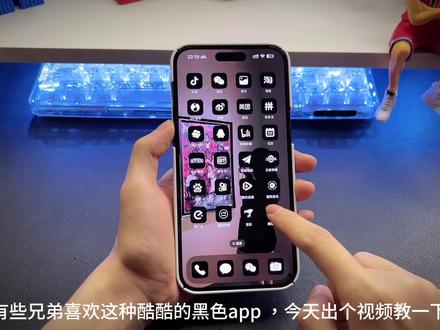 00:48查看AI文稿AI文稿
有些兄弟喜欢这种酷酷的黑色 app, 今天出个视频教一下。首先打开苹果自带的快捷指令,点右上角加号,点击打开 app, 再点击蓝色的 app 字样,这里选择你想要改的 app, 比如我们改一个微信的,然后点击这个小箭头,选择添加到主屏幕,点击蓝色小图标,点击选择照片, 这里我们找到准备好的黑色图标的微信,这里还可以选择自己的照片或者对象的照片,或者前任的照片,可以制定一 diy, 这里把文字改成微信就可以了。重点来了。最后再点击快捷指令,选择完成一个 app 才算做好。他是通过快捷指令完成的,不会有延迟,即点即开。我整理了一些比较热门的黑色 app 图标,放下面了,需要的自取。
1780爱吃鱼(主页取图) 00:32查看AI文稿AI文稿
一个小技巧,今天教大家不小心把自己的图标或者字体变大了,要怎么切回来。这个呢叫做缩放显示,我们就找到我们的设置,然后点到显示与亮度,然后往下滑, 会有一个缩方显示更大字体,你在这把它改回默认的时候,它就恢复正常啦,就不会像老年机一样字体以及图标变大了,重启一下就好了。
14启辰通讯~盈江店 00:45
00:45 00:2015不落泪
 02:59查看AI文稿AI文稿
当你完成新建一个专注模式,并使用 itunes 全备份完你的手机之后,打开 amazing, 打开我们刚才用 itunes 备份的文件,打开文件系统,然后根据我教程上的地址找到这个文件,右击拷贝至 pc, 然后我们把它拷贝至随意一个文件夹内进去,我们拷贝完成之后,打开这个文件夹,打开这个文件,点击查找下一个,输入这串字母,我们就可以找到这个文件中所有包含着字母的内容。 我们找到应该是第一个,因为我们刚创建的应该是第一个,对应的是静音,确认正确之后, 把这一串字母改成 bell and slash and fill, 改正完成之后点击保存,保存了之后,那这个文件就是新的文件,再打开 amazing, 我 们再拷贝至 d b, 打开这个文件这个文件系统,这一套备份文件就是新的备份文件,点击在文件资源管理器中显示 这个备份文件是在这个地址下的,因为 amazing 给我们创建了一个副本文件, 在这个文件夹内,新的备份文件才是。我们要还原至 iphone 的 备份文件,要注意这一串字母要和 itunes 备份根目录下的字母一致, 把根目录下的备份文件全部删除,然后再取新的 amazing 副本文件,把这一串文件一模一样的拷贝至 itunes 备份根目录下。 我们这样的目的就是为了让 itunes 识别新的备份文件。 我们打开 itunes, 点击手机,如果最新的备份显示是你使用 amazing 修改后的时间, 就代表你成功了。 itunes 成功识别到了新的备份文件,此时我们点击立即备份, 备份回去就可以。我们来看完成之后的成品状态。当你连接上 icloud 并且同步至所有设备时,你的其他设备也是可以看到这个静音图标的。我们此时打开静音, 连你的 ipad 上都可以显示这个静音图标,当然你的手机上也可以。此时我们开启了静音专注模式时的手机也显示了这个专注模式静音图标,这样你就大功告成了。
34笑脸要哭了 00:41查看AI文稿AI文稿
最近很火的粉色微信图标怎么设置?首先打开快捷指令,添加一个新快捷指令,选择打开 app, 点击 app, 选择微信,然后点击右上角设置按钮,点击添加到主屏幕,点击图标,选取照片,选择粉色的图标图片, 然后改好名字,点击添加,桌面就会出现粉色微信图标了,但打开有弹窗怎么办? 只需在快捷指令自动化里添加,创建一个自动化,选择 app, 选取微信,下一步再输入框输入过滤位置,点击过滤位置后,下一步关闭。运行前询问完成后就没有弹窗了。
5074科技狼


猜你喜欢
- 6.2万橘子科技.