pycharm用户信息在哪里
pygone 从零开始学第一章设置 pycharm 大家好,这一讲我们来设置一下 pycharm。 第一次使用 pycharm 有 几个地方我们可以设置一下,第一个就是 pycharm 默认的语言是英文,我们可以把它修改成中文。 第二个就是 pycharm 默认的主题是深色主题,我们可以把它设置成跟随系统,这样如果你的系统是浅色主题, pycharm 也会使用浅色主题。如果你的系统使用的是深色主题,那么 pycharm 也会使用深色主题。 最后一个是设置代码字体的大小,拍叉默认的字体大小可能比较小,不容易看清,我们可以手动的给它设置的大一些。好,接下来我们就来实际操作一下。 打开拍叉, 第一次启动拍唱会,提示我们需要获取许可,我们点击这里的试用三十天获取试用许可。 获取到试用许可之后,接下来我们就来进行相关的配置。 首先我们来设置拍唱的语言,点击这里的自定义,在语言这里我们选择简体中文, 现在 pachum 提示我们需要重启 pachum 才能生效。点击重启, 重启之后我们就能看到 pachum 的 语言已经修改成中文了。接下来我们来修改一下 pachum 的 主题,还是点击自定义,接下来在主题这里我们点击与操作系统同步, 现在 part time 就 修改成浅色主题了。最后我们再来修改一下代码字体的大小,点击所有设置, 展开编辑器,点击字体在大小这里我们就能修改代码字体的大小, 我这里未来大家能够看清使用二十四,各位小伙伴可以根据自己的需要来进行设置,点击确定完成代码字体的大小设置。 好,这讲就到这里。

粉丝188获赞789
相关视频
 02:35查看AI文稿AI文稿
从零开始学 python 第一章 python 安装与激活哈喽大家好!想要从单纯的代码输入者进阶为专业程序员,拥有一款趁手的专业编辑器是第一步。 就像编辑文字需要 word 这类工具,编辑代码也得搭配专属的代码编辑器才行。市面上的代码编辑器五花八门,今天我要推荐的是 python, 他最核心的优势就是能大幅提升代码编辑的效率和准确率。对新手来说,他的智能代码补全、执行错误提醒功能特别实用,还能帮你养成规范的编程习惯。 不管你是写 python 后端、前端模板,还是做数据库相关开发,它都能以账式满足需求,完全覆盖阶阶段的各类使用场景。好啦,话不多说,现在就来教大家怎么安装 python 代码编辑器。 打开浏览器,搜索 pycharm, 找到官方网站,进入后直接定位到下载专区,点击下载后耐心等待安装包获取完成。 双击打开下载好的安装包,弹出安装向导后点击下一步。接下来选择安装路径,建议优先挑选内存空间充足的盘符,确认路径后继续点击下一步。 其中快捷方式选项是并勾项,另外可以勾选创建 python 关联,方便后续直接用 python 打开 python 文件,其余选项可根据需求选择。设置完成后点击安装, 等待进度条加载完毕。安装结束后会弹出提示,告知需重启电脑才能完成配置。 重启电脑后,因为之前勾选了创建快捷方式,在桌面就能找到 pikachu 图标,双击即可启动。需要注意的是, pikachu 专业版提供三十天免费试用期, 如果想长期免费使用,先关闭拍抢软件,再找到激活码相关入口,并输入界面显示 success 后,就说明激活成功了,会发现有效期已经延长至二零九九年,这个时常足够你熟练掌握拍抢的所有功能, 而且这个激活码通用性很强,后续 paypal 推出新版本也一直可以使用。下一节课咱们就正式开始学习 paypal 代码的编辑方法。
1351小熊不爱写代码 11:06查看AI文稿AI文稿
今天给大家分享的是 python 加 pi charm 安装激活,同学们大家好,今天的话呢,给大家带来我们 python 的 第一节课,就是关于 python 安装与拍叉安装的一个使用。 那我们第一步的话呢,就是先下载安装包啊,下载这个 python 安装包,然后运行代码这个相关操作,这边我们搜索,在百度里面就搜索 python 就 可以了,不过需要注意的是,因为百度里面有很多广告,所以你得注意它的官方网站,官方网站是什么呢?来看这,这有提示, 三 w 点 python, 点 o 二 g 啊,这是他的官网,我们进入他的官方网站,这里注意啊,千万不能选错,如果你选错了,那么到时候你打开的可能就不是这个官方页面了,而是其他的官方页面,好吧,所以这个一定要注意一下。好,你看进来之后的话,就是一个这样的页面, 这个就是 python 的 官网,那么在这的话呢,我们选择 download 的, download 的 就下载的意思, ok, 然后点击 download 的 光点, 你点的话呢,可能进入了这个页面啊,不用点击,或者你点也可以了,点完之后这里下载这个拍层登录的啊下载,那么我一般的话呢,我一般情况下就在官网页面,然后呢这里把光标放在这上面,然后呢点击这个地方,它会根据你当前所使用的操作系统来给你推荐对应的版本,比如我是 windows 系统, 所以他就给我推荐 windows 版本的,然后我们点击这个 python, 三点一,十二点五,这是目前最新版的 python 了,我们点击安装啊,点击下载,点了,然后呢可以看到,哎,这边他就提示我啊,下载成功速度还是挺快的啊。 好,那么下载完这个之后, ok, 我 们来安装一下关于 python 安装,怎么安装呢?非常简单,双击安装包进行安装,那么他会弹开,弹出安装的这样一个页面。 ok, 在 这的话呢,先说明一下啊,第一步,你首先得勾上这个 a d d pass 的 x to pass, 这是关于环境变量的配置,如果你不勾选,到时候手动配置会非常麻烦,所以记得把它勾上。其次,第二个安装的话呢,这里有两个选项,第一个选项是默认安装,就是它会自动安装到 c 盘这个录像。 第二个呢,是你自己选择安装啊,自定义安装,所以我一般情况是选择第二种自定义安装点这个, 然后这里面呢,这些都不用动,默认就可以了,点击 next, 下一步,在这里的话呢,你需要修改它的安装位置啊,当然,其实你不改也可以改,也可以看你自己一个选择。好吧,看你自己一个选择。那在我们这里的话呢,我就选择,比如说 我给它放到哪,放到 d 盘里边,然后这里专门用来存啊,这个 python 文件夹,比如说 python 好, python, 比如说就叫 python 吧。好,我们新建一个这样文件夹,然后呢,接下来在这里选择 找到你刚刚的这个文件夹,在 d 盘,然后在这个 python 路径下,对吧?我们把这个 python 软件安装到这个路径下就可以了,然后点击 excel 安装,点一下,选择是好, 那么这的话呢,它就会开始下载安装了。呃,相对来说需要等一小会儿,大概一分钟的样子。 ok, 我 们这里等了一会儿。 好了,这里其实我已经安装成功了啊, successful 已经完成了,那接下来我们点击 close 关闭,关闭之后呢?那我怎么确定我安装成功呢?来,在这里我们打开我们的终端 啊, c m d 终端,然后呢输入一个命令。什么命令呢? via python 注册然后你就能够查询到我们刚刚所安装这个 python, 它所在路径呢?就在这第一盘 python 目录下有一个 python 点 x e, 对 吧?或者你也可以直接输入 python 命令 ps 回车,那么这里它就会显示你当前对应的 python 的 版本,比如说三点一,十二点五,那是不是对应了我们刚刚这个所下载的安装包的版本,对吧?三点一,十二点五。好,那这样子就确认完毕退出。 ok, 那 另外的话呢,你也可以看一下 pad 的 版本,比如说 where pad 啊,它也能够查的到,就是关于我们 pad 的 一个路径。好的,那这是关于 python 安装和这个测试。 确定完之后,接下来我们再讲另一个,现在我呢是可以运行 python 代码,但前提是我现在还没有代码,对吧?我需要下载代码我才能。呃,就是我需要这个编辑代码,我才能够运行代码,所以目前我还没有代码。那没有代码怎么办呢?来,我们接下来要找 python 的 另一个工具叫拍叉。 你做 python 开发的话呢,需要使用拍叉这个开发工具,它的话呢,其实准确来说是一个编辑工具啊。 好,那这里同样需要注意一下,这里也有很多盗版网站。 ok, 有 很多盗版网站,你看一下,这个就是广告是吧?还什么限时特惠啊,都是骗人的。所以这个你要自己注意一下他的官方域名,官方域名的话呢,来看这,这里有 三 w 点 java, 然后点 com。 啊,这是他的官网,我们进入这个页面,如果你不记得了,请注意看他这个地址栏里的路径。好吧,三 w 点 java, 然后点 com。 ok, 后面是排查路径。好,那么在这里进来之后呢,我们点击 downloud 进行下载 好,进入了这个下载页面。在下载页面里后呢,那这边他会有自动推荐的,就是默认的这个系统版本,因为我们这个是 windows 版本,所以他这边看直接就显示是 windows 版的,直接点单个就可以了,点击单个下载 好,等一小会没有创建任务。 ok, 好, 创建了。然后呢,可以看到,喏,在这他就开始下载了。好的,这边差不多下载完毕了,我们等他读条。 ok, 目前是下完了, 还没好,这个应该是脚印好,脚印完成。然后呢,同样我们打开这个页面,这里同样也要说一下,就是关于他所下载这个拍叉的话,也是目前最新的版本啊,因为他默认推荐入最新版的下载啊,所以这边我们下载也是最新的版本。 好,那么下载完之后呢,来我们找到这个安装包,这个是拍叉的安装包,它是一个代码编辑工具,那这边我们双击这个安装包,同样是进行安装。 ok, 这里我们点击,是啊启动,然后是一个这样的页面,接下来我们点击下一步,这边的话呢是安装的一个路径,如果你觉得有需要,你可以把它改到其他路径。 好吧,如果你觉得没有必要啊,就比如说我说 c 盘工具库,那你就直接用默认路径就可以了。好吧,看你自己的需要,那这边我也改一下吧,比如我把它改到第一盘目录下,改到第一盘目录下,就这个吧,来我们新建一个拍叉文件夹 好了,刷新一下, ok, 排插完毕了,没拼错吧?没拼错,来我们选择安装路径,就找到这个地盘的排插, 这里点确定。然后呢点击下一步,这边的话呢,建议大家,呃,上面两个必须要勾,下面这两个的话你看自己需要,如果你想勾也可以勾这边我们就全部都勾上吧,然后点击下一步。 好,这边的话是直接点击安装就可以了,这个都不用动啊,点击安装,那我们就等待它下载安装。其实目前是把我们这个安装包里的东西全部都安装到我们刚刚所看到的这个录像,就是第一盘这个录像,现在里面应该有东西了。喏, 已经有东西了,那这边还在进行解压缩功能,那这个我们等一会 好了,那么这里的话呢,可以看到他已经安装完成了,那这边我们就点击完成啊,先他是提醒重启,这个先不重启,点击完成就好了。 完成之后这里需要说一下啊,我们安装完是安装完了,但是请注意这个版本的话呢,他是一个专业版本,所以呢在这里我们得要激活一下。那激活怎么激活呢?这里有一个激活工具啊,在这 里面的话呢,找到关于拍叉的一个激活工具,就这个。 ok, 这是一个 v b s 脚本,我们点击运行好,这里提示我成功已经激活到二零九九年。二零九九年是多久? 现在是二零二四年,大概还有七十多年吧,应该够了,比房子都久。好,激活完成之后,接下来我们来打开,注意啊,先激活再打开,不要先打开,我们双击打开这个拍叉, ok, 开机了,等一会。 呃,这个专用网络吧,允许他们。好,那么这样我们就打开了,当然这里我之前呃打过单吧,就是可能跟大家看到的不一样,这个挑勾,这个是配置型 u i 会用啊,先全部都关了,关掉关掉关掉关掉关掉。 好,那么接下来如果大家正常使用的话嘞,你使用的话,首先是选择这里,选择一个星象啊,一个 file, 然后选择星象 you could check 里面的话呢,你可以自己创建一个项目,比如说这个项目的名称,然后呢这个项目的位置,对吧?然后呢你还可以选择,比如说这个环境啊,我们解数器, python 解数器,就是找到刚刚你所对应的解数器,那这个解他会自动帮你检测啊,看到没,在系统中检测到 第一排里面有个 python python 点 excel 文件也是我们刚刚所安装的,在哪?在第一排里边,在这里,然后是这个 对吧? python x e ok, 就是 它,它已经识别到当前路径下会有这个 python x e 文件了,之后呢,你这样子就可以了,然后我们点击创建,那么它就可以创建一个新项了,这里我们选择在当前窗口创建。好,现在话呢,正在创建这个解数器虚拟环境,然后的话呢就可以开始写代码,我们等等一小会就好了, 正在更新。好,正在加载,加载完毕啊,这里要读条,读条的话呢,需要等待它读条完成,然后接下来我们把这个录音收起来,在这个 python 的 路径里边,我们选择新建一个文件 啊,新建,选择新建 python 文件,然后给它起个名字,比如说 test。 好, 新建完毕里面的话呢,你可以编辑代码,我们比如来个简单的 print。 嗯,一号引起来 hello world, 一 般学编程的话呢,第一个形式都是 hello world, 不 管你学什么语言都差不多好。然后呢?现在不能运行,注意现在还不能运行。为什么呢?因为要等到这个,等到这个读条结束结束之后的话你就可以运行了啊,现在你看在这的话呢,你最好先别操作啊, 要不然到时候运行可能会失败。这个读条啊,一般是一次性的,就是你读条完之后,后续他就不用管了,当然如果他到时候还有其他读条提示的,记得等他结束。好吧,等他读条结束再进行操作。 好,还有这一小段。下面这个都是快了,要发送苹果吗?不,谢谢,不发送。嗯,还有两个,就剩这两个了,有点慢。好,哎,又出现了一个新的,那等一会吧, 我先试着运行看一下,他这个应该 ok, 应该没有影响,这个就不管他了。来,在这的话呢,可以看到当我们运行之后,哎,他就会有这个结果了,当然这个是我们输出结果,你可以换,把它换掉,比如说你好换成中文,你好世界, 对吧?这是一样的效果,点击运行,那么他就会输出你好世界这个结果。好,那么这是关于拍叉的安装和使用,然后拍摄也装好了,所以现在你就可以开始愉快的写代码。好的,那么今天就给大家讲到这,谢谢大家,我们以后再见。
57Python教学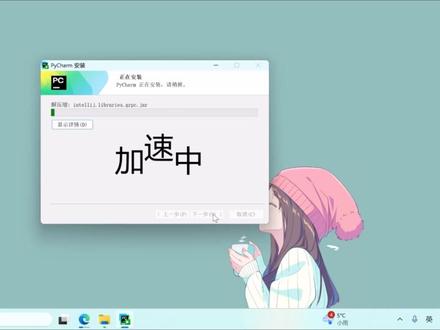 03:32查看AI文稿AI文稿
说下怎么装?拍照吗?浏览器里面搜啊这个,然后我们看他的这个网址不要乱进,他有的很多那种乱七八糟的网址不要乱进啊,我们就进他的官网就行, 我们直接点这个下载视频,点一下这个下载,他就开始下载了啊,我让他加速变快一点,我们去看他下载的这个地方, 然后我们直接点他,其实他还有一个社区版,社区版的话装上去之后就完全没有这些登录这些东西,如果有需要的话可以私信我,我们装他的这个最新版本看一下。 嗯,这里点下一步,这个我们可以给他在一个固定的地方找看你自己个人的习习惯,你说你无所谓,其实也可以的。 那你点下一步放进一个桌面项目关联,然后这个是环境变量,点下一步安装 已经装好了啊,直接点完成就可以了,我们打开看一下有什么接受,我们跳过,你可以先去设置一下它的这个语言啊, 你搜一下。嗯, 这个一个例子,我们这边直接选一个整体中文,点 ok, start, 这个时候它就好了,就是变成中文版了,这个其实它已经好了,你点这个试用 它,这个试用的话它是它的 pro 版本,就是如果说你是正常使用的话,这个它其实它是不影响你的东西。如果你用了试用,然后试用到期之后的话,你也可以 不去续费它,然后所有的功能也是可以正常使用的,你不用去担心不不能用的。然后我们在桌面上新建一个项目,去试一下,这边新建一个文件夹, 新建一个哈喽,点 p one, 然后我们就可以把这整个项目拖到这里面去打开它,或者右键显示更多,然后用这个打开也是可以的,这个时候就是信任这个项目,打开它就可以看到我们刚才新建项目啊,双击它。 嗯,它我去运行一下看看,已经打印出来了 这项目,就说明我们这个已经装好了,可以正常的去跑 python 的 代码了,学会了没有?
22小李软件开发 04:28查看AI文稿AI文稿
pixon 协修 pixon 和 pi carm 环境安装,此为协修学习视频,注意正派请绕道。对于刚刚学习 pixon 的 宝字来说,安装 pixon 和 pi chum 是 一大难关。安装包和激活码都给大家准备好了哦,那么接下来我们开始学习吧。首先呢,进入到 pixon 的 官网, 鼠标移动到 download, 然后我们点击 windows, 我 们会进入到这个界面,这个界面呢有很多版本的 python 解释器,我们选择一个较为稳定的版本,就不会担心最新的版本会不兼容了。 我选择的是三点一三点七版本,我们直接按住键盘上的 ctrl 加 f, 进入搜索画框,然后输入三点一三点七,那么他会直接选中这个版本,我们直接选中 windows 六十四位的就可以。如果你的电脑是三十二位的话,请选择三十二位的安装包哦。点击安装, 右上角就会出现下载进程,我这里是已经提前下载好了。直接打开文件夹,我们双击这个安装包, 介绍一下这个界面。首先第一个这个呢是默认安装,这个安装最简单了,你直接点击就行,不需要后面的过多配置。 这个呢是用户自定义安装,但是呢,在此之前,我们需要将这两个选项给勾选,不然会担心后面还有一些环境变量等问题,我们直接勾选就 ok 了。 进入到这个页面的时候,我们通通全部勾选,然后呢直接点击 next, 接下来把这些选项选上, 点击这个 bruce 自定义我们的安装目录,我们把它放在 d 盘 program files 里面。然后呢新建一个文件夹,命名为 python, 然后选择这个文件夹,点击确定,点击 install 进行安装, 等待其安装完成,那么我们就安装好了 python。 接下来我们接着讲 piachum, 我 们首先进入到 piachum 的 官方网站,这里呢对 piachum 有 一个简单的介绍,我们来看一下哦。 目前拍叉呢是一个统一的产品,它已经将我们的企业版本和社区版本合并,变成了一个统一的产品,用户能免费使用一个月,后面就需要进行付费了,不过不用担心,我们有这个破解包,接下来我们点击 download 的 下载安装包, 然后等待其下载完成,这里呢主包也是提前下载好了,直接打开就行。我们直接点击下一步,进入到选择安装位置,点击浏览,放到指定文件夹,然后新建一个拍叉的文件夹, 点击确定这个呢就是我们安装的位置,然后点击下一步,把这四个选项全部勾选,点击下一步,这里直接点击安装就行。安装包和激活码都给大家准备好了哦, 好了之后就会出现在桌面上。接下来需要破解拍叉,拿到主包给大家的这个激活工具包,打开之后,我们选择全家桶,把这些全部解压出来,点击提取, 将其打开,我们直接找到这个文件夹,直接剪切,注意所放的位置路径上不要有中文,否则会破解不成功哦。以及我们的拍叉安装的路径上面都不要有中文,我们可以直接找到拍叉这个安装位置, 然后呢将其粘贴到这里。破解完成以后,注意这个宝贝不能随意的移动,我们点击 strip 打开这个 install 杠 all user 这里呢点击打开,点击确定,这个激活过程大概需要五至十分钟样子, 此过程中不需要有任何操作。接下来会有这样一个界面出现,我们点击确定,然后我们打开拍叉,在页面的左下角有一个小图标,我们打开它,然后呢,我们点击管理认证, 点击可用的 code, 然后打开我们的激活码,打开压缩好的文件,点击拍叉的破解认证码, 按住键盘, ctrl 加 a, 全部复制粘贴到这里,点击激活。激活成功以后,你的界面上出现了这个时间,可用时间就到二零二六年。 说明呢,你的拍叉破解成功了,今天就分享到这里,你的小心心是对我最大的鼓励哦!
161章鱼姐姐呀 16:34查看AI文稿AI文稿
今天给大家带来关于拍摄与拍叉的一个安装教程。首先第一个啊,如果你还没有安装包的,那么你可以先访问这个官网站 http 猫双击杠,然后三 w 点拍摄点 o 二 g 就是 它的官网。好吧,注意不要搞错了啊, 你不要去百度里搜一些什么不知名的破解版的拍摄啊,拍摄是免费的,没有什么破解版就说好吧,别到时候下了一个付费的,那就尴尬了啊。 ok, 那 么这是官网。其次的话,想下载怎么下呢?点这个 download 的 啊,这里有下载, 可进入到下载界面,不过呢,因为这个服务器在国外,所以访问会比较的慢,会有点卡啊,这个到时候你要等一下。好进入了这个页面之后的话呢,你在这里可以看到他的一个版本号啊,目前的话呢, 这个版本是这样的,首先你选择版本的时候需要注意他有好几个版本,你比如像三点九啊,这里是目前官方最低的三点九,三点十三点十二,十三,十四,十五,对吧?这里需要先说明。嗯, 像十五的话目前在正在内测,这个就不用看了。好吧,内测肯定不稳定,三点十四的话呢,是刚发布没多久, 也不是特别的稳定,他是今年十月七号发布的对吧?然后呢,十三十三这个版本的话呢,跟十二有一个大的隔离,有很多语法呢,不兼容啊,不是语法,是一些功能可能会存在差别,所以这边的话给大家推荐,如果你安装的话,你可以下最新版的话,可以下最新版, 但如果说你要学到一些,比如设计的很多的像爬虫之类的,那这里话推荐稳定的版本是三点十二啊,这是最稳定的。好吧, ok, 高于三点十二的话呢,那可能这个稳定性就不好说了,所以这个自己注意一下,然后最低的话,你的版本不要,现在不要下三点九了,因为这个已经过期了。好吧,所以这个已经相当于过期了,那么最低的话,你也要选择三点十。 ok, 这个到二六年十月起码还有一年的时间,所以版本选择自己根据情况选。好吧,我这个号呢,我就下载了,我直接下了个新版, 给大家演示一下吧。最新的版本三点十四的版本,给大家做个演示看一下就好了。 ok, 来,那么这里我就不点下载了,因为它比较慢,那你可以点当做下载。好吧,那这边的话呢,我直接把我之前下好的给大家演示一下来,双击安装包,请安装, 在这的话呢,会有个这样界面,这边我们先记得勾选项,下面这两个选项,这两个记得都给它勾上啊。然后的话呢,这里有两个安装的位置选择,一个是安装在默认的 c 盘目录下,一个是自定义选择。 那 ok, 那 这个你自己看情况进行选。好吧,如果你不想按照默认 c 盘,那你就自定点这里,然后点 next, 然后在这里的话呢,选择你对应的路径即可。好吧,这个你自己看情况来。那我的话呢,我就直接装 c 盘了,因为我 c 盘空间够, 到时候找也好找一些。好,然后我直接点这个啊,这就选的是,然后等它读条结束就好了,这个非常简单,安装非常容易啊。 好的,那么这里提示已经成功的安装了,是吧?那点 close 关掉就行了,接下来我们验证一下,看看它到底有没有问题,是吧?打开你的 cmd 终端, 然后的话呢,在这个里边我们输入一个 python 命令,就是 python 啊,回科,那么它会有一个提示,比如说你当前使用的 python 是 三米十四点零的版本,是吧? ok, 然后会进入到这个有三个紫色箭头的这个终端,你可以在这里写 python 代码啊,不过一般都没人这么做啊,因为这个太麻烦了。 好吧,所以我们只是一个验证手段,如果输入 python 能够进入到这个页面,说明你的 python 已经安装完成,那,那我们退出来的话呢?输入 x 来括号,这样的话就会退出来了,好吧。其次呢,第二个你还需要查一下是你的 python 到底安装在哪个位置,那么这里我们可以使用 will 命令 where python 啊,就是问一下 python 在 哪,那么它的话呢,可以通过命令来查询到 python 的 安装位置,比如说这,那这里就会有一个叫 python 的 一个 c e, 对 吧?就是它的执行文件路径,就前面这部分来,你可以看一下啊,我们打开一个呃 文件夹,然后呢这里把刚刚那个路径复制一下,复制它就能直接访问到当前这个 python 安装包的一个位置,好吧,它给它装到这个路径下了。 ok, 这是一个使用的教程,然后下面这个就甭管,这是 windows 自带的,但是这个玩意用不了,所以可以忽略它,当它不存在,好吧,行,其次还有一个命令要查一下,就是 type list 回车,这个命令是干嘛?这个是用来到后续我们可能需要安装第三方库,那么这个命令也必须要是要有的,这个命令的话呢,很重要。为什么?因为之前你在安装的时候,我不是说了,我说你要勾选,对吧?有两个选项,那个 pass 和那个用户的那两个都要选上,如果你不选的话呢,到时你这个 pad 命令就用不了。 好吧,那这个一定要注意一下。 ok, 行,那这是关于它的一个 python 安装,大概是这样子,非常简单,验证完之后没问题,那就可以了。好吧,行,这个就到这里。 ok, 当我们安装好 python 之后啊,这已经装好了是吧?已经能用了啊,那接下来我们就要安装一个拍叉啊,这里先说明 python 是 用来干嘛的, python 是 用来运行代码的,你想运行代码就必须要有 python 这个解数器才能运行。好吧,这是前提。 那能运行代码,那写代码怎么办呢?写代码你需要装另外一个软件叫拍叉啊,这样一个工具,这是用来写代码,它是一个开发工具。 好吧, ok, 可以 用来编辑代码。那么这里的话呢,我们先进入它的官网啊,只注意看这它的这个网址啊,是 https, 猫是一个三 w 点 jeffries 啊,注意这个域名啊,不要搞错了啊,你不要给我下到什么其他的什么什么的这个不同的网站去了啊。 ok, 这是官方的网站,你注意看这个路径。 好吧,注意看路径啊,行,然后进到这里来之后呢,需要说明这个版本啊,它目前的话呢,最新的是二五版,那拍摄是二五版,但是二五版的话呢,它这个怎么说嘞?提供一个月试用,试用之后就需要花钱买了。 ok, 那 这个还还破解不了?这玩意破解不了,所以的话呢,推荐大家不要去下二五版。下什么呢?选择这里其他版本,然后在其他版本里我们选择。哎,卡了, 哎,进不来了吗?什么情况? 再试试。哎,真进不来了,他不会把那个其他版本给给关掉了吧。不让下了呀, 好吗?那行,那也没关系啊,没事,我之前保存了的。 ok, 那 如果有需要的到时候可以发给大家。那安装包我都存好了,之前的历史版本。那我之前存下来的是二四版的一个安装包。好吧,二四版的这个二四版的安装包的话呢,像这二五版它是可以直接破解使用的啊,可以用专业版本, 二五版的话就必须得花钱买了,所以这边优先推荐大家使用二四版。好吧,来安装包,在这双击安装。 ok, 这个到时候可以把安装包发给大家。好,首先选择是这里的话呢,选择下一步 这个是安装的路径,你看你自己是不是要用 c 盘。好吧,我的话 c 盘空间够,所以我就一般用默认 c 盘路径,如果你想改的话,你点这个浏览,你自己选一个文件夹进就可以了。但是强调一下,不要有中文,不要把它装到中文目录下,不要有中文名字,什么都不允许。好吧,否则可能会有异常。 ok, 行,然后呢下一步这里的话呢,这两个选项记得把它勾上。呃,下面的话呢,看个人习惯,我的话一般不喜欢勾。 ok, 然后点下一步,然后这里的话呢就不用动,直接安装就好了,然后就等读条,等读条结束就可以了。 好的,那么这里的话就安装完毕了,我们点击完成即可。 ok, 那 这样就装好了。装好之后呢,我们接下来进行使用。呃,不过需要注意的是这个是个专业版,专业版的话呢,它是需要付费的,所以我们先点开看一下啊, 点开,那这里它就提示你需你可以试用三十天,或者,呃,激活是吧? ok, 或者用这个账号激活。记着,我们先选择试用三十天。哎,卡住了。 好,这里提示,我已经是管蛋蛋启动不了。那没关系,关掉即可退出。接下来我们开始激活来找到这个激活文件啊,到时也会发给大家来先解压一下。在这里面的话呢,我们找到激活工具啊,往里面翻,找到一个叫拍叉激活的 v b s 文件,双击一下, 然后这里提示,呃,成功了,并且呢现在已经激活到了二零九九年,那就是二零九九年之内都可以用。好吧, 大概还有六七十年吧,应该够用了。 ok, 行,那么激活完之后再次启动这个排查,那么他就不会有那个激活的工具了,没有那个警告提示了是吧?行,接下来这个就可以了。好,下一步的话呢,来,我们选择新建一个项目,点击新建, 在这个话呢,你可以自己给项目指定一个名字,然后,呃,这个是它的一个按项目的创建位置。好吧,上面项目的名称啊,我这个就不改了。下面这个项目的位置的话呢,一般建议大家改一下,因为它默认装 c 盘的用户目录下,这个倒是不好找,所以比如举个例子,像我的话呢,我一般在 d 盘会创建一个 project 文件 啊,用来专门存代码的,好吧, project, 所以 的话我就把它放到这里面,这样 project, 好吧,所以我的代码就放在第一盘 project 文件里边,然后呢项目名字叫 python project, ok, 然后现在这里这里关注,它会默认读取你当前的解日期,然后选择 create, 就 创建的意思就可以了,点击 create 好, 那么这个它就开始创建。创建的时候我们需要稍等一小会儿啊,它要在下面这里进行呢,就进读条,这个等它读条结束啊, ok, 因为第一次创建的话呢,会比较慢,所以需要等一下, 它需要读取你的判解器,然后的话呢才能进行用,所以我们等一会。好,这里提示是否要发送消息,不发送啊? no, thanks ok, 那 这边的话呢,我们可以看到它现在快读出来结束了,等一下就好了,好,呃,完成了是吧? ok, 这里会有一个虚拟的解器,这个我们先不管它,然后的话呢,这里这个先收起来, 左边的话拿全屏吧。在这的话,我们先新建一个代码文件,选择这个项目录音,然后选择 new, 选择 python file 啊,几个单词文件啊,起个名字,比如叫,呃, hello 课程,那么这样就新建好代码文件了,接下来我们来输一个啊,输出语句 print hello word 是 吧?啊,就是就变成了第一个代码 hello word 来,然后呢点击鼠标右键,这里有一个 run hello 运行, 那这样就运行完毕了,好吧,运行完成, ok, 搞定。接下来呢需要注意几个点,就什么?第一个关于这个拍叉的使用啊,它默认是全英文的页面,所以的话呢,你可能用的不习惯。其次呢这个字比较小,所以我们都需要调整一下。首先先调这个文字吧,这个文字太小的话呢,看着不舒服,来,在这里我们先选择 seconds, 然后在 seconds 里面我们选择这个开始,然后里边的话呢,这边我们选择在这儿勾选上这里 啊,然后呢把字体它的 size 是 十二,对吧?我们调大一点,调成嗯,十八或者十六的样子,你自己看一下,你自己试一下选十六,选 app 应用一下 啊,这个字可能就大一点了,是吧,看着舒服一点。 ok, 那 就确认吧。好,第一个完成这个界面的话呢,文字就大一些了,是吧?没那么小了。其次呢就是代码很小,这个字也比较小,那怎么调呢?也可以设置下,找到 sentence。 然后呢在这边我们找到 edit 啊,就是编辑这块,然后找到放置,放置就大小啊, 这个字体大小里面的话呢,我们设置下 size 十三,对吧,你可以把它调大点,比如说改成十八,或者改成二十, ok, 应用一下看一下。那这个字稍微大一点了,是不是我们再改一下,改大一点吧,改成二十吧,看一下啊, touch 应用一下,确定,那这回差不多了,够大了,所以你看这样的话呢,看的更舒服一点, ok, 其次第二个就是关于英文的问题,老师,我英语比较差,看不懂这个东西,是吧?怎么办?没关系,来我们选择 sentence 里边找到这个插件选项,这里啊, 然后呢,这里面我们输入一个关键词叫 chinese e s e, 那 中文的意思嘛?选择这个 chinese 的 这个包。好吧,这是一个中文语言包,它是官方自带的这工具,接下来我们点 excel 安装,安装这个中文语言包 好,然后重启一下,确定, ok, 那 么等一小会儿, 好,可以看到重启完成了,接下来你再打开看,哎,你就发现它就是全中文的这一个音源了,是吧,那相对来说可能学习起来就更方便一些,不至于说完全看不懂对不对? ok, 那 么最后的话点运行就可以了 啊,好吧,行,那这就是关于拍叉的一个安装和使用啊,就给大家讲这个吧,给大家带来一个新的程序代码,就是通过 python 来实现,将图片当中的文字识别提取出来啊,得到一个记事本文件,把这个数据提出来。好的, 那么我们接下来来看这个程序,首先这种代码的话是一个什么样的效果呢?这里我们先给大家演示一下点击运行,目前的话呢,不着急,我在这边的话呢,准备了两个图片文件,一个呢是诗词啊,就是一首诗,对吧?景色无恙无事闲,那么另一个的话呢,是一是一个小说的截图, 这个是叫什么来?无限恐怖吧,好像是的,这截图的第一张的一个文字内容,那接下来话呢,我们就来尝试把这个图片当中的文字识别出来,并且保存到一个记事本文件当中,好吧,好,接下来我们先来看一下, 先放着吧,我们先用这个诗词啊做个测试,首先来运行这个程序,然后呢输入图片的名称,那我们这里先看一下图片名称,我这个是叫诗词图片, ok, 好 哎,嗯,运行了,卡住了, 好, ok, 来输入诗词名,诗词图片,诗词, ok, 那 么在这我们会撤好了,那么现在这个程序就开始运行了,然后去识别这个图片当中的一个诗词。 ok, 这里提示已经识识别完成了,你看比如说第一个景色,那对吧?唐代李商隐,景色无端无世贤,一弦一柱思华年,是不是? 然后妆生小梦迷蝴蝶,望帝春心托杜鹃。沧海月明珠有泪,蓝田日暖玉生烟。此信可待成追忆,只是当时已往人。 好的,那么我们来看结果啊,来,当运行完成域之后,可以看到在下边这个地方生成了一个诗词图片识别内容,点 txt 一个记事本文件,我们可以打开一下, 然后你就能看到我们刚刚识别出来的文字内容了。啊,和图片当中呢是一样的,一对应的一个位置。 ok, 那 这里就完成了第一步操作,那接下来我们来试试第二个试一下啊,小说这个,这个文字多一些,对吧?刚刚那个文字少一些啊,那我们来重新重新试一下,重新运行。 ok, 在 这里面的话呢,同样的来识别这个小说的图片内容,我们先看这里面的话呢,字还是蛮多的,这个有好多行,对吧?好,那我们先做个测试来。第一步,输入图片的名称,这个是小说图片。 ok, 好, 我们回车 来,可以看到这个弹吧,开始正在识别了,不过的话呢,这个时间相比刚刚来说明显要长一些了,那么同时文字越多,识别的速度相对来说也会慢一点,这里我们稍等一小会。 ok, 稍等一小会的时间 应该差不多了吧。 ok, 好, 可以了,来,可以看到识别完成,我们先看啊,最后一行是什么样子?最后一行是同一时刻围坐在圆桌旁边的十个男男女女慢慢苏醒了。然后呢?刚刚最后一行,你看是不是也是这样的文字, 没错吧?好,那接下来我们来看一下,那这个是在这小说图片识别文字内容,喏,第一个,第一张空布,对吧?然后字数时间,然后这是第一行 对不对?一个老旧的乌丝灯被黑色电线悬在屋子中央,闪烁着昏暗的光芒。最后一个是同一时刻围坐在圆桌旁边的十个男男女女慢慢的苏醒了。 ok, 那 么图片当中是一模一样的。好的,那这就是我们今天要实现的一个功能。
36旧铁皮开往南城8 01:57查看AI文稿AI文稿
今天教大家如何下载拍创和永久免费激活专业版的拍创。我们首先需要进入到拍创官网下载软件,在官网页面我们可以看到它最新的提示,拍创现在已经是一个统一的产品, 所有用户都自动开始免费的一个月 pro 试用期。这个 pro 指的就是 pcm 专业版本,当然拍创也是有社区版本,这两个区别在于拍创专业版是收费的,同样它功能也是比拍创社区版多。我们点击下载按钮 进行下载,下载完毕之后双击安装包程序,进入到安装欢迎界面,点击下一步,进入到安装位置界面, 切换安装路径,继续点击下一步,进入到安装选项界面,勾选创建桌面快捷方式,勾选添加到环境变量选项以及拍成文件,默认以 pcm 打开选项,点击下一步,进入到安装页面,点击安装按钮进 安装,安装完成,点击完成按钮即可,这样我们的拍唱就安装好啦。但是现在我们安装的拍唱只能试用一个月的 pro 版本,还需要一个破解包进行 解压才可以让我们一直试用 pro 版的拍唱。回到桌面,双击 pcm 图标,在弹出的窗口将中国大陆改成未指定,点击下一个按钮,勾选协议,点击继续按钮,进 入到下一个界面,点击不发送按钮会先进入 pcm 首页,但我们需要先关闭它。接着将桌面的破解包解压,需要注意破 解包解压路径不能包含中文。解压之后找到 win 二零二一到二零二五下的 scripts 文件夹,双击 install 安装等 等,待安装完成会弹出 success 窗口或者 down 就 代表成功了。回到 win 二零二一到二零二五下的 activation code 文件夹,复制 picture arm, 点 txt 里面的文本内容,这就是我们的激活码了。接着 重新打开 picture arm 软件,在打开的界面中点击左下角设置按钮,点击管理订阅按钮,点击激活按钮,当界面出现二零九九这个提示,就代表激活成功了。
104流木哟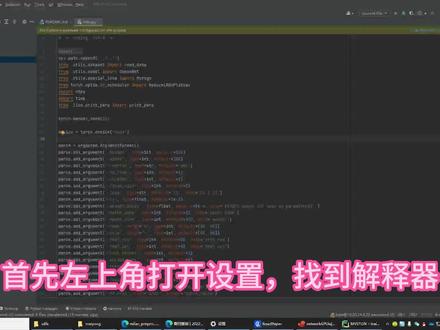 01:57查看AI文稿AI文稿
首先左上角打开设置,找到解释器,点击添加解释器,选择 ssh 输入服务器 dip 用户名,下一步输入密码并勾选保存,我选择已保存过的,略选择 shosh 的名称。 选择系统里更大的环境, 不知道路径看到点否地看一下,选择相应虚拟环境里的病人拜山, 我这里是 japanese two blended, 这个是本地与服务器 同步的文件夹,服务器要选择文件夹的位置,设为自己保存的路径, 这样就创建好了。 在 ym 头饰里设置一下显示的文件夹路径, 修改路,拍回保存代码的那个路径, 可以看到和左侧本地路径的文件是一样的快卡通远程连接服务器虚拟环境完成啦,就可以远程服务器跑代码调试了, nice。
370吃猪蹄的大仙 03:38查看AI文稿AI文稿
这个视频将给大家讲解拍照软件的安装以及拍照安装与激活。在安装之前,首先我们需要把这两个软件安装包下载到自己的电脑里面,我们先去拍照的官方网址下载拍照,打开电脑自带的浏览器,在搜索栏输入拍摄并回车 找到 welcome 出拍单,点 o, 这个就是拍单的官方网址,点击进入,进入之后把鼠标悬浮在当 log 上面,会有一个版本的推荐,是根据我们的系统来进行推荐的,但是推荐的是最新版本的,可能使用起来会不太稳定,那我们可以选择左边的系统, 点击进入。在当前页面,我们可以看到已经发布的所有的历史版本,并且会有两个分类,左边是稳定版本的,右边是预发布版本的,所以我们选择左边稳定版本的下载,这里推荐下载比最新版本第一到两个版本的 会比较稳妥,我就选三点一二,点击 windows 搜索下载就可以了。来看安装的过程,软件安装包,双击打开拍分执行程序,首先我们看到下面的两个选框全部勾选,然后看上面的,一般我会选择第二个可以自己修改安装的位置,点击进入之后,这个界面就直接默认勾选就可以了, 不用去做修改,直接点击下一步。在当前这个界面,我们可以点击 boss 选择安装的位置,点击此电脑地盘,在这里右键选择新建一个文件夹,拍分,点击确定,让这个文件夹来保存拍分安装过程中 会生成的一些数据和配置文件,选择好了之后,点击 install 安装即可,这里会出现一个进度条界面,进度条跑完之后就可以看到安装成功的界面了, 出现 success 则代表拍照已经安装成功,我们直接点击 close 关闭即可。现在我们来下载安装拍照,同样我们打开浏览器,在搜索栏里面输入拍照并回车, 在一下结果中找到适用于数据科学汉外开发,点击进入他的官方网站,进来之后我们直接点击右边的绿色按钮,点击下载就可以进入到他的下载页面。 pcm 如果没有激活,可以选择下面的三十天试用,如果需要激活的话,可以在他的官方网站购买激活码, 同样也可以使用激活工具来进行激活。最新版本现在还不太稳定,我们可以看到右边有一个其他版本,点击进来,进来之后这里有很多的历史版本, 让我们找到需要的版本,找到自己的系统,点击下载来看安装过程,找到拍 xm 的 安装包,双击进入安装界面,点击下一步,继续进入到安装目录的选择,同样也会有一个默认的安装位置,点击浏览选择此电脑地盘,直接点击确定会创建一个 pcm 零二四点一点七的文件夹, 直接点击下一步,这里会有四个需要我们选择的复选框,第一个是创建桌面快捷方式,第二个是更新 pass 变量,这两个都要勾选上,以下两个可勾选可不勾选,如果需要勾选的话,可以勾选最下面的点 p y, 勾选好了之后点击下一步 直接安装。同样的会有一个进度条好,安装结束之后直接点击完成就可以,因为我们刚刚安装的时候是勾选了添加桌面快捷方式的, 所以我们在桌面上可以找到拍叉 m 的 软件图标,双击拍叉 m 的 图标打开这个软件现在是第一次安装,所以会提示需要激活后才能使用这个软件。大家可以购买官方提供的激活码进入 或者使用我们的激活工具,如果有需要的可以说,那我们现在就来使用这个激活工具激活。在使用激活工具之前, 我们需要先把这个 pcm 关闭,现在我们找到这个激活工具,右键截呀,点击提取,打开这个文件夹,找到 pcm 激活的插件,双击会有一个提示窗口,如果这个提示窗口出现并且出现 successful, 则代表我们已经成功激活了。点击确定关闭这个弹窗。然后我们现在再来打开 pcm, 检查界面是否有发生改变,可以看到我们现在已经成功进入 pcm。 需要激活工具的宝纸就快行动起来吧, nice。
 04:03查看AI文稿AI文稿
今天带来的是拍叉姆的基本使用教程,首先啊我们把刚刚安装好的拍叉姆双击打开啊,然后打开之后我们就会进入到个界面,就是我们要去打开一个项目,或者说自己新建一个项目一个界面,然后在这个界面里面呢,我们就选择新建项目, 然后在新建项目当中啊,首先我们先改几个地方,第一个就是你这个项目的位置,他同样会默认将你这个项目的话,会啊放到 c 盘啊,当然话呢,我说了我们不喜欢用到 c 盘,所以说我们就点击这个选择浏览按钮, 然后在浏览按钮里面我们选择的些非 c 盘的里面,比如说我们放到 e 盘,然后在 e 盘当中我们右击新建一个 文件夹,然后把这个文件夹的名字,我们改什么呢?改成啊拍省的项目, ok, 那 么改完之后我们回车,然后呢我们再点选择文件夹, 然后这个时候我们就把我们这个项目的位置改成拍一盘拍省项目了,当然你们可以根据自己的一个需求去改,然后改完之后呢,在这个位置我们点击自定义环境啊,自定义环境,然后点击选择现有, 这个是在选择我们之前所安装好的一个拍摄的版本啊,当然如果说大家没有安装好拍摄的话呢,记得先去把拍摄安装好, 然后呢我们在拍摄的这个路径这个位置选择你之前所安装好的一个拍摄,当我们的拍腔呢,它会自动检测到你的路径啊,你的拍摄路径如果说没有检测到,那么各位就需要通过这个 文件夹去浏览,然后选择到啊,比如说我像我是安装到呃一盘,然后下面的一个 python 三幺三里面的, 然后呢在这里面我们选择这个 python 点 excel, 然后点击打开啊,如果说它已经自动识别到呢,这个 python 的 一个路径,那你就不用点,然后我们就默认就行了。然后呢我们这里面选择完毕之后点击创建 好,那么创建完毕这个就是我们一个项目的界面,左边是我们的项目的目录部分啊,右边是我们项目的一个代码部分,当然因为我们现在还没有写代码,所以呢我们就试着去创建个代码试一试,好吧啊,这个窗口我们可以把它关掉啊,因为 啊他对我们的这个写代码影响不大啊,就关闭,然后啊我把鼠标放在这个项目的名称当中,然后点击鼠标右键,然后这个新建按钮,然后在新建往右边走这个拍摄文件,好吧,点击一下,然后我们把这个拍摄文件的名称, 比如说我们改成 demo, 然后回车,回了之后呢我们再按回车确定啊,这个时候我们就会新建个 python 的 代码文件,比如我们先在这里面写一个代码,比如说我们先写一个啊,传说中的 print, 然后后面的话呢,我们加上那个 hello 啊, hello world, ok, 然后写完代码之后我们再来右击,然后点击运行,然后呢我们就会出现我们代码这个运行框啊,这里面就会出现那个我们刚刚所写的一个打印 hello world 字样 啊,那么这个时候我们这个项目的话就可以启动了啊,当然话呢,如果说你们想要去啊安装一些插件,那么可以点击上面这有个主菜单选项, 然后这里一个设置啊,如果说你们不是二零二五版本的拍下模的,那么有有可能这个界面是英文的, 那么各位你们就可以需要在插件这个地方的话,要选择到中文的安装包啊,到时候这个地方会有个中文安装包啊,但是如果说二零二五的话,它会自动的有一个那个汉化啊,所以说我们就不需要去安装中文插件了, 好吧。然后另外一个,如果说你觉得这个代码的字体比较小,我们想要修改这个代码的字体啊,同样的我们可以点击这个主菜单,然后点这个设置,然后在设置里面呢,我们选择了这个编辑器,然后点击常规啊,然后在常规这个地方, 我们记得把这个位置给勾选一下啊,有时候我们可以用 ctrl 加滚轮的方式去更改字号,然后勾选完毕之后呢,我们可以按住 ctrl 不 动,然后呢股鼠标滚轮 啊,上下滚动,我们这个字换换呢就可以修改了啊,这就是我们一个拍叉这个基本的一些使用的用法。
41Python米粒 01:52查看AI文稿AI文稿
如何下载拍叉和永久免费激活 pro 版的拍叉?我们首先需要进入到拍叉官网下载软件,我们可以在官网页面中看到这样一句话,拍叉现在已经是一个统一的产品,所有用户都自动开始免费的一个月。 pro 试用期 之前,拍叉是分为社区版和专业版两个版本进行下载的,这两个区别在于拍叉专业版是收费的,同样它功能也是比拍叉专业版是收费的,同样它功能也是比拍叉。完毕之后,双击安装包程序,进入到安装欢迎界面点, 点击下一步。进入到安装位置界面,点击浏览,我们将拍叉安装到容量比较大的盘里面,继续点击下一步, 进入到安装选项界面,在这个界面我们需要勾选创建桌面快捷方式,勾选添加到环境变量选项以及拍叉文件,默认以拍叉打开选项,点击下一步, 进入到安装页面,点击安装按钮进行安装,等待安装完成,点击完成按钮即可,这样我们的拍叉就安装好了。 但是现在我们安装的 padram 只能试用一个月的 pro 版本,还需要一个破解包进行解压才可以让我们一直使用 pro 版的 padram。 回到桌面, 双击 padram 图标,在弹出的初步窗口将中国大陆改成未指定,点击下一个按钮,勾选协议,点击继续按钮,进入到下一个界面,点击不发送按钮会先进入 padram 首页,但我们需要先关闭它。 接着将桌面的破解包解压,需要注意破解包解压路径不能包含中文。解压之后找到 v 二零二一到二零二五下的 scripts 文件夹,双击 install 安装,等待安装完成会弹出 success 窗口,或者弹就代表成功了。 回到 v 二零二一到二零二五下的 activation code 文件夹,复制拍叉,点 txt 里面的文本内容,这就是我们的激活码了。接着重新打开拍叉软件, 打开的界面中,点击左下角设置按钮,点击管理订阅按钮,点击激活码,将复制的内容粘贴到下面,点击激活按钮,当界面出现二零九九这个提示,就代表激活成功了。
123校长科技 00:55查看AI文稿AI文稿
今天给大家分享的是拍 charm 的 激活与安装,如果你的拍 charm 还在试用三十天,那这个视频你一定要码住。我们现在打开新下载的拍 charm, 它会提示试用三十天或激活,这里我们都不选择,直接退出。找到我们的激活秘籍,打开它,然后找到拍 charm 激活 vbs 文件,双击一下,它会弹出这个小弹窗,那现在我们的拍 charm 就 可以用到二零九九年了, 直接实现一键激活,永久使用了。然后你再打开拍 charm, 也不会有试用三十天的提示了。这里不习惯英文界面的宝子可以在这里找到 settings, 选择 plugins, 然后输入 chinese, 就 可以下载中文语言包了。点击下载,后面再重启拍 charm 就 直接是中文界面了。我已经将激活码与安装包打包好了,所以你还在等什么呢?厉害!
107学Python的小鱼


