音乐推广剪辑水滴波纹怎么弄

粉丝7811获赞15.8万
相关视频
 00:23查看AI文稿AI文稿
今天教大家制作一个水波纹的效果,首先在效果搜索川流置换,添加到素材,把川流置换的数量和大小打上关键针,数量设置一百,大小设置为十, 往后移动光标数量改为零,大小改为八十。 ok, 赶快去试一下吧!
2681PR集训室(剪辑) 01:09查看AI文稿AI文稿
今天我们学习的是水滴开场, 先拖入一段视频素材,再拖入水波纹素材,将水波纹素材的混合模式改为变暗。然后在音乐库里搜索水滴,找到这个音效, 将它拖入轨道,稍微裁剪一下,将它放在最前面。然后在音效库里搜索水冒泡,将纸巾移至水滴快要结束的位置,将音效拖到纸巾处, 裁剪至末尾对齐,再添加上这首音乐,将纸巾移至水滴消失位置。新建文本,输入文字,换个字体,将字间距改为二,点击这里可以将文字倾斜, 然后点击动画,添加一个入场动画,再将文本缩短一点,添加一个出场动画就好了,你学会了吗? one two one two three go!
110小蔓爱剪辑 01:02查看AI文稿AI文稿
哈喽,大家好,今天我们来学一下这种水滴波纹的一个制作效果。 在这里的话我们选择进入我们的一个背景素材,拖动到星河城,星河城之后我们选择其中的一张图片,比如说我们选择他拖进来拖动到上方,然后给他一个颜色范围, 然后我们提取一边的一些颜色模糊度,这边我们给一个五十, 再添加减少一点,然后就留下现在的这些颜色,然后选择他给他一个波纹, 给他半径拉满波纹的一个速度给一个二,模型高度给一个三啊四百。
158AE设计师 02:31查看AI文稿AI文稿
好,这边选择一段素材,然后把它分割,分割到我这里,分割到一秒左右,然后点击混合器加下段素材, 上面的是一秒,下面的是一秒,上面的也应该是一秒,反正差不多就行。这边天亮好之后,把它放大,然后点混模式这里面的自己选一个,然后拉数字, 这反正一样大就行,然后第二段选择第二段素材也是的,也是这样的,不过前面一段素材是一秒,那后面应该是一秒,之后的就是二三秒。 嗯,混合器还是一样的道理,前面的是一秒,后面的就是二十秒,如果不这样子的话,他素材会有动作重复,这样会显得很难看,这里可以多选一点,方便拆解。 同样是放大,然后选择一样的模式里面的, 当这个混合器一定要对准,一定要对准,一定要对准,这个不对准的话就会有出现这种情况。 好,这边就差不多了,导出的视频 选择进来这里的话,滤镜是不是一样的都无所谓,你可以选择一样的,也可以选择不一样的,然后选择我的选择是一样的, 然后点击蒙版,点击镜镜面的是不是镜面,然后把它拉小就拉成什么样,看你自己喜欢,然后签个关闭灯或违建一个,然后把它拉下来,把它拉起来之后就有种,对吧?有种定制的感觉, 然后这里还有一个那个防止水滴那种感觉,但是效果还不怎么好,可以自己再多微调几下就会做那种,就是比较像那种感觉。这边选择一个红色的素材,然后点这个,就是第三个大小换两张,然后这里放大 就已经有这种感觉了,对吧?但是效果还不怎么好,可以自己再多微调微调。
792VivaCut 10:43查看AI文稿AI文稿
哈喽,大家好,我是大头,好久不见,欢迎来到本次更新之前呢,也有很多的博主分享过一些水波连移转场的制作方法,大家都用到的是川流置换或者是置换图这两种方法, 大头也仔细看过了,方法虽然简单,但效果呢还是感觉稍微有些欠缺,比如用这两种方法制作的转炒效果呢,水波的光泽是没有的, 那这样看起来细节上多少就会有些不足。那今天呢,大头就给大家分享一下我制作水波转场的这个方法,希望对你有所帮助。 ok, 咱们废话不多说,开整。 首先呢,我们在 pr 里选中这两段素材,然后点击右键选择 使用 f 的 afx 合成替换。那接下来呢, ae 会自动启动,我们重新命名一下,然后点击保存。 这里呢大都要提醒你两点,首先第一点,如果你的工程文件是像这种有比较多素材的,那我建议你先把这个序列呢做一个备份,就 ctrl a 全选所有的素材, ctrl c 复制一份,然后新建一个序列, ctrl v 全部钻进来就可以了。因为你一旦选择使用阿伟 five 的合成替换,那这段素材呢,是不能再进行单独编辑的了,如果你想恢复重新编辑就比较困难了。 然后第二点呢,就是如果你右键没有使用 flifi 的合成这个选项,或者是点了之后呢, ae 没有自动联动,那你要检查一下你的 ae 和 p 二版本是否一致,或者是是不是安装到 一个盘里,再或者看看有没有安装 olay ctrl clol 的。总之呢,问题可能会出现,大家都觉得能想到的,还是要提醒一下你们比较好。 ok, 我们回到正题, 我们制作水波转场要用到的效果呢是 ae 自带的一个插件,叫做 cc 格拉斯,制作方法呢和置换图的方法基本一样,只不过这个效果观感上看起来会更真实一些。 我们先找到这个效果,放到素材上来看一下,我们可以看到这个插件呢,直接沿着我们视频素材里像素的边缘形成了一个浮雕效果,效果呢自带了光泽,原因呢是因为在这里这个 插件自动选择了这段素材作为纹理贴图,我们就利用这个原理呢来正式制作我们的水波转场效果。首先我们删掉这个效果,先来做一个水波纹理的贴 贴图,新建一个方形的纯色图层,颜色选择白色,分辨率的高度和宽度都设置成一九二零,然后点击确定。然后呢我们选中这个图层,按键盘上的 ctrl 加 shift 加 c, 给这个图层做一个愈合成重命名为贴图,然后选择第一个保留属性, 勾选打开合成,点击确定。这样的话我们就进入了一个新的合成。那接下来呢,我们在图形工具这里长按,找到椭圆工具, 直接双击,我们就得到了一个沿着图层边缘绘制的一个圆形蒙版,然后我们点开蒙版前面的小三角,调整一下蒙版扩展,让他的范围呢往里缩小一些, 数值就设置成负一百吧。然后呢再给他加一些羽化数值呢,就设置成一百。接下来我们选中蒙版一, ctrl 加 d 复制一个出来。新复制出来的这个蒙版呢,交叉方式,我们选择插直 模板的扩展数值,我们调到负三百,羽化也加大一些,调到三百,这样的话我们就得到了一个边缘模糊的白色圆环,那接下来我们给这个圆环做一个锁放的动画,选中这个图层,按键盘上的 s 键,调出他的锁放属性, 舌尖线移动到第一针的位置,我们把他的锁方数值呢设置为零,然后大约往后一秒的位置,我们把他拉大,直到完全出框。那接下来我们框选这两个关键针, 按键盘上的 f 九键,将关键键的属性呢设置为晃动。 ok, 做好这一步以后呢,我们选中这个图层, ctrl 加 d 多复制两层出来, 然后分别将上面两个图层往后错开三针, 这样的话我们就得到了这样一个动画,这也就是我们水波纹的贴图。那接下来呢,我们返回原来的合成 右键,新建一个调整图层,然后在效果面板找到 cc 格拉斯这个效果,添加给调整图层, 然后在第一个参数里将贴图设置为我们刚才做好的贴图这个合成。因为我们做好的贴图图层呢是有透明通道的,所以 pparty 这个属性呢,我们就设置成二法。我们现在看到一个问题,现在画面上显示的这个波纹和我们的贴图不一致, 这是因为我们刚才给这个贴图图层的分辨率设置的是一九二零乘一九二零的方形,在调整图层这里呢,他就默认 按一九二零乘幺零八零分辨率的比例拉伸了,我们只需要把这个贴图合成呢,再做一下愈合成就可以了。那接下来我们来调整一下格拉斯的参数,让这个波形呢看起来更明显一些。 首先把贴图这个图层的预览关掉,在 siri 是这里呢,我们把这个波形高度调整到八十,然后把这个羽化呢调整到一百,哎,这样这个波形看起来就圆润一些了。 ok, 我们来播放一下, 那这样呢,这个水波纹的效果就基本出来了,但是呢,按常理来说,一滴水滴下去,第一个波纹的波风一开始是很高,那后面的这两个波风应该就没有那么高了, 所以呢,我们再来调整一下这个贴图图层,我们回到贴图这个合成里,分别给上面的这两个图层呢添加一个代入的效果, 首先选中中间这个图层,按键盘上的梯键调出他的不透明度属性。在图层呢,一开始我们设置一个关键针,竖直设置为零,然后往后移动,大约时针的位置竖直呢,再设置成一百, 然后我们同样给最上面这一个图层呢,也做一个不透明度的关键震动画,这样的话我们再返回总和层预览一下效果, 这样看是不是好了很多呢?接下来我们把这个拨风的位置调整一下,然后让他和咱们的这个水面角度还有透视关系相符。我们打开贴图图层, ctrl a 全选所有图层,然后打上三维图层属性,我们按键盘上的二键,调出他们的旋转属性, 然后让他们沿着 x 走旋转负七十度。然后呢我们在按键盘上的踢键调出所有图层的不透明度属性,在第一秒的位置呢,也就是动画结束的位置,打上一个关键针,往后移动大约五针,将他们的不透明度呢改为零。 然后我们再回到总和层预览一下,哎,这样看起来就舒服多了。那接下来我们就来做转场的效果,首先将贴图图层呢往后拖动到画面转场的位置, 接话呢让后面这个画面在第二个波形开始的时候呢就开始出来,然后我们给这个第二个画面做一个制造动画。首先我们右键空白处新建一个纯色图层,分辨率呢就设置成一九二零幺零八零。我们把这个图层呢放到第二个画面的上方, 然后挪动位置,让这两个图层对齐,然后我们用椭圆工具沿着这个波纹的形状给这个纯色图层呢绘制一个椭圆蒙版,用选择工具双击毛点拖动来调整蒙版的位置,然后我们点开蒙版前面的小三角,给蒙版加八十的雨花值, 那这样的话边缘看起来就不那么生硬了。接下来我们给这个椭圆做一个制造动画,首先在第二个波纹快到画面边缘的位置呢,给萌满的路径和不透明度分别打上一个关键针, 然后双击蒙版的锚点,按键盘上的 shift 和 ctrl 键,用鼠标拖动,将蒙版放大到覆盖住全部画面。然后我们再回到图层的第一针的位置,将蒙版拖到最小, 不动密度呢改为零,然后全选所有的关键针,按键盘上的 f 九键,将关键针的属性呢设置为缓动。 那接下来再把第二个视频素材的轨道遮罩呢,设置为第三个亮度遮罩,这样的话我们就得到了一个这样的动画,那为了让画面细节更丰富一些呢,我们来给这个白色的遮罩添加一个团留置换的效果, 调大川流置换的数值,让他的边缘不那么规整。然后我们再给川流置换的演化属性呢,加一个动态的表达式, 让他的边缘呢动起来,我们按住键盘上的 out 键,点击演化前面的这个小秒表,然后在这里用英文输入法输入 tom 乘以二百,这样的话 我们再来预览一下。 ok, 到这里呢,我们的水波转场效果也就基本完成了,当然我们也可以在波纹开始的时候呢,添加一个水滴下落的效果,具体的做法呢,首先是 ctrl d 复制一下第一段素材, 然后把它移动到最上面,再然后我们给他添加一个 cclans 效果,再把白 色遮罩的团留置换效果呢,复制给这个图层,团留置换的数值可以调小一些,设置成五十。 然后我们再按 s 键把这个图层所放到合适的大小,再按 p 键调出他的位置属性。在波纹刚开始的时候呢,水滴的位置应该是在这里 往前大约三针的位置,再把水滴的位置呢往上移出画面, 我们再用鼠标在这个图层的最后面拖动,让画面裁切到水滴下落完成后的位置,也就是呢,水滴落下的瞬间就消失了,再然后勾选这个图层的运动模糊属性和运动模糊启用开关, 那这样的话,这个水滴下落的效果就做好了。那到这里呢,我们整个效果也就做完了, ctrl 加 s 保存一下,我们就可以回到 pr 里剪辑输出了,你们的鼓励是我最大的动力。 ok, 我是大头,我们下期干货继续。
2082大头蜀黍 05:46查看AI文稿AI文稿
嗨,大家好,我是小罗,那么呢,今天我们来说这样的一个教程啊,就是这边的这种视频啊,要怎么做呢?其实这个也是非常的简单,简单的几步呢,我们就可以做好这样的视频, 那么呢,这样的视频呢啊,也是非常的啊唯美。好了,我们废话不多说, 好,小罗在这里呢,谢谢你帮小罗点赞,关注一下,有你的点赞,有你的关注呢,小罗也是才有动力。好了,我们进入正题, 打开我们的剪映。好,我们打开剪映,开始创作,找到视频啊这一段, 然后呢我们画中画,形成画中画,找到这么一个纯色的图片,双子刻,他满屏时常拉给下面的如鬼一样长, 好点亮画中画这一层,我们找到蒙版蒙版,在这里点亮蒙版,选择圆形的蒙版,往这样啊,往上面这样拉这个蒙版,大概这个地方就可以了,两边也是拉添加这么一个 形状的蒙版哦,好,点亮下面这一层,我们给他复制一个,然后呢缓过来,到头我们找 到切化工化切一层下来,然后呢点亮切下来的这一层,我们找到蒙版, 点亮这个圆形的模板,同样的哎,给他拉,比上次拉那个呢,是要小一点啊,不要给他一样大,哎,大概就是这样就行了,然后呢稍微给他羽化一点啊, 一画这样就可以了,对勾,然后呢我们画中画找到一张图片哦,就是这一张图片, 添加一个蒙版 点亮,也是同样的找到一个圆形的模板啊,哎,这个模板呢,我们也是这样拉这么大,拉这么大,但是我们把呢 这样也是呢,移花一点啊,不要移太多,一点点就行了。对,然后呢我们点亮这一个女孩子的这一层,然后呢我们 找到智能头像,点一下智能头像,这下面他就已经智能头像了。然后呢我们给他添加一个 啊,那个入场动画就是,哎,这样慢慢的就是线出来,他线出来以后在这里这就是这个 指针啊,过了一点点的时候呢,我们给他添加一个特效,在这个动感这里啊 找到一个水波纹,我们点对勾,然后这个水波纹的拉给后面一样长, 点亮这一个水波纹的特效作用作用到这个女孩子的上面,哎,你看这样,然后呢我们给他添加一个音效,就是他这样的时候吗?必须就有一个音效吗? 一下在这里搜索一个水滴, 我手机我会 看一下。好,就这样,然后呢后面的声音呢我们就不要了,剪掉后面的,然后呢我们给他在贴纸这里找到 一个那个桃花的那个,那个梅花的那个压枝啊,这个桃花的这个我们双手扩大一点点,然后呢放在这个角这里, 然后呢下面这里啊再给他添加两个荷花,荷花 放到这里再添加一个 这个放在这里就可以了。好了,这样的话呢我们就基本上可以了,我们添加一个音乐就可以了,我们在搜索这里 找到音乐。桥边姑娘啊,好,添加音乐呢就可以了。好了,这样的话呢我们这个教程也就说完了,我们的这个视频也就做好了。好了,我们今天教程就说到这里了,再见, 我们倒出看效果了。
45黔楠小罗 01:27查看AI文稿AI文稿
这样的效果是怎么做的?打开剪映,边看边剪,点加,开始创作,导入图片和收藏好的音乐,把图片放大成这样,画中画添加同一张图片,放大,以蓝纤维参照物比上一次要小一点。复制一张,挪对齐后缩小一点,再复制一张,缩小成原来的大小。进度条,挪到下一个节奏点, 选择蒙版镜面蒙版摆成这个造型,打上关键之后,选择上一层,重复这样的操作,宽度比之前的宽一点,接下来的操作和前面一样,接着回到第一个节奏点的位置,蒙版的宽度做到最小,下面两层也一样,注意角度和位置都要一致。然后把定度条往前挪一点,把骨头明度调为零,在中间靠前的位置做一个 蒙版角度和宽度的变动。为了看清楚,先添加一下特效,水滴模糊和雨滴晕开,然后再新增一张画中画放大后,前端对准这个关键针,这里打上一针, 来到末尾图片像这样一直往左挪,这一张也跟着向左挪。接下来基本上是重复操作,然后用不同的门板摆出 图的造型就可以了。点击新增画中画,在素材库的搜索栏里面输入光线,找到自己喜欢的光线素材,像这种黑底的用混合模式的绿色,然后用关键针配合画面进行运动。替换好素材后,给背景图层再叠加一些特效,适当的加些文字,排版导出。
1246觀(观)自在 00:12
00:12 05:46查看AI文稿AI文稿
关注院民讲科技,收看教程!大家好,今天我给大家一起分享学习交流一下如何制作一个水波纹的倒影人物的一个效果,大家看我演示给大家预览一下这种效果,看漂不漂亮, 就这种效果啊,其实制作非常简单,只需要短短几步就可以制作出来,只要你把我教程从头到尾认认真真看一遍,保证你会学到很多制作技巧,很多制作方法。 咱们第一步,点击打开剪映,导入一张图片,一张倒影的图片,大家看这是一张倒影的图片,然后这个照片图片 可以拉长拉短,我拉到十二秒,根据你的人物,你的人物长你这个图片,你拉长一点,你的上后期上的人物短时间就拉短一点图片, 图片是可以任意拉长的啊。点亮图片轨道底下,点击复制,点亮前面一段图片,底下推动,找到切画中画,把前面图片切到画中画, 点亮画中画轨道第二层轨道的图片底下滑动,找到蒙版 门,把它选择矩形这个圈,大家看这个四方那个边矩形,右边箭头是可以拉动啊,通过拉动箭头拉动,和你和你的画面一样宽,上面的箭头 也可以拉动,手指按这个方框和你的下面的水面对对齐啊,大家看,正好和你盖着你下面的水面, 打勾,确定左边箭头反过去,再点反过去,底下点击特效,画面特效上面推动, 找到中意,在中意里边往上推动,有个变形了,点一下这个特效,打勾确定特效轨道拉的和你的图片一样长, 底下有一个作用对象,点开把这个变形了,作用在画中画,大家看就是画中 融化的水面动了,有人说的话,融化水面动的太太快,能不能叫他变慢点?我再给大家说一声,这个速度是没法调节他这个特效, 如果显快,你把这个视频生成保存导出来,再导到剪映,然后通过变速把速度变慢点,那样可以 做好以后左边箭头反过去,这时候咱点击画中画,新增画中画,导入一个跳舞的视频, 什么样跳舞视频都可以,底下点击智能抠像,把这人物背景抠掉,把这画中画,把这个人物往上移动一点,移到了水边上, 然后可以放大放小,自己去做就行,然后底下滑动,点击复制复制的人物视频轨道滑到第四,按着滑到第四个轨道啊,再看从上数第四个轨道点亮 复制的画中画这个第四个轨道,人物轨道底下滑动,找到编辑, 编辑这个旋转的,点击旋转两下,一下是九十度,再去点一下,旋转到一百八十度,双指按单指按着往下移动啊, 移动完以后,大家看点击一下镜像,他现在不是完全对称,点击对镜像 镜像的,大家看一下这种效果,人物角可以给他移动一下,给他角稍微小缩小一点,大家看一下啊,这个效果 大家对调的时候注意调调拢慢一点啊,就是脚稍微错开一点位置, 然后左边箭头反过去底下滑动,找到不透明度, 不透明度大家看倒影人物不能很亮,很亮就不真实了,所以隐隐约约的出现,打勾确定,大家看一下, 然后这时候左边念头反过去,能加特效还是画面特效? 还是在你中意里边,再看中意里边找到变形了,打勾确定,这个特效轨道也是拉的和你的图片一样长。底下一个作用对象, 点击第二个画中画人物,画中画一,画中画二,点击第二个画中画人物,上面打勾确定。大家看一下, 非常唯美的一个创意之作啊!好了,希望我的教程对你有所帮助,再见。
665月明讲科技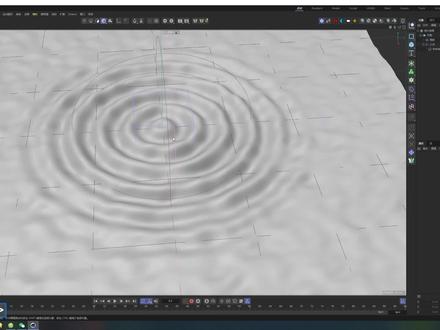 02:03查看AI文稿AI文稿
今天呢我们做一下这个连衣的水波纹,我们先给它来一个平面 and 加 b 显示线框,把它的分段我们加多一些, 然后呢给它来一个置换折射里边选造波。好,我们点进去之后呢让它的缩放小一些,可以随意去调节一些,这些参数 会弱化一些。好,如果有一个水滴存在掉下来的话,它中间是会有一圈一圈的连翼,这个时候呢我们给它添加一个公式, 再放到置换的下边踢键给它缩小, 好调节一下它的一个高度, 调节它的尺寸会有不同的效果。 我们在选择域里边给它添加一个球体域。 好,那么这个时候呢,他就会指在这个球体域里边呈现这个效果, 把公式的高度再拉高一些, 再给平面呢来一个细分, 那么效果就做好了,你学会了吗?
313向日葵C4D


![[永久]都是一些非常实用的叠层和预设,新手也可快速上手练习
#blurrr #blurrr预设 #汪铎](https://p3-pc-sign.douyinpic.com/image-cut-tos-priv/18330b483f15c5d4d65b0bffd8a88515~tplv-dy-resize-origshort-autoq-75:330.jpeg?lk3s=138a59ce&x-expires=2083122000&x-signature=WAdQJ65payT%2FJQhAJYV2hecvAts%3D&from=327834062&s=PackSourceEnum_AWEME_DETAIL&se=false&sc=cover&biz_tag=pcweb_cover&l=202601071304575CC441F5713F29E46C1B)


猜你喜欢
最新视频
- 12.4万杨豆豆SmiLe