琎哥哥探设计抠图教程
ps 混合模式到底怎么用?这里有一张黑白素材,将素材混合模式改为正片叠底,你会发现它会去除图中所有的白色。聪明的你导入了一张素材混合模式,改为正片叠底。恭喜你学会了一秒扣白底,那么绿色正好相反,它是去除图中所有黑色。 聪明的我导入了一张素材混合模式改为绿色。恭喜我学会了一秒扣黑底。那么第一组去白,第二组去黑,第三组则是让黑的更黑,白的更白。那你肯定会想到复制一层照片混合模式改为叠加可以增强照片对比度。 模式改为柔光,则效果更加柔和,对比没那么细腻。同样导入一张纹理,素材混合模式改柔光,就可以给照片添加真实的纹理质感。第四组,颜色之间互相排斥,老板让你在两张图中找不同,那你千万别信他可能是考验你的 ps 技术,将两张图都拖入 ps 混合模式改为叉子,就能快速找出不同之处。第五组则是将上一层的色相饱和度,颜色或明度套用给下一层用对象选择工具,选中衣服,新建个纯色图层,混合模式改为颜色。恭喜你学会了电商服装换色下课!
粉丝133.3万获赞770.2万
相关视频
 00:29查看AI文稿AI文稿
扣个羽毛都不会,气得劲哥我真的想收手吧!跟着劲哥二十秒学会。你就先在橡皮工具上右键选择背景橡皮擦上方取样模式切换为第三个背景色版,限制模式改成不连续。接着前景色改为羽毛本身的颜色, 背景色换成纯黑,勾选保护前景色。然后你就拿着橡皮轻轻一擦,嗨,背景直接没了,羽毛扣的干干净净,赶紧换了背景看看效果。恭喜你学会了背景橡皮擦,下课。
3705琎哥哥探设计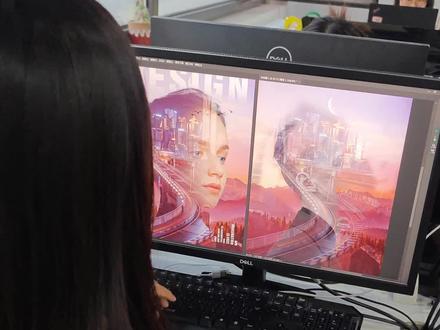 00:52查看AI文稿AI文稿
你到底行不行?一个双重曝光效果两天都没做完,哎呀,明天就做完了,你咋不做到明年呢?看我四十秒搞定!首先 ps 中拖入一张图片作为背景,接着再拖入一张人物素材执行选择主体,对人物建立选区。 再次执行选择,选择并遮住,使用左侧第二个画笔对头发边缘进行涂抹,完了后勾选净化颜色,人物就完美抠出来了。 ctrl 加 t, 自由变换,适当调整大小和位置。接着通过一张城市素材,按住 alt 键给他充进几些蒙版,再给他添加一个头层蒙版, ctrl 加 t, 适当调整大小和位置,使用黑色柔边缘画笔,不透明度百分之五十左右,对需要显示的地方进行涂抹,这样双重曝光效果就出来了。最后加上文字效果完成,你学会了吗?
7967琎哥哥探设计 00:51查看AI文稿AI文稿
ps 抠图大法你知道几个?第一种,这种轮廓清晰的图,只需要在属性里点击删除背景就抠好了。那如何抠出文件上的文字呢?更简单,只需要双击进入图层样式,将下方滑块向左拉, 文字就抠出来了。新建一个纯色图层,创建剪切蒙版混合模式,改为绿色,就可以随意调节文字颜色啦。像这种复杂但色彩对比明显的图,就可以在选择中找到色彩范围, 吸取背景颜色,适当调整容差,最后 delete 删除就括号啦。那么像这种毛发细节丰富的图,就需要用对象选择工具框选主体,点击选择并遮住, 用第二个画笔工具涂抹边缘,勾选净化颜色,点击确定就 ok 啦。换个背景看看效果吧,你学会了吗?
2477琎哥哥探设计 00:43查看AI文稿AI文稿
真是醉了,让你把 logo 贴旗帜上,你竟然在这调不透明度,那还能咋调?来教你正确方法!首先 ps 中将图片复制一层, ctrl shift 加右去色, 执行滤镜模糊、高斯模糊数值三左右,确定后给他另存为 psd 文件。接着删除去色层,拖入 logo, 并适当调整大小和位置,执行滤镜扭曲置换数值,适当调整确定后选择刚刚保存的文件, 这样 logo 就会根据旗帜纹理进行扭曲。最后双击打开头层样式,在下一头层这里按住 alt 键,拖动左侧一半小三角,向右拉,效果就出来啦,你学会了吗?
3377琎哥哥探设计 00:57查看AI文稿AI文稿
不就是做个撕纸效果海报,你都在这倒腾一天了,你行你来,那你可看好了。首先 ps 中心建图层,填充颜色, 接着隐藏图层,使用套索工具大致绘制出四指轮廓,完成后显示图层,按住 alt 键给头层添加蒙版。接着上方执行滤镜,滤镜库画笔描边中的喷色描边,适当调整数值,使边缘粗糙化。 确定后同样的方法,沿着外围再绘制一层,完成后将背景复制一层,并置于顶层, ctrl shift 加右取色,在右键给他创建剪切蒙版。 接着拖入一张撕纸素材,对下方图层创建剪切蒙版, ctrl 加 t, 适当调整下大小和位置,再按住 alt 键向下复制一个, 同样调整大小和位置。完成后给下方头层添加一层投影数值,可以参考我的,这样效果就出来了。最后加上文案效果完成,你学会了吗?
2.2万琎哥哥探设计


