catia caa是什么

粉丝1784获赞2.1万
相关视频
 01:52查看AI文稿AI文稿
coty are 的四种二次开发方式,一、自定义用户特征。二、知识工程。三、 automation ps c api 除第一种卖,后面三种都需要一定的编程手段来实现。自定义用户特征及知识工程式使用卡铁自身提供的工具对卡铁的定制,将用户进行产品设计过程中的经验和规范封装起来,固化到软件或文档中。一、重复利用这些知识。 第三种开发方式最为灵活,可选用人一熟悉的语言进行编程,可以采用各种第三方的构建定制 运行界面,也可把脚本嵌入任何温远率容器中运行,但其功能较弱。 ca 开发方式的二次开发功能最为强大,但对开发者要求最高。开发叙属性 卡地亚的基本使用熟悉面向对象的程序开发语言,并对组建技术要有基本了解。 产品拓展和用户进行二次开发的强有力的应用框架包含一整套虚加加函数库。虚加加函数库主要有 thatia。 cia 是一个终端到终端的三维机场 结构解决方案。他的内容覆盖了从软件最初的功能说明到完成最终产品的整个开发过程。他还引入了快速应用开发环境,简称瑞瑞,是一个可视化的 开发环境。他提供完整的编程工具集。这个强大的开发平台使开发者能够有效的应用工业标准工具和方法。这些方法指导开发者编辑和扩展 kti 的图形用户界面、应用程 程序和数据模型。了解更多卡体二次开发应用,请继续关注。
17敲可爱 02:10查看AI文稿AI文稿
给大家看一下一个参数化设计的齿轮,为什么说是参数化设计呢?就是说 我们画了一次之后是用那个参数设计的,后面就不用再画了,只要改一下什么的参数,就可以得到任意参数的指纹。比如说我们改一下这个时速, 改成十五个,这个魔术也是可以改的,可以把魔术改大点, 然后这魔术改成一,这是个斜齿轮啊,当 它止齿轮也是可以的,因为止齿轮也是斜齿轮的一种啊,我们可以把这个螺旋桨改成零 啊,这样我们得到的就是一个知识了。还有这些变位系数啊,顶系系数是顶高系数,都是可以改的, 比如说变味吸收,加个复变尾巴,复零点二,然后这个齿槽就变深了,这是一个复变尾,我要改成正变尾 啊,现在磁场变浅了,这是一个正面位的车,我们把它带回来 这个尺后也是可以改的,比如说把改厚点改成八个,这就是一个参数化设计的尺, 我们通过改这些参数可以得到任意参数的词,可以减少我们很多的重复工作。
101江鸟雁 04:05
04:05 02:51
02:51 04:36查看AI文稿AI文稿
今天是五二零,用 kelly 简单画个爱心吧。 先画一个倾斜四十五度的正方形, 在棱边上画一个直径等于棱长的圆, 把多余的线转化为辅助线或 橡皮擦掉, 再画固起的轮廓。两段相切的圆弧 这么一移,爱心感觉就出来了。 拉伸两个直面作为曲律相切面, 然后用调接命令敲接出四分之一爱心, 然后对称,再对称 结合到一起 填充下实体。 你愿意这样做吗? yes i do。 再给他付个材料按钮找不到了, 来一个。亲, 您好像 也不行, 还是喷个火红色吧哈哈哈。祝老铁们五二零快乐,有情人终成眷属!
201迷路的猴子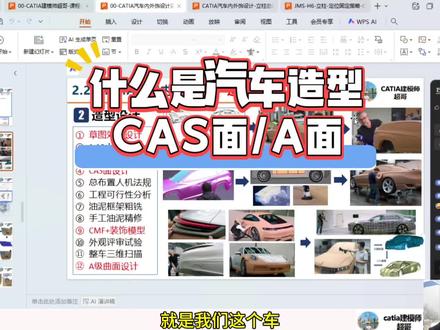 12:38查看AI文稿AI文稿
很多小板呢会问一个问题,什么是 cos 面?什么是 a 面?然后两者之间呢有什么区别?这个 首先 cos 面和 a 面很多小板呢会笼统的会把他觉得,哎,这是一个东西,其实你这么理解也可以,但是我们对他深层次进行理解的话,我们先我们如果想要对这个概念进行了解,我们就必须要了解什么呢?了解我们内外式的整个开发流程。 然后我们把这个开发流程的话简单跟大家先说一下,就是我们整个汽车开发他是要经过几个大的环节啊,我框的这一块位置是重点,一个是比较重点,那在我们做开发之前,我们首先要做我们之前一直跟大家讲的是关于结构设计方面的内容。其实在结构设计之前我们还有三个环节啊,市场调研、 造型设计,还有我们的方案设计。那么在造型设计这个阶段,我们就要对这个地方就是我们 cos 面和 a 面它的出处。那造型设计我们怎么进行进行理解? 我们把这个造型设计这一块的内容呢?详细看一下它整个的设计流程是什么样的啊?如果你能把这个设计流程知道的话,你就知道,哎,你就可以知道什么是 cos 面,什么是 a 面啊? 我们我们单单看一下那个造型设计啊,好,这个是我们造型设计的一个内容 啊,在我们的 cos 面就是我们这个车是怎么进行生产过来的?在前期我们一直跟大家讲的是结构设计,那在结构设计之前,这个造型设计模块,这个造型设计内容具体做了哪些东西?我们可以看一下这个造型设计的主要流程呢?一共十二项内容, 从我们的阿狸图纸到我们的游离模型,这个地方呢,我们挨个跟大家先说一下,快速的过一下。就是首先在做整个车型之前,我们会做一个阿狸图纸,也就是我们的草图效果图也是这样的一个图纸,然后我们会绘制一个一比十的小比例模型,这个就是我们可以看到的游离模型, 然后将这个游离模型三维扫描就可以形成我们 cos 面就可以形成我们电脑可以识别的这种。呃,游离模型啊,把它逆向可以伸过来,那么这个扫描和逆向这个过程可能很多小伙伴不清楚啊,我们打开一个数据让大家看一下, 就是这个过程是怎么来的,我们这个有理模型制作完成之后,通过三维扫描就会形成我们卡地亚可识别的点云,然后我们打开一个数据让大家先了解一下啊,这个地方呢,我没有这个整车数据的点云,我就开一个,呃, 开一个那个工业设计的那个产品造型啊,哦,我应该好像是打开了啊, 哦,稍等一下,我们把它,比如说很多小伙伴之前也问了问题,什么是逆向设计啊?其实这个就可以把它看成逆向了,我们在就是在这一步,看一下这一步啊, 我们现在看到的这个模块呢,是我们的一个那很多点构成了我们一个吹风机的一个外造型,那么你可以把它看成是我们的油泥墨金。三维扫描之后形成我们卡卡可识别的这种点云,这个就是点云设计模块, 然后你也可以把它这个地方呢看成这一块了,通过对游离模型三维扫描之后,就可以形成我们电脑可识别这种点音,然后我们再将这个点音通过逆向软件把它进行逆向成我们所看到的 cos 面。 那这个逆向的过程呢?就是在我们卡地亚里面也有这个功能啊,在卡地亚里面,嗯,这个形状分析栏, 那这个模块呢?这个模块就是专门对我们点云进行处理的模块,如果你不是学 cos 面工程师,如果不是学 cos 面和 a 面的这个地方呢,你只需要了解一下,那我是通过这个模块把我们的点云进行调进来,然后对点云进行处理,后期再将这个点云快速去形成面呢。 逆向呢?在我们卡地亚呢,主要是用这两个模块来进行进行的,当然如果是做我们汽车内外饰,做汽车造型,他们用的软件呢?并不是,卡地亚用了另外一个专业软件叫 alice a l a l s, 看打一下啊, 就是这个软件的名字,跟大家打一下 哟。哦,对,是的啊,是的是的,就这一个啊,这个小伙伴已经打出来了,用 i n s 这个软件去做了逆向造型啊, cos 面, cos 面去用用,用卡地亚去做的话也能做,但是会比较慢啊, 对,就是这个软件啊,就是这个软件,看一下,有的小伙伴已经打过打出来了,然后这个游离模型处理完,这个点位扫描完成之后呢,要把这个点位进行处理,那就是在我刚才看到的卡地亚的这个形状工具栏这个模块里面进行处理, 处理完成之后再进入我们这个游艇模型模块,然后对我们这个造型进行逆向进行设计。那其实所谓的逆向就是你先有这个产品,再三维扫描,再形成我们最终的这个面,那这个面就是我们在逆向设计模块形成的这个咖色面,你可以把这个吹风机的外观造型把它看成什么呢?看成我们气色的外观造型啊,也如我们打开一个 哦,比如说我们看到的这种呢这种门板,这种门板就是我们 cos 面逆向过来的这种门板,它只有一个外造型,也就是你看到的这个外轮廓啊, 然后这是我们的内室,还有外室,那这种就是我们的逆向通过油泥模型扫描完成之后,形成这样一个可识别的这个外观造型。这个面,那这种面我们就把它最粗实的面呢,我们就把它称之为 cos 面, 那这个就是 cos 面的一个概念啊,就是它是怎么来的?通过了二维草图形成游离模型,再三维扫描形成我们这个最初版的 cos 面,那这个 cos 面呢?在这个位置它只是我们出版造型概念 概念的面。我们把这个 cos 面它的英文名字呢可以去理解一下,对于我们内外是专业的一些专业术语啊,我们也要进行了解, 那这是卡士面的专业术语名词进行解释,这是他的英文名字,然后他的英文翻译,中文翻译叫初步的概念造型设计面,这个就是他的卡士面的一个由来啊,也就你可以把它理解成是我们造型最初版的卡士面,这个面啊,这个面,这个外观造型面,就这么理解一下。 好,我们接着再往下看,有了这个最出版的这个面之后呢,我们用来要干嘛?我们要对这个卡斯面进行最出版的总布置,人机访问进行校核,以及我们结构工程师要对他的工程可行性进行分析, 把这个分析完成之后,我们相当于对这个卡斯面最出版的一些大的分大的方案问题把它确定好了之后,我们再进一步的按照一比一的模型去制作我们油泥框架,这个就是一比一的模型啊,刚才看到的这个是一比十的模型, 小比例模型,就是快速去确认这个整体模型造型的,然后再按照一比一的模型去制作我们的汽车的外表面。这个完这个地方完成之后呢,看一下这个位置呢,这是油泥模型里面一些,这是三维打三维打印的一些配件,比如说我们车灯呢,内饰件 这个地方,跟他贴的车衣这个地方呢,油泥模型就可以完全做到跟我们车就是你看到的这个车一比一的模型啊,并且这些外观都可以完全做到跟我们车就是你看到的一模一样的,只是他这个地方呢,只是一个外外表面而已。 所以说这些过程呢,刚才看到了油泥框架手手那个手工去油泥精修,那这是手工油泥精修的过程。 cfcmf 还有我们的装饰模块呢,对我们这个外观造型面进行一个 把它的一些缺失的这个软件用三 d 打印啊,贴膜呀,贴这些图片呢,贴的跟我们真车一样, 然后再经过我们的外观平整,平整完这个游流模型过关了,整个造型结束了,然后我们就会对我们整个车进行上位扫描。那么这个过程啊,一般这样一个过程,在我们整个汽车行业里面, 像这个造型设计一般也要经过一到两年的这个时间,大家不要看到觉得这个很简单,做一个造型它其实很复杂的一个过程,有的好的一些事情可能要做三到五年都有可能。 然后我们把这个整个面做完成之后,我们同样对整车一比一的这个比例进行三维扫描,就会形成我们最终版的呢,这个地方我们可以看成是他这个点云模块啊,就是我们看到的这样一个刚才我们看到的这个吹风机这个模块 啊有点云生成他的油淋面,我们再看一下有点云生成他的油淋模型面,然后再将这个油淋模型面进行逆向三维 做面的 cos 面的工程师用按钮式这个软件把我们的外观造型面去做出来,那这个就是我们 cos 面的一个由来。那在这个位置我们最终得到了一个这个面,这个这一道面呢,我们就把它叫成 a 级曲面, 也就是我们特别是这个 a 级曲面有 a 级曲面,它有 b 级曲面。 a 级曲面指的是什么呢?指的是我们整车外观造型 把这个外观呢外观面,那这个造型的卡斯卡斯面,他的要求是非常高的,要达到计算年限,也就是说要形成这种斑马纹,就是我们对着光看他这种造型是非常美观的。然后我们车身的外饰板这个地方就是基本上是 a 面的,就是卡斯面 a 级这个曲面, 然后其实我们还有 b 级曲面,那什么叫 b 级曲面?对于我们这个类似来说,这些面的高官这个区域没有我们 a 面那么高官的区域,但是这个面同样也要达到我们的计算连续,那个 a 级曲面要达到斑马纹的那种连续性,我们一般做自己做界面,一般做的最好的也会达到 g r, 也就是我们的曲面连线,这个地方怎么去理解呢?我们在 我们看一下,在我们创始人设计模块呢,有一个对曲面它的质量进行分析的一个 mini, 这 这个我们的创世之曲面设计模块,这个迷你呢检查连续性这个按钮,我们可以看一下它的外观造型啊, 那在这个位置我们有 g 零、 g 一、 g 二、 g 三,那如果是 a 级曲面,他不光要达到 g 三延续,还要达到外观斑马纹要要满足要求,那对于我们的 b 面这个 b 级,这个内外室这个面我们要达到的连续性基本上是要达到 g 三这个连续。 我们自己我们作为结婚是自己去做一些建一面,最高了能达到七二连线,相切连线,大部分做的面就是七一连线,相就是相切,这个是曲率连线啊,这是我们相切中的曲率连线,七三连线,所以说我们自己做的这个建一面,大部分就只能达到这个了,能达到这个积压就算是不错了, 所以我们自己做的面,他一般都是见一面,很多小伙伴都说,哎,我要自己去做这个 cos 面,你做出来的面别人也不会认的,他只会说当成是一个见一面,你把边界条件确定好了之后,他自己来给你把这个面 cos 面的工程师给你接到 g 三点去, 所以说这个要求是不一样的啊,那么从这个上面我们如果能把造型设计这个流程能了解清楚,那么你就知道,哎,什么是 cos 面? cos 面它就是我们最初版造型面, 他只是一个概念设计阶段的一个面,这个面是非常粗糙的,那就跟我们这个一样了,我们这个面就是非常粗糙的一个面,中间连这个门的分缝都没有分出来,他只是看我们整个零件大的造型,然后以这个外观造型确定我们的总部制。大的方面有没有什么问题,比如说人 把人体模型放在这里面,能不能乘坐数字性、视野效合这些东西有不能满足要求,从大的方面去解决它,然后等把这些问题都解决完了之后,再去做它的详细的这个面,最终得到了一版面叫 a 级曲面,你也可以把它理解成我们中最终版的 a 面进行输入, 那这个其实就是我们 cos 面和 a 面的它的一个由来,它只是我们造型面的一个外观面。那这个地方呢?很多小伙伴可能对这个概念呢又会理解又奇异啊 啊,你可以把他理解什么呢?就是你房子装修,你把你这个车看成是你房子,你的房子要进行装修的时候,你要找一个设计公司对你的房子进行一个,要先做一个 整个的三维效果图吧,就是能直观的看到一个三维效果图,那那这个效果图只是放在一个外外表面而已,就是这个意思,你房子装修,你找设计公司他做了,他会给你做一个效果图,就是类似于这个,他是表面的一个东西, 那这是我们造型结构它的整个流程啊,那么如果大家如果这个地方能听懂的话,就知道这个 cos 面和 a 级曲面是什么意思了, a 面是什么意思了,他们是两个不同阶段的产物, 然后这是我们小伙伴呢就是经常问的一个问题啊,什么是 cos 面,什么是 a 面?他们两者之间有什么区别点? 如果按照我们结构式的这个角度呢,我们有时候会把它当成是 cos 面的 a 面,这外表面来理解就可以了, 然后具体一点再进行分析。 cos 面是我们前期阶段最概念设计最初版的面,然后我们这个 a 级曲面呢,只是我们最终版放所有方案确定好了之后,得到了一个外观达到就是 g 三连续,就是那个斑马纹的那些, 就是外 a 面,几乎没有什么问题的面啊,你可以把它看成是两个不同的过程啊,这个就是两者之间的一个区别点。好,我们今天讲解的内容就是我们教程二卡地亚参数化建模及汽车内外式结构设计其中的一个知识点, 这套教程呢是针对于以后想从事汽车内外室结构设计师的小伙伴,可以帮助大家快速的入行,并且达到终极建模工程师的水平。如果大家对这个教程感兴趣的,可以看一下我们视频左下角链接, 在这个链接里面呢有对我们线上两个课程一个详细的介绍,还有大量的试听课,帮助大家在学习过程中少走很多的弯路啊,这样学习,关注建模师超哥。
470CATIA建模师超哥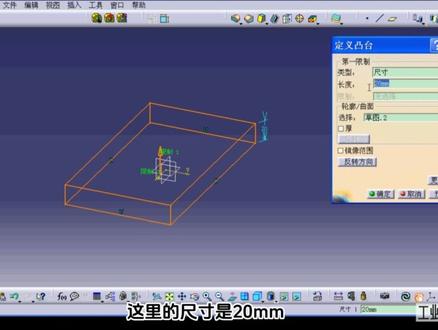 07:26查看AI文稿AI文稿
今天我们来继续学习卡提亚,本节主要讲解卡提亚的兔太特征。打开卡提亚后,如何进入一个产品的界面呢?第一种方法,打开文件新建,点击 part, 然后点击确定, 将鼠标放在产品上,然后单击鼠标右键,点击属性,也可以对这个产品的名称进行更改。 第二种进入产品界面的方法,先点击开始选中零件设计,点击确定名称,依然是默认的 party。 有时候如果工具栏突然消失,找不到工具栏怎么办呢?可以将鼠标放在界面下方的空白处,点击鼠标右键,工具栏都在这里, 例如这里的草图编辑器,我们找到草图编辑器,打勾代表显示存在,如果取消勾选,发现就没有草图编辑器了。同样的,我们点击右键 勾选草图编辑器,将其调用出来,这样草图编辑器就恢复了。那么接下来讲解一下突台命令,这个图标表示突台, 但是在使用凸台、凹槽类、旋转槽等命令前,都需要先建一个草图轮廓,然后对这个草图轮廓进行拉伸等操作,所以先进行草图绘制, 点击这个草图,点击草图命令之后,发现卡地亚系统没有任何反应,这时需要确定一个平面,并在所选平面上绘制草图,这里任意点击一个平面,例如 x y 平面正视于我们的这个平面,即是 x y 平面。 如果现在不小心将这个平面旋转了,怎么调整回来呢?点击法线视图, x y 平面就恢复原样了。如果将草图编辑完成了,那么我们需要退出草图编辑的工作台,点击 退出工作台才能进行其他的操作,那么进入草图编辑模块,还可以先点 x y 平面,再点击草图编辑命令在编辑也是可以的。那么我们先画一个矩形,然后退出工作台,矩形呈现橘黄色,说明其是被选中的状态,然后点击兔台命令, 这里轮廓自动选择为草图二,在零件几何体下可以看见草图二,如果是白色代表没有被选中状态,我们点击这个图台,这个轮廓无选择,我们选择这个草图。这里的尺寸是二十毫米,在这里我们可以更改它的尺寸,直接输入一百毫米, 也可以输入五十毫米。那么还有另外一种方法来控制尺寸,即将鼠标放在限制二字上,当这两个字变成橘黄色时,然后拖动限制这两 两个字就可以调节它的高度,同时尺寸下的长度也随之变化,然后点击预览, 同样的拉伸下面的限制也可以进行调节,点击更多,第一限制以上平面为基准。第二,限制以下面的平面为限制。当调节限制二的时候,限制二的长度也会跟着改变,当把限制二放在上面的时候,长度就变成负值了。 这里有一个反转方向,就是将限制一与限制二互换,点击反转方向可以看下效果。这里还有一个后,点击后就发现他变成了一个可体, 将这个壳体厚度一变成十毫米,预览看一下,可以看见壳体向内凹进了十毫米,然后将厚度二改为五毫米,点击预览一下,然后这个壳体厚度会向外增厚五毫米。这里 还有一个中心边界,点击预览一下,可以发现这个轮廓在这个十毫米厚度的中央,但是这个后用的非常少,我们打开一个文件, 打开这个产品之后,在这个平面上我们绘制一个草图,点击这个平面,点击草图,点击草图之后,发现这个产品消失了,怎么办呢?可以点击全部适应, 这个产品就会恢复了,那么我们继续在这个平面上绘制几何轮廓,先点击法线视图,将平面正式于我们,然后点击矩形,绘制一个矩形,在这个平面上点击退出工作台,然后点击凸台命令。第一个类型中的尺寸在前面已经讲解了, 那么下面一个直到下一个,系统默认为直到下一个平面是离其最近的这个平面,点击预览一 下,类型中还有直到最后凸台就会拉伸至最后一个平面,完全贯穿。点击预览一下,还有直到平面,随便点击一个平面,点击预览,再点击选择其他限制面,然后再预览一下 这个凸台,就会拉伸至这个限制面。点击确定,我们再来打开另外一个产品,我们在这个平面上画一个草图, 然后退出工作台,点击凸台命令凸台的类型选择,直到平面选择这个面作为限制面轮廓选择这个草图, 点击确定,那么就形成了这样的产品。我们再新建一个文件,再给大家介绍一个比较特殊的凸台,点击草图,任意点击一个平面,画一个矩形,然后退出工作台 台,然后点击拔模圆角凸台,调节限制一的高度为一百二十七毫米。这里还有一个限制二,在限制二的旁边有一个黄色感叹号,表示是必须要选择的元素,那么选择这个矩形面为限制二,设置他的拔模角度为五度, 侧边半径为的五毫米,点击预览一下,就形成了这样一个几何体,这个几何体其实就是通过凸台拔模到圆角形成的,所以说非常没有必要用这命令,一步到位,不方便后期更改,所以说这个功能用的非常少。还有后面这个多凸台命令也没有必要去学习, 这个命令用到的也非常少,凸台命令大概就是这些,那么我们在使用凸台命令的过程中需要注意什么呢?同样的还是先点击草图,选择 xy 平面,然后 编辑一个草图轮廓,前面是建立一个矩形草图轮廓,那么这里我们点击这个轮廓命令,然后自由绘制一个轮廓,这个轮廓现在是非封闭的, 那么我们退出工作台,再使用突台命令会怎么样呢?选择这个轮廓,使用突台命令时,系统就会出现报错提示,这个轮廓是非封闭的, 所以现在不能成为体,因为是非封闭的。那么怎么办呢?首先点击轮廓曲面下的按钮,对非封闭的轮廓进行编辑,再把这个轮廓封闭起来, 退出工作台,再点击预览,即可形成凸台实体。所以我们在使用凸台命令的时候,被编辑的轮廓必须是封闭的。另外需要注意的一个细节,我们继续来画一个轮廓,这个轮廓也是非 封闭的,如果我们画一个线,起点与其他边线重合,再来画一根线也与其他轮廓线重合, 虽然现在这个轮廓是封闭的,退出工作台后继续使用凸台命令点击这个轮廓,系统仍然会出现报错。所选的凸台有重叠的部分,需要将这个轮廓进行修改,点击轮廓曲面进行修改,删掉重叠的部分,从端点出发, 将另外一条重叠部分的线也删掉,重新建立,然后退出工作台,点击预览,这样系统就没有出现报错,所以我们画的轮廓也不能有重叠的部分,这就是突台命令的讲解,你学会了吗?
1101工邺人汽车设计培训 01:49查看AI文稿AI文稿
大家好,我是小啊,今天我们讲解一个活塞的运动仿真教程。首先我们观察一下这样一个产品一般都有几个部分组成的呢?第一部分我们看到的绿色件和蓝色件是在我们运动过程中是固定的,不会移动的。 接下来我们看第二部分。第二部分是活塞的本体,他由黄色的活塞与他的一个连接轴组成。第三部分是我们的连杆, 他是连接活塞与曲轴。第四部分就是我们重要的零部件曲轴。这几部分认识完成以后,我们要对这个运动仿真进行一个约束,约束之前我们将之前做的一些点线参考的进行一个 显示。第一步,我们要对固定件施加一个固定添加装置,然后选中固定。第三步,想要活塞进行运动需要有三个旋转,分别是绿色件与蓝色件, 粉色键与连杆,连杆与活塞的旋转轴。接下来我们要对这三处进行一个旋转结合。 第四步,我们要对绿色的圆柱与活塞约束,一个圆柱约束,最后约束完成,我们弹出对话框就可以进行一个运动仿真了。 接下来我们点击仿真,设置好相应的参数,点击插入,将它的循环方式更改一下, 点击播放,这样我们一个活塞的仿真就完成了。同学们你学会了吗?如果我的视频对大家学习卡其亚有所提升,麻烦大家点一下小红心,谢谢大家。
384产品设计小阿 03:11查看AI文稿AI文稿
大家好,我是小阿,今天我们通过卡地亚自发性钣金模块绘制这样一个钣金的实力。首先我们怎么进入自发性钣金模块呢?我们点击开始选择机械设计,选择倒数第二个自发性钣金模块进入, 我们首先创建钣金信息,然后选择料后十四最小圆角半径,我们给他设定是十六。 首先我们第二步选择反击模块里面墙体的命令,选中墙体,然后我们选择草图, 反向平面,我们选择 xy 面。进入草图,我们绘制底部的这个图形,按照图纸的要求分别绘制两个圆, 嗯,半径分别是八,接下来绘制一个直径十六的圆,再使用轮廓特征的命令将图式的轮廓给他绘制完成,并且按照图纸将尺寸约束, 约束完成以后我们退出草图,直接就能生成了一个这样的墙体,选中侧边的面,同样的也是选择一个墙体 实用轮廓的命令,将这个侧部的形状给他绘制出来,绘制出来以后我们对相应的尺寸进行一个约束,这个宽度我们给他约束一个十六,上部的约宽度我们给他约束成十五, 顶部到底部的距离我们给他约束成六十二,全部约束完成以后,我们退出草图,使用墙体 的命令创建了这个实体,将方向选择正确就可以。第四步,我们对这两个墙体进行倒圆角,圆角半径是十六。 第五步我们选择带弯曲的墙体图式的这个边线作为墙体的边线。完成以后我们对墙体进行一个设置,高度我们选择是二十二, 角度呢我们选择是一百四十度,完成以后我们点击确定退出草图,这样我们拐弯的这部分就绘制完成了, 这是我们对图式的这个拐角进行一个倒圆角,使用倒圆角的命令,圆角半径呢?我们选择是五,通过观察我们发现在这个边角的位置还有一个孔,还有一个圆的一个倒 角角没有完成,我们选择剪口的命令,选择图式的这个平面作为一个草图的平面,我们进入草图,绘制一个如下的这个轮廓做我们作为我们去裁剪这个钣金的这些实体, 绘制完草图以后,我们退出草图,直接点击确定,通过自发性钣金建模,我们创建的支架可以有这样的优势,我们直接点击这个展开的命令,我们就可以将这个实体 进行一个展开,小伙伴们你学会了吗?喜欢的麻烦点个小红心,谢谢。
115产品设计小阿


猜你喜欢
- 1597沧桑大叔
最新视频
- 7814额,滚🙄