小学生生态小卫士海报怎么制作
一分钟搞定世界动物日海报,超级简单实用的工具,建议收藏!打开图书机, 搜索世界动物日海报,找到合适的版面,点击进行设计,选中文本,双击替换文案。也可以使用素材库添加新的元素,丰富画面的效果, 调整一下亮度,匹配画面修改完成。点击下载作品,一张世界动物日的海报就完成啦!你学会了吗?
粉丝2945获赞1.3万
相关视频
 15:00查看AI文稿AI文稿
哈喽,大家好,欢迎来到映照学生,本期给大家带来的是一个 ps 中创意海报的制作啊, 然后还有一个通道抠图的一个教程,还有小伙伴最近也说通道抠图还没有学会,今天再进行讲解一下啊。首先呢,我们先做一下这个创意海报啊, 这里我已经准备好了一个文件,一个那个素材包啊,有需要的可以私信我们后台啊,我们会发给你们免费的啊。 然后呢,我们新建一个文文件,那些新建啊,然后这边我已经是新建好过了,就是宽度三百,高度四百,二速向啊,毫米单位分辨率三百,记住这个地方一定要是二级 模式啊,不要改成这种什么啊, cmyk 了什么之类的,这样确定创建好,那接下来呢,我们就先分析这个图, 嗯,这是我刚刚做了一遍,就是先把天空加上,然后再把这个水面加上吧,然后再加上这树树干,是吧,再加上这文字,然后调调色啊,其实就这么简单,没有什么难度啊。 然后呢,我们先先拉入海吧,把这海拉过来放下,看大概放到哪个位置啊,放到大概稍微偏上一点,偏上一点啊,嗯,稍微偏上一点,哎,这个位置刚好。 然后呢,我们给他加一个蒙版啊,给他加一个蒙版,然后在这个蒙版上面用这个矩形选框工具啊,在这个最边缘上框一下,我们把这个海平面以上的这个空空间呢全部给他, 给他隐藏掉,我们可以用油气筒啊,可以用油气筒直接来给他扣掉,然后我们再可以用一下画笔,看这人是不是太直了,感觉有点太假,然后我们用画笔工具啊, 画笔工具调小一点,然后依然是用这种偏远比较逼的这种画笔啊,不要用那种实线来,不要用这种,然后呢,哎,这样稍微轻轻, 稍微轻轻涂一下,稍微轻轻擦一擦这个边缘啊,让他感觉跟这个背景融为一点,感觉就这个感觉有点阔了。 然后呢,我们把这个海海加上,然后加天空吧,天空拖过来,调一下他的大小,稍微能打一点, 把这个拉出来,然后我们把它放到这个图层下面,好便于我们观察嘛,对吧?因为我们之前那个已经抠掉了。然后嘞,哎,大概这个位置啊,我们还是依然是用这个给他添加一个蒙版,然后在这个蒙版上面进行遮挡,不要直接在这个图层上面进, 那样直接不损坏,损坏我们的那个照片了吧,是吧?万一我们做了可多步了,然后想修改了,想改都改不了, 是吧?但门板就起到了一个这种作用,在门板上面操作,然后还是用这个矩形选框啊,然后我们穿宽下面这一部分, 我们在这个天空这个地方进行这个操作,依然是用油气动工具,然后黑色,然后哎填一下,然后 ctrl 加 d, 取消选区。 接下来呢,我们把这个海里的这个小气泡啊给倒进来,这个小气泡在这呢,哎,我们直接拖过来,嗯,对,拉一下,大概调一下它的位置, 这里呢一个模式啊,改成画分,然后呢我们还是给他加一个蒙版,在这个蒙版上面进行,用这个画笔工具啊, 哎,对,这样就行,这样就可以了,好吧,然后呢,我们在下一步, 下一步就可以导入这个树了,是吧?树和树干,然后呢我们就拉树啊,把树拉过来放到最上面那个桶上,然后缩小一点,缩小一点,看一下大概多大。 这个地方啊,我们导入的时候就是拉过来之后还没有回他的时候,其实他啊我 那我们再返回其他页面,容易他就会丢失,所以我们先回测一下,然后再去看一下,比较一下啊,这样就没有问题了,他就不会丢失了, 再缩小一点,嗯,大概这个位置啊,然后呢我们用这个褶子啊,点两下,哎,嗯,差不多,是吧,可以用左右上下左右键轻微的进行这个物体,对这个物体进行一个调整啊 啊,做出这个东西的一个快捷键是考错加二,考错加二,对吧? 那我们就先不用这个了,已经找好了,然后呢我们再把这个树干树干拖进来,树干也把它放大, 放大大概长度, 回车把它呢复制一份,因为这个树干咱们是没有那个,呃,没有这个下面的部分,是吧?我们用这个下面这个,然后翻转下面这个部分来充当他的这个树干,对吧?哎,回车 啊,这有一点啊,这个树树干放的有点偏差,嗯,行。 然后呢我们这个数啊,就我们刚刚复制出来的这个数啊,给他添加一个蒙版,把这个上面的绿色给遮住啊,因为我们要的只是他的数数深,对吧?所以来我们还是有蒙版,然后呢用画笔工具涂涂涂, 对吧?嗯,那就缩小一点,处理这些细节的就稍微缩小一点 好,嗯,行,那大概就这样 啊,接下来就是在这个,你看这个上面是不是有点灰色啊?这个灰色就是我们给他加了一个,然后呢我们这里要用这个渐变工具啊,然后我们还是新建一个图层啊,然后用这个 渐变工具在这个地方点开,我们点开这个基础,这个第二个,这个前景透明渐变,我们就用这个,然后嘞在这用 sift, 他是垂直性的一个渐变,这个 线是自动垂直的,哎,这样对,刚好。然后呢我们给他一个颜色加深吧,颜色加深这个效果可能会好一点, 然后呢我们降低一下他的不透明度啊,在这里啊,这有有一点不一样啊,就是可能是我们刚刚第一步的时候也取得爽快对结的,嗯,菜靠骚。然后呢我们就往下拉一点吧,没关系,这可以调整的 辣一点,辣一点,看一下,哎,大概这个位置稍微上一点,哎,这就可以了,是吧? 然后呢我们还是改,这要之前我们不不给他加盟版的话,可能 这个图片就要重新导入了,但是我们给他加蒙版了,对吧?所以说呢,我们直接在这个蒙版上面再进行一个纠缠, 这样然后呢我们在这个模板上面还是用这个矩形工具,把这个天空先放到这个下面,还是依然放到下面截取这一部分,然后在这个天空的这个模板上面,然后我们用这个 u 尺图, 好给他一下,好,嗯,这样这就可以了,是吧? 把这个图层打开啊,是不是就有一点这个感觉了?然后呢用这个摄像 摄像可能效果会好一些,对吧?然后把它的不透明度给拉到最上面,然后这样呢,其实还有一个,还有一个这个水面我们没有拉过来,把水面然后还是依然还是拉过来,嗯, 把这水面放到这两个数的交界处啊,是吧?是不是就有一点感觉了,对吧? 接下来呢,就是啊,进行一个加字,加字这个字呢,我就先拖过来啊,我就不直接一个一个加了,再把这个图层给拖过来,然后放到这,哎, 音要调整, 把这个字写上,稍微停一停,这个字大家都会打吧,就是用用那个 e 吗?就是这个, 是吧?就用这个打打横向的字呢,就在这这个地方可以调他是否是横向,竖向点一下,横向点一下,竖向,就这样,这样是竖向点一下,哎,变横向, 对,我相信大家都会啊,就不讲了,由于时间原谅。然后这个字啊就 ok, 稍微往下走一点,往这个地方,这个地方没有拉过来,你再拉一遍, 拉过来,随便给他一个位置。 好,那大概就是这样吧,然后接下来我们可以对他一个进行一个那个踏印啊, 然后它一出来就相当于把它合成一整张图片了,那么多图层合成一整张了,然后呢,接下来在这个图层 上面,我们给他调一调他的滤镜啊,让他好看一点,我们打开这个滤镜啊,他快捷键是打开这个 come on 滤镜啊, sift 加 ctrl 加 a 啊,打开, 打开这个之后呢,我们在这个效果里面可以给他一个这个这个晕影的感觉,然后就这这个四个角嘛,有点发黑的感觉,哎,对不对?是不是有点那种,就是效果有点不一样, 这个颜色的可以,这个二一版好像二一版以上吧,好像是都有这个功能,就是有这个自动调色的一个功能,其实这个还是挺好挺好用的,我一般就用这个自动,然后调一下,可以 有的时候可以改一下这个什么,就改下这个效果什么之类的。这个颗粒其实可以加,可以不加,加了之后就可能有点那种二次元的感觉了,就是那颗小。这种小颗粒的感觉其实也是不同的风格啊,你们可以大概给他一个,给他给个二十五吧, 然后呢?你点击确定嗯,什么效果就有了,是吧, 对吧?效果就有了,看和我们之前没调的还是区别挺大的,对吧?比如说,嗯,大概就是这样啊,这个海报 啊,接下来我们进行这个通道抠图的一个讲解啊。通道抠图,我们以这个图片为例吧,我们考作家记考备一个,然后在这个 图层,在这个图上面已经操作,我们打开旁边通道,然后我们看一下这三个,这四个通,这三个通道红绿蓝哪个? 呃,黑白对比啊,比较明显啊,我们感觉这个红色的对比比较明显,然后我们右击他复制出来这个通道来,确定把这个眼睛关掉,这个眼睛打开,然后卡特加 l 掉出射击啊,我们把让他白的越来越白,黑的越来越黑啊, 好,大概这样,接下来呢,我们可以直接用黑色画笔啊,黑色画笔直接把这个人物整体涂黑啊,在这里我们就不要用这个边缘模糊的了,用这个硬边缘的 进行涂,这样调一调这个大小,把这个人物全部涂黑。 嗯,好,大概这样,接下来呢,我们点击这个下面这个圆圈圈,点击之后呢?哎,我们回到这个圆图层上面,我们点击一下他, 我们 ctrl shift 加艾反选一下,我们在好处加剂,或者是我们给他加一个蒙版,哎,他直接抠出来了,或者是我们 ctrl 加剂复制出来一份, 哎,就是他已经被抠出来了,他的这个边缘的毛发还是保存的比较清晰的,我们用那种其他的这种钢笔,那套索可能是不容易抠的,对吧?
1232硬造学社 01:07
01:07 01:09查看AI文稿AI文稿
你看到这个杂乱的笔触,知道我在画什么吗?如果你看过我之前的视频就知道了。对,这是在画草地,这是草地的一种画法, 就是先用马克笔的宽头并排画出一些竖的笔处,然后在上面用细的那一头画出小草的叶子,最后点缀上一些小花,草地就这么轻松的完成了。 接下来就画一些和环境有关的建筑、楼房、出行工具等等一些元素。 今天又犯了一个小错误,接下来的视频你就看到了,就是我忘记了录制文字书写的部分,纯属失误啊。这种字体在我的手抄报视频当中比较常见, 大家想看这种字体的写法可以参照之前的相关视频。再接下来就是边框和横线,还有一些细小的点缀,整个手抄报就完成了。是不是很简单呢?从这个手抄报中你又学到了什么?
1597淘豆手抄报 02:21
02:21 01:14查看AI文稿AI文稿
根据经验,老师快要布置保护环境的手抄报了,因为每年的这个时候都会出现雾霾,所以保护环境从我做起。先写上你认为很难写的标题,接下来就是简单的绿色草地,还有花花草草, 最后用个边框连接起来,上面的弧线可以涂上五颜六色作为彩虹,最最后画上太阳和白云。是不是这样一副漂亮的手抄报就做好了?简不简单,意不意外你说了算! 都看到这里了,赶紧收藏起来吧!长按点赞按钮,可以强力推荐哦!如果有什么问题,随时可以在评论区留言,我会给大家一一回复。
1030淘豆手抄报 02:30
02:30 01:47查看AI文稿AI文稿
很多朋友会问, ai 是 个啥?你就把它当成读过全世界书的超级老师傅,你只要告诉他想要啥,他就能照着你的意思变出个新的。开车不需要造发动机,用 ai 也不需要你是程序员。这玩意目前分两种,花钱的那是大饭店招牌菜,给钱就能吃。 免费的,那是公开的祖传秘方,领回自家厨房,你可以自己做,当然了也可以找别人做好的直接用。很多人想体验 ai 画图,但是怕贵怕麻烦,今天橘子哥教你一个有手就能玩的 ai 工具,苹果手机和电脑就可以,关键是免费来跟着我做,不用求人,不用配环境。 打开手机或者电脑,这里我们用手机做演示,找到应用商店叫 app store 或者图标显示,这样找到它,点开它,找到搜索框,搜索这个名称, draw things, 图标是这个样子,点击下载,你已经成功一半。回到桌面,打开它,首次打开弹窗,提示中点击允许使用无线局域网和蜂窝网络。接下来在开始界面,一定要选择通过 cloud compute 浏览模型,这样可以免费使用软件自带的社区云端算力。下一步,我们选择一个前面说到的 开祖传秘方,也是我们要使用的开源 ai 模型,这里跟我选一样的菜单, q one image edit 两千五百零九六减 bit, 别问,问就是干中学。下一步,在底部弹窗中登录你的 apple id, 之后选择生成图片文件夹,我们选择我的 iphone 里面的 drawings 文件夹,然后点击完成就可以了。恭喜你, 到这一步已经成功百分之九十了。接下来最后一步,点击左上角的菜单按钮,在滑出的菜单中向下滑动,将图片尺寸比例选择一比一,尺寸选择小,然后返回首页, 大功告成了。最后再输入框告诉 ai 你 想要的画面支持中文输入,比如一只漂浮在太空中的熊猫宇航员,背景是地球,点击一下深沉等待完成后快看,这就是属于你自己的 ai 作品,就这么简单,别再对着各种专业术语发愁了,赶紧去试试创作自己的 ai 作品吧!想看更多好玩的点个关注下集见!
 00:42查看AI文稿AI文稿
保护环境主题手抄报完成了!先在画布上方写上标题, 接着在中间画上一个人物小插画,增加一些绿叶等小元素,使画面更丰富。接下来用马克笔进行上色。同学们出去玩要养成不要乱扔垃圾的习惯, 保护环境人人有责呀!我们要贡献出自己的一份力量。关注我,手抄报,作业不用愁!
741手抄报老师 00:25
00:25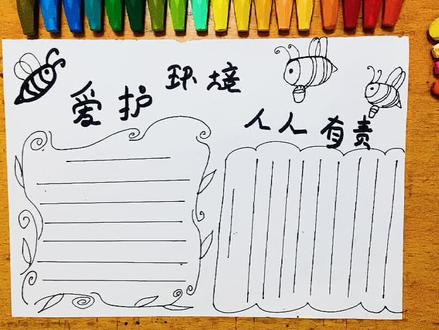 00:14
00:14 01:1373文胜传媒
 00:54查看AI文稿AI文稿
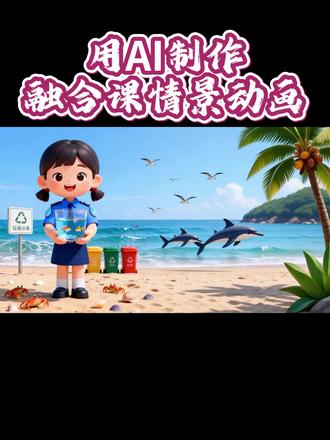
很多老师问怎么用 ai 做这样精美的课堂情景导入动画?其实很简单,话不多说,直接上教程。第一步,我们打开小梦,选择图片生成, 输入这个提示词,选择四点零三比四比例,点击生成,我们就可以直接得到这样四张图片,选择喜欢的一张,然后我们对这张图片进行扩图,把人物放到左侧,选择十六比九的比例,输入这个提示词, 让 ai 帮忙生成完整的场景,点击生成就可以得到这样一张图片了。第二步,我们选择对口型,输入人物要说的话以及动作,这边还可以选择不同的音色,选择一个最适合的,点击生成,很快就给我们生成好一个绘声绘色的情景导入开头了,是不是非常简单,快来看看成片吧!大家好, 我是环保小卫士,让我们一起做好垃圾分类,保护生态环境,就是守护我们共同的生命线,共创美好家园。
17小白学剪辑 01:00查看AI文稿AI文稿
首先我们在顶上画上几个葵花,给葵花花瓣涂上红色, 里面涂上黄色,叶子涂上绿色,给葵花里面写上保护环境几个文字。在四周画上一圈绿色的藤蔓, 用红色和紫色的笔画一朵朵小花,中间用黄色的笔画上一个黄色的边框, 上面画上很烂和粉色的喇叭花,中间画一根电线杆,上面涂上棕色和蓝色,右边画上两颗蓝色的桃心,周围用黄色笔勾上一圈,下面用蓝色笔画上一圈弯曲的曲线。 最后用黄色的笔画出一条条直线或者虚线。在四周画上几只粉色蝴蝶就可以了。
114BC手工儿童教程


猜你喜欢
- 7912子义手抄报