杂腻变声器安装教程
每天分享一个实用的软件,今天给大家分享的软件是手机实时变声器永久免费版,这款软件不仅可以实时变声通话,还能免费使用各种音响,简直就是游戏娱乐用户的福音。还有很多宝子不知道如何去下载,现在手把手教会大家如何下载它的全新版本,操作简单而且免 费,小白也能轻松学会,且用且珍惜,完美支持安卓、苹果、鸿蒙。首先点击右下角分享分享链接, 复制链接,打开这个软件没有的应用市场,下一个下方会弹出文件包,点立即查看,打开资源包。第三步,找到这个软件,点击保存后再下载就可以了。

粉丝121获赞1342
相关视频
 02:27
02:27 00:31查看AI文稿AI文稿
宝子们,今天给大家分享一款超级好用的实时变声器,语音包超多,而且效果特别逼真,苹果、安卓平板都能直接下载,免费无套路,赶紧充。首先点右下角分享键分享复制链接, 复制成功后我们打开这个蓝色小鸟软件,没有的话就去商店下载一个,打开后会弹出一个资源包,如果没有弹。
0历历 06:25查看AI文稿AI文稿
变声器教程来喽,宝宝好想你啊,什么时候跟我一起玩呀。你能不能秒回我信息啊,哥哥自己也能替作安装的变声器, 你遇到过吗?本教程针对的人群是没有声卡的,宝泽再学不会真的要作孽了,笨蛋。那如果我不说,你敢相信刚刚听到的声音是我说出来的吗? 如果你也想用同样的声音去整蛊你的好兄弟,把它调成翘嘴,那这里的话,我已经把所需要用到的安装包给大家准备好了。那在评论区评论变声器,我看到也都会免费的分享给大家。 ok, 那 我们在教程开始之前,上面我已经给大家准备好了进度条,那大家也可以根据自己的需求进行跳转。 那接下来的话,我们来给大家去看一下配置方面的要求,那电脑的话,台式笔记本都是可以的,那如果你是 n 卡的显卡,那最低,呃,配置是幺零六零的, 那如果你是 amd 的 显卡,那最低配置是 r x 的 五六零。然后收音设备方面的话,呃,只要是有一个 收音清晰,然后不外放的耳机麦就可以的,他就可以玩了。那当然,如果你有专门的 usb 麦克风,或者说是有专门的声卡,那他的音质肯定会更好啊。但最低配置的话,就是耳机麦,他就可以玩的。 那手机使用变声器的话,因为手机是比较小,他也是带不动,也是处理不过来的,所以,呃,手机强使用变声,然后啊通过转接线,对路线这些,然后再传到手机上的。 那如果大家感兴趣的话,我后面也会出专门的手机来使用的一些教程。那接下来我们开始安装,那如果你也是像我一样使用的是入耳塞耳机麦,头戴塞耳机麦或者 usb 的 麦克风的话,那我们就要去安装这个虚拟声卡,也就是 boss meter, 那 我们打开这个 boss meter 的 安装包,那首先呢是要进行挤压的,我们直接右键解压就好了,然后我们直接打开这个安装包就可以安装了,点击这个 install, 然后等待一会,然后呢第一次安装它也会比较慢一些,那等待这个网页的传输就代表我们已经安装好了,然后我们直接关闭即可, 然后我们在底栏,然后开始菜单栏这里去搜索 v o s e, 就 可以看到我们刚刚安装好的这个虚拟声卡,我们可以在这里面去点到这个打开文件夹位置, 然后这个啊,然后我们可以直接右键更多选项里面把它发送到我们的桌面快捷方式,那这样的话方便我们后续的打开使用。 ok, 然后我们直接双击打开, ok, 那 我们先来选择我们的麦克风,在左上角的这个一这里,然后点击,然后一定要选择这个 mme 格式里面的,然后就是我们刚刚确认好了那个麦克风,那我的也就是这个。 ok, 那 现在的话就可以看到这个电瓶已经开始跳动了,那就代表我们的麦克风的声音已经进来了,那接着我们在右上角的 a 一 这里去选择我们的监听,那点击, 然后同样的 mme 格式里面的还是我们刚刚选好的那个麦克风设备。那接着我们来讲讲,呃,下面的开关啊,那这个 a 的 话就是我们的监听开关,那这里打开我们这个 a 之后呢,我们就可以听到我们自己说话的这个声音了, 那 b 的 话就是输出开关,那打开之后别人就可以听到我们这个真实的说话的声音了,那正常我们是使用变声器吗?这个监听开关 a b 关掉即可。然后的话我们也来讲一讲这个界面是怎么看的, 然后他是竖着看的,一轨、两轨、三轨,他是有三条轨道的啊,然后第一条轨道也就是我们真实声音的这个轨道,那我们也可以在上方给我们的这个轨道命名一个备注,直接右键就好了,然后我们也可以备注一个真声, 那第二条轨道的话我们是用不到的,我们直接可以把这个推子推到最下面,然后第三条轨道的话我们也可以命名啊,我们是打算用做变声器 就直接命名一个变声器就好了。 ok, 那 这样的话我们这个 voice meter 就 已经设置好了,然后我们回到这个安装包里面去安装我们的这个变声器,那我们点到第一个里面,然后我们直接挤压就可以了,那这个的话就是我已经挤压好的这个文件夹了, 然后我们直接双击打开,那这个的话就是我们变声器的启动程序了,然后直接双击,那第一次的话它启动会是比较慢的,然后大家可以耐心等待一会,然后直接点击,然后在里面任意选择一个即可啊,然后我们来选择这个输入输出设备, 那输入设备这边的话,我们就选择我们刚刚的那个自己的麦克风,那就是这个,那输出设备这边的话,我们就选择 voice meter input, 那 这里通道它是比较多的,然后我们一定不要选错了,那就是这个, 然后我们来讲讲这个音调设置啊,然后这个音调设置的话,正常男生变女生的话就是 呃七到十二左右啊,根据我们每个人的音色,他是呃具体的数值也是不一样的,大家可以根据自己的声音啊去试一试。然后女生变男生的话就是负七到负十二, 然后同性去变的话,那就是零左右,那这里的话我就一般是选择到九就好了,越往右他的声音会越尖,越往左他的声音会越粗,那如果你想要御姐一些,那就适当的往左拉就好了。 ok, 那 其他的就一般是不需要再去调了。现在呢,我们点击启动,启动之后呢,我们等一下,等到这个准备中呢,变成这个滤镜中的时候 就是可以了,让我们直接关掉其他的就好了。然后我们回到我们的这个 was meter, 那 大家就可以看到我们这个变声器轨道的这个电瓶就已经开始跳动了, 那同样的 a 是 监听开关呢,打开之后我们自己就可以听到这个变声器的声音了,那 b 的 话就是输出开关,那打开之后,那别人就可以听到我们变声器的说话的声音了。 ok, 那 这样的话就基本上调好了。然后呃,这里说一下,一定不要同时打开真声轨道和变声器轨道的两个开关。 b, 那 不然的话别人会同时听到你真声和变成一起的声音,那肯定是呃不对的。 ok, 那 这样的话我们变声器就已经调好了,那他是完全免费,也是永久使用的。那大家可以先去试一试,如果有什么问题也可以在评论区评论,那我看到也都会一一的回复大家。
![RVC变声器|虚拟声卡安装设置教程|AI变声器 GITHUB:Retrieval-based-Voice-Conversion-WebUI
直接搜就行
进不去github用网盘下[GITHUB上Releases里面有国内的下载源,你进得去直接用下载源]
夸克网盘:https://pan.quark.cn/s/36b0276a3970
百度网盘: https://pan.baidu.com/s/1lP9bze31YjzvQBkgFfMVpQ?pwd=544g 提取码: 544g
时间线:
0.23-0.54[下载]
0.54-2.22[虚拟声卡安装设置]
2.22-3.00[RVC变声器设置]
3.00-3.33[变声后的声音如何用于程序中-如录视频]
#教程 #变声器 #变声器教程 #RVC变声器 #AI变声器](https://p3-pc-sign.douyinpic.com/image-cut-tos-priv/33227a02f4ded110b7bb13e89f4338ba~tplv-dy-resize-origshort-autoq-75:330.jpeg?lk3s=138a59ce&x-expires=2082578400&x-signature=54IIBLAZshMf22a8fwm1izAzLOQ%3D&from=327834062&s=PackSourceEnum_AWEME_DETAIL&se=false&sc=cover&biz_tag=pcweb_cover&l=20260101064500EA66C0B96C9ED7141A2F) 03:4597littleD
03:4597littleD 00:27查看AI文稿AI文稿
兄弟们,今天分享一款神级实时变声器,语音包多到挑花眼,变声效果超逼真,苹果安卓平板都能直接装,操作简单,免费使用。首先点击右下角分享键分享复制链接成功后我们打开这个蓝色的小鸟,没有的话去商店安装一个,打开后会弹出资源包, 没有弹出的话没有关系,在这个地方搜索保欢资源,然后打开这个文件夹,找到这个软件保存下载就可以了。
0青川 03:52查看AI文稿AI文稿
全网最细的变声器教程来了,宝宝好想你啊,什么时候能带我玩啊,能不能秒回我消息啊,哥哥再不理我,我可真的要生气了,我真的会把你的头打爆,哼,如果我不说,你敢相信你听到的声音是我说出来的吗?嗯,如果你也想用同样的声音去整蛊你的兄弟, 把游戏的好友调成翘嘴的话,我已经给大家准备好了最详细的变声器工具箱,大家可以在评论区评论,工具箱三个字我看到都会免费分享给大家的。我们拿到工具箱直接打开,然后点使用工具,这里 显卡检测,这里下载,然后点击启动,等一会就会弹出我们的显卡型号和性能,判定是否达标, 还会指引下载我们显卡所对应的版本,这样就不会出现因为下载错版本导致变声器安装失败的情况了。然后点击资源下载界面,第一个是 n 卡四零系及以下的版本,第二个是 n 卡五零系的版本, 第三个是 amd 的 版本,第四个是虚拟声卡全版本,这个不分型号的,都是通用的。 然后找到我们的变声器版本,点击查看详情,右下角就可以直接下载了,这个下载速度就看我们的网速了,下载进度可以在右上角的下载中心查看, 然后再下载这个虚拟声卡就可以了。变声器所需的软件就准备好了,接下来就可以解压安装了。 如果你没有免费的解压软件,直接下载这个免费的七 z 解压就行。接下来就是找到我们变声器的下载位置,然后右键七 z 解压到当前的文件夹,解压需要一分钟左右的时间,大家可以稍等一下,解压好后记住我们的文件位置, 一会需要找到这个文件的位置,这个没有任何的难度吧。现在再来安装我们的虚拟声卡,打开文件,点击 install 安装,安装同样需要等待一分钟左右, 等弹出广告就是安装成功了,这里需要注意的是,不要重复安装,这个 remove 按钮就是卸载了哦,这个错误大家千万不要犯哦。完成以上步骤,变声器和虚拟声卡的下载解压安装都已经完成了, 我们再来打开设置界面,虚拟声卡这里选 voice meter 驱动路径这里点击刷新状态就会自动绑定, 然后是变声器设置,选 r v c 启动文件路径这个手动选择我们变声器刚刚解压的位置,然后选上这个变声器的启动的快捷方式,同样绑定成功就 ok 了。 接下来就是降噪的设置,点击降噪通道这里需要注意的是,下载之前要先选这个下载位置,不然下载不了的。 下载后点击 install driver 开始安装,同样等弹出广告就是安装成功了。然后就是设置这里只有麦克风,这里选择你自己的麦克风,其他的设置直接参考我的设置就可以了。 然后我们点进启动变声,等变声器和虚拟声卡弹出就可以了。虚拟声卡这里的设置只有右上角的 a 一, 选择你密格式的耳机就行,剩下的所有设置全部参考我的设置就可以了,只要不自由发挥就不会出错。 然后我们就可以点开始音频转换,现在说话就能听见自己的变声了,变声器运行黑色终端不能关闭,最小化后台就行。是不是很简单?如果对自己的声音不满意, 可以在教程专区点 r v c 参数,教程可以自己微调声线的,需要更多模型的兄弟也可以在模型市场查看,学会的兄弟千万不要爱上自己哦,拜拜。拜拜。
841瓦瓦变声器(远程调试) 00:44查看AI文稿AI文稿
今天给大家推荐一款恶搞变声器,废话不多说,我们先看效果,嘿嘿。哈哈哈哈哈哈, 可以看到有很多音色供我们选择,下面教大家如何免费安装,感兴趣的小伙伴看我操作。首先点视频右下角分享复制一下, 然后我们打开这个蓝色的工具箱,没有的先自己安装一个,打开后直接在工具箱首页输入繁星资源,注意不要输错了。然后会有一个文件,我们点击立即查看,然后找到工具库这个文件,打开它,在里面找到对应的文件,保存下载就可以了,没看懂的宝字可以多看几遍视频。
24许小聪 00:29查看AI文稿AI文稿
看好了朋友们,像这个火爆全网的档期变音软件还有很多朋友呢不会去下载,现在呢我来教一下大家。首先呢在我视频右下角我们点击分享链接, 然后呢在手机自带的应用商店,我们去下一个这个,然后打开它,进来之后呢允许粘贴,他会弹出来一个资源包,如果没有的话,我们上方搜索乌苏宝库,然后呢点进来找到我们的变声器,先保存再去安装就可以了。
 00:26查看AI文稿AI文稿
为了一个需要保存者们,这样到现在好很多,小胖一直问我如何下床保护了这个慢播变声器最新版,今天呢,我就给你出一期详细的视频教程,三秒就可以学会。第一步,点我视频月谢长小箭头这里分享链接,帮我们打开应用商店,再打开这一个,在这里我们输入大数的目, 当我点进来打开这个软件资源报刻,找到这一个,取消全选勾选保存键,下载安装就可以了。
1一支于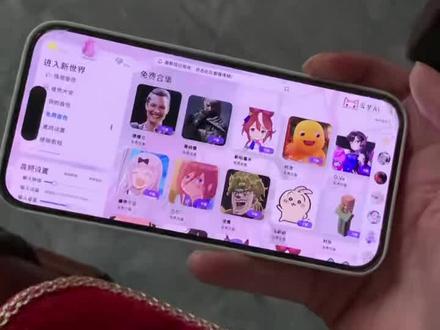 00:24查看AI文稿AI文稿
看好兄弟们,手把手教你下全网爆火的这个 lvc 变声器,安卓、苹果平板都是可以下载,安装简单而且免费。第一步,点开视频右下角小箭头这里分享链接,然后我们打开应用商店,再去打开这一个,在这里我们输入椰梦宝库, 点进来,然后下滑找到这一个,取消全选勾选保存去下载安装就可以了。
36在那次相遇 08:58查看AI文稿AI文稿
变声器教程来喽,宝宝好想你啊,什么时候跟我一起玩呀。你能不能秒回我信息啊哥哥,这个是全网最新的变声器哦,再学不会真的要揍你了,笨蛋。那如果我不说,你敢相信刚刚听到的声音是我说出来的吗? 那如果你也想用同样的声音去整蛊你的好兄弟,把它调成翘嘴,那这里的话,我已经把所需要用到的安装包给大家准备好了。那在评论区评论变声器,我看到也都会免费的分享给大家。 ok, 那 我们在教程开始之前,上面我已经给大家准备好了进度条,那大家也可以根据自己的需求进行跳转。 那接下来的话,我们来给大家去看一下配置方面的要求,那电脑的话,台式笔记本都是可以的。那如果你是 n 卡的显卡,那最低配置是 r x 的 五六零,那如果你是 amd 的 显卡,那它是带不动的,需要去云端来实现。 那这里如果不会的话,也可以找我们来帮你实现。然后收音设备方面的话,呃,只要是有一个呃收音清晰,然后不外放的耳机麦就可以的,他就可以玩了。那当然,如果你有专门的 usb 麦克风,或者说是有专门的声卡,那他的音质肯定会更好啊。但最低配置的话,就是耳机麦,他就可以玩的。 那手机使用变声器的话,因为手机是比较小,他也是带不动,也是处理不过来的,所以,呃,手机想要使用变声器的话,也是先在电脑上完成变声,然后通过转接线对路线这些,然后再传到手机上的。那如果大家感兴趣的话,我后面也会出专门的手机 来使用的一些教程,那接下来我们开始安装,那如果你也是像我一样使用的是入耳式耳机麦,头戴式耳机麦或者 usb 的 麦克风的话,那我们就要去安装这个虚拟声卡,也就是 volcmeter, 那 我们打开这个 volcmeter 的 安装包,那首先它是要进行挤压的,我们直接右键解压就好了,那我这里已经解压好了,然后我们直接打开这个安装包就可以安装了,点击这个 install, 然后等待一会,然后呢第一三章他也会比较慢一些,那等待这个网页的弹出就代表我们已经安装好了,然后我们直接关闭即可, 然后我们在底栏,然后开始菜单栏这里去搜索 v o i c e, 就 可以看到我们刚刚安装好的这个虚拟声卡,我们可以在这里面去点到这个打开文件夹位置, 然后这个啊,然后我们可以直接右键更多选项里面把它发送到我们的桌面快捷方式,那这样的话方便我们后续的打开使用。 ok, 然后我们直接双击打开,然后等待这个进度条完成。 那这里的话我们也给大家去说一下,因为在这里面要去选择我们的麦克风的,那如果不知道哪个是我们的麦克风的话,一个最简单粗暴的方式啊,在底栏的这个喇叭的图标这里,然后点击,然后选择这个声音输出啊,在这里 啊去插拔我们的麦克风,那像这里我是没有接我的麦克风的。 ok, 那 我现在来接上我的这个麦克风, 现在就看到新弹出的这个设备,那这个就是我的这个呃,耳机麦了,那接着回到我们的这个 voice meter 里面, ok, 那 我们先来选择我们的麦克风,在左上角的这个一这里,然后点击, 然后一定要选择这个 mme 格式里面的,然后就是我们刚刚确认好了那个麦克风,那我的也就是这个。 ok, 那 现在的话就可以看到这个电瓶已经开始跳动了,那就代表我们的麦克风的声音已经进来了。那接着我们在右上角的 a 一 这里去选择我们的监听,那点击,然后同样的 mme 格式里面的,还是我们刚刚确认好的那个麦克风设备。 那接着我们来讲讲呃,下面的开关啊,那这个 a 的 话就是我们的监听开关,那这里打开我们这个 a 之后呢,我们就可以听到我们自己说话的这个声音了,那 b 的 话就是输出开关,那打开之后别人就可以听到我们这个真实的说话的声音了, 那正常我们是使用变声器吗?这个监听开关 a b 关掉即可。然后的话我们也来讲一讲这个界面是怎么看的, 然后他是竖着看的,一轨、两轨,三轨,他是有三条轨道的啊,然后第一条轨道也就是我们真实声音的这个轨道,那我们也可以在上方给我们的这个轨道命名一个备注,直接右键就好了,然后我们也可以备注一个真声, 那第二条轨道的话我们是用不到的,我们直接可以把这个推子推到最下面,然后第三条轨道的话,我们也可以命名啊,我们是打算用做变声器 就直接命名一个变声器就好了。 ok, 那 这样的话我们这个 voice meter 就 已经设置好了,然后我们回到这个安装包里面去安装我们的这个变声器。 那我们点到第一个里面,那先说一下这个变声器,它不是所有都要去下载的,呃,它是有很多的版本的,那我们根据我们电脑的显卡来安装对应的版本即可。那如果还不知道自己的显卡是什么型号的话,我们在底栏右键点击任务管理器, 然后找到性能一览里面,然后看最下面的这个 gpu, 那 可以看到我这边的话就是 n 卡的三零六零的啊 啊,然后那如果你也是像我一样 n 开头的,然后一零到四零之间的,那我们就安装这个 n 卡的版本,那如果你是 n 卡五零系列的话,那就安装这个五零系列的这个版本就好了。 然后如果你是 a 卡开头的啊,那就安装这个 a 卡的版本,然后就是对应的这个版本就 ok 了。那如果你这里是 i 开头的话呢?前面已经说过了,他是带不动的啊,是要去用云端的。 然后我们回到这个安装包里面,那我就去解压这个版本就好了,然后我们直接解压就可以了, 那这个的话就是我已经解压好的这个文件夹了,然后我们直接双击打开,然后在下面去找到这个 go real time 的 这个文件,那这个的话就是我们变声器的启动程序了,我们也可以直接继续右键,然后把它发送到我们的桌面快捷方式。 那后续的话我们就更方便一些,就直接在桌面打开了,那同样的我们也改名一个变声器, 然后直接双击啊,在黑框里面按任意键,它就会启动了,那第一次的话它启动会是比较慢的,然后大家可以耐心等待一会, 那这样的话我们就启动了,然后我们先选择这个 p t h 文件,然后直接点击,然后在里面任意选择一个即可啊,然后下面 index 文件也是一样的,直接任意选择一个就好了。 然后我们来选择这个输入输出设备,那输入设备这边的话,我们就选择我们刚刚的那个自己的麦克风,那就是这个,那输出设备这边的话,我们就选择 voice meter input, 那 这里通道它是比较多的,然后我们一定不要选错了,那就是这个, 然后我们来讲讲这个音调设置啊,然后这个音调设置的话,正常男生变女生的话,就是呃七到十二左右啊,根据我们每个人的音色,它是呃具体的数值也是不一样的,大家可以根据自己的声音啊去试一试。 然后女生变男生的话,就是负七到负十二,然后同性去变的话,那就是零左右,那这里的话我就一般是选择到九就好了。 然后声音粗细这边的话,越往右他的声音会越尖,越往左他的声音会越粗,那如果你想要少女或者说萝莉一些的话,那就适当的往右拉,那如果你想要御姐一些,那就适当的往左拉就好了。 然后这个响度因子的话,他就是相当于我们的音量,如果你觉得你这个音量太小了,我们可以直接拉到满,或者说一般拉到中间就差不多了。 ok, 那 其他的就一般是不需要再去调了,我们直接点击开始音频转换就好了, 然后等待后面的黑框,像这样正常的跳动,就代表我们的这个变声器已经启动完成了,然后我们直接关掉其他的就好了。然后我们回到我们的这个 voice meter, 那 大家就可以看到我们这个变声器轨道的这个电瓶就已经开始跳动了, 那同样的 a 是 监听开关,那打开之后我们自己就可以听到这个变声器的声音了,那别人就可以听到我们变声器的说话的声音了。 ok, 那 这样的话就基本上调好了,然后这里说一下,一定不要同时打开真声轨道和变声器轨道的两个开关闭,那不然的话别人会同时听到你真声和变声一起的声音,那肯定是不对的。 ok, 那 这样的话我们变声器就已经调好了,那他是完全免费,也是永久使用的,那大家可以先去试一试,如果有什么问题也可以在评论区评论,那我看到也都会一一的回复大家。
2348小小(变声调试) 00:22查看AI文稿AI文稿
看好亲们,手把手教你下一床抱我的这个漫步变声器,最新版的安卓苹果平板都是可以去下载的,安装简单,可以免费啊。第一步,点完视频右下角小箭头这里分享链接,然后我们打开一二商店,再打开这一个, 在这里我们输入大树的梦,点进来打开这个软件资源包二找到这一个,取消全选勾选保存去下载安装就可以了。
0余念. 00:21查看AI文稿AI文稿
火爆全网的氙气变声软件安装使用教程来了,真是笑到我直不起腰!支持苹果安卓平板通用,赶紧来试试吧! 首先点我视频右下角这个图标复制链接,再打开这个蓝色工具箱,等一下会弹出一个文件夹,没弹出直接搜索桃子精选,找到你想要的文件夹保存就好了。
72爱玩游戏的小张 12:01查看AI文稿AI文稿
变声器教程来喽,再学不会真的要揍你了,笨蛋宝宝可以做你女朋友吗?好想你啊,你能不能秒回我信息啊哥哥,那刚刚大家听到的声音就是我用变声器变出来的,那如果你也想用这样甜美的女生去逗你的好兄弟,把它调成翘嘴的话, 那这里我已经把变声器的安装包给大家整合好了,那在评论区评论变声器,我也会免费的分享给大家。 那我们也在这里说一下,那这个变声器它只要你搞好了之后不删除,它就是永久免费使用的,它是不用花一分钱的。那同时因为这个变声器它比较真实呢,所以它也有一定的配置要求, 那我们来看一下,那电脑方面的话,台式笔记本都是可以的。那如果你是 n 卡的显卡,那最低配置是幺零六零,那如果你是 amd 的 显卡,那最低是 r 叉五六零的, 那如果你是英特尔的显卡,那它是带不动的,是要搭配云端去租服务器来使用的。那收音设备方面,只要你有一个可以收音,然后不外放的耳机麦就可以实现, 那就像我们平常使用的三点五的,然后接在我们手机上的那种入耳式耳机,它就是可以的。那当然如果你说你有头戴式耳机麦或者 usb 的 麦克风,或者有更专业的声卡加麦克风的话,那它的音质肯定会更好一些。那 ok, 那 说完这么多,然后我们回到安装包来进行安装,那这个就是我们已经下载好的这个安装包了。 那如果你也是像我一样使用的是耳塞式耳机麦,头戴式耳机麦,或者说 usb 的 麦克风的话,那我们要先去安装这个虚拟声卡,也就是 voice meter, 我 们可以直接打开,那这里说一下,一定不要直接双击进行打开啊,一定不要双击,要先进行解压,如果没有解压软件的话,我们就去先下载一个, 然后我们下载好之后,然后来进行解压。 ok, 那 这里是我已经解压好的,然后我就直接打开了,然后我们直接双击这个安装包就可以直接安装了,它是非常简单的,然后打开之后直接点击这个 install 就 好了,那第一次安装他会比较慢,然后我们可以等待一会, 那等待这个网页弹出就代表我们已经安装好了,然后我们直接关闭即可。那安装好之后,我们在我们的底栏的开始菜单栏这里点击,然后去搜索 v o s e, 就可以找到我们刚刚安装好的这个虚拟声卡了。我们可以在这边去右键,当然也可以直接在这去打开我们的文件夹位置,然后右键把它发送到我们的桌面快捷方式。发送到桌面快捷方式,那这样的话后续我们就可以直接在桌面上进行打开了,就会非常的简单方便。 然后我们直接去打开我们的 voice meter, 然后等待这个进度条完成,那这个时候我们在底栏右下角的喇叭图标这里,然后点击,然后点击这个选择声音输出, 这个时候你会发现我们在这边的通道,这边又多了非常多的这些 voice meter 的 通道,那这些我们只需要用到一两个即可,但是不需要全部使用的,那这里我们可以直接把这些没用的给禁用掉,然后这里也给大家说一个快捷的入口,在这里点击这个一, 然后我们点击这个 open windows sound, 就 会直接进入到我们的这个呃系统的这个声音设置里面。 ok, 我 们先来看播放这边 那像这样图标的就是我们刚刚呃安装出来的一些通道,我们可以直接把一些没用的给禁用掉,像这个就可以禁用掉。 ok, 然后我们把这个显示禁用设备给点掉,那我们禁用掉了之后,他就会消失了,然后这个第二个、第三个、第四个、第五个都可以禁用掉,包括这个通道也可以禁用掉,只留这个 voicemail input 就 好了,那这个到时候就是我们变声器的轨道,然后这个印一就是我们真声的轨道, 然后我们点击到录制这边,然后我们继续看我们刚刚安装好的这些通道, a 二可以禁用掉, a 三、 a 四、 a 五都可以禁用掉,然后 b 二、 b 三都可以禁用掉,然后在这里的话,我们在 b 一 这里右键设置为默认设备,然后设置为默认通信设备,这样的话我们在调好变声器之后,别人就可以听到我们变声器的声音了,我们可以在这里直接去设置了。 ok, 我 们设置完之后,那这里我们要去接入我们的麦克风设备,那这里如果不知道哪个是我们的麦克风的话,我们也可以同样的在这边右下角的喇叭图标这里选择声音输出,这里 划到最下面去插拔我们的麦克风,那看看哪个设备会消失出现,那这个就是我们的麦克风,那这里其实我是已经接好了,然后我这里重新插拔一下,我拔掉,大家可以看到刚刚我鼠标这里的通道就消失了,我们再重新接上, ok, 大家可以看到下面这个通道就是我们刚刚插上之后出现的,那这个就是我的麦克风通道了。 那我们回到我们的这个 voice meter 里面,然后来选择我们的麦克风,在这边一这里啊去点击, 然后选择 mme 格式,一定是 mme 格式的,然后去选择我们刚刚确认好的那个麦克风,那我的也就是这个, ok, 那 我现在说话,大家就可以看到我的这个电瓶就已经开始跳动了,那就代表我的这个真声已经进来了,那接着我们在右上角去选择我们的监听耳机, 那在 a 一 这里点击同样的 mme 格式,然后还是我们刚刚确认好的这个麦克风设备,我们直接点击。 ok, 那 接着我们来简单讲一讲这个 voice meter 的 界面该如何去看,如何去使用。大家其实也可以看到它是用一条条竖线把我们的这个轨道隔开了, 对,他是竖着看的,一条轨道,两条轨道,三条轨道,他是一条条轨道的,然后那第一条轨道我们是打算用做啊真声的通道,那我们也可以在这里去备注一下 siri 音符的这里右键啊备注一个真声, 然后第二条轨道的话我们是用不到的,我们可以把这个推子推到最下面,然后第三条轨道的话,我们打算是用做这个变声器,我们可以右键 可以改一个备注变声器,那接着我们来讲讲下面的这些开关,那这个 a 的 话就是我们的监听开关,那打开之后,我们现在自己就可以听到我们这条轨道也就真声的监听的声音了。 那 b 的 话就是输出开关,那打开之后,别人就可以听到我们这条轨道,也就是我们真声的声音了。那正常情况下我们是使用变声器,别人是不需要听到我们真声的声音的,所以直接把我们这条轨道的监听开关和输出开关 ab 都关掉即可。 ok, 那 这样的话我们的这个 voice meter 的 界面就基本上已经调好了,然后我们开始去安装我们的变声器,那回到我们的安装包里面, 然后打开我们第一个文件夹,也就是安装变声器的本质,那这里说一下不用全部下载啊,不用全部下载,只需要根据我们电脑的显卡去下载安装使用对应的版本即可。那这里如果不知道我们电脑的显卡是什么的话,我们可以在底栏右键点击任务管理器, 然后点击第二栏性能一栏,然后点最下面的 gpu, 一定要是 gpu 啊,那大家可以看到我的声卡是 nv 一 点 n 卡的,然后三零六零的,那像我对应安装的话,就是这个 n 卡的这个版本, 那如果你是 n 卡开头,然后这里的话是五零几零的话,那就要去安装这个适配于五零显卡的这个五零 n 卡的这个版本。 ok, 那 如果你是 amd 开头的话,那你就是 a 卡吗?那你就要去安装这个对应的 a 卡的版本,那我们说完这些我们来进行安装,那这里一定也是先进行解压,先进行解压,先进行解压啊,不要直接去双击打开, 不要直接这样去使用啊,那这样大概率你是会出问题的。然后没有解压软件的话,还是先去下载一个解压软件,然后再去进行解压啊, 然后我们直接右键去解压,那这里解压的话,推荐大家解压到我们电脑 c 盘以外的根目录里面,然后全程是不能有中文的, 呃,不然的话,那你在使用的过程中大概率会遇到一些问题,那我们可以这样点击解压到,然后我们去选择我们的此电脑,然后比如说 c 盘以外的,那我就安装的 d 盘啊,我直接在这去点击确定,它就开始解压了, 那这里时间问题,那我就不展示这个解压过程了,那这个就是我已经解压好的一个呃变声器的文件夹了,那我们直接双击进行打开, 那在这里就可以找到这个 go real time 的 这个文件,那这个就是我变声器的启动程序了,那同样的我们可以右键发送到我们的桌面快捷方式,那这样方便我们后续的直接打开使用, 然后我们也可以改名一个变声器,然后我们直接双击打开, 弹出灰光之后,我们按任意键,它就会启动,那第一次启动的话,它是会比较慢的,大家可以耐心等待一会。 ok, 打开之后,我们先去选择我们的这个模型,那正常情况下,呃模型就是加载好的,那如果没有的话,我们就选择后面的这个 p t h 文件 啊,然后我们随便选择一个就可以了,直接双击打开即可,下面的 index 文件也是一样的,我们直接双击任何一个就可以了。那这里也一定要注意到这个模型的路径,他也是不能有中文的,如果有中文的话,那他肯定也是用不了的, 如果大家遇到这样的情况,那大家可以去呃自行去解决一下。然后我们来看到下面的输入输出设备这边,那输入设备的话就还是选择我们刚刚自己的确认好的那个麦克风,那我的就还是这个, 然后输出设备这边的话就选择 volm meter input 啊,然后大家一定不要选错啊,那也就是这个 ok。 然后我们来讲讲下面的一些呃参数,那音调设置这边正常男生变女生的话就是七到十二左右,因为每个人的音色不一样呢,所以我们具体的参数也是不一样的,然后他越往右声音越尖,越往左声音会越粗啊,大家可以根据自己的实际情况去微调一下。左右去微调, 然后女生变男生的话就是负七到负十二左右,那同性去变男变男,女变女的话就是零左右,那这里我就调到九左右。 然后声音粗细,这个性别因子的话,他跟音调设置差不多啊,也是越往右声音会越尖越细,然后越往左声音会越粗, 那这里我们也可以根据我们自己的情况去适当的调。如果你想要一个甜美的,或者说呃稍微少女一些的声音,那就是往右拉一些,如果想要一些御姐的感觉,那就往左拉一点, 然后这个响度因子的话,就是我们的相当于音量,你正常应该是零的,如果你觉得这个音量太小了,可以直接往右拉,拉到觉得自己合适的地方就可以了。 ok, 那 其他的话我们就不需要再去调整了,然后我们直接点击这个开始音频转换,然后等待后面的黑框,像这样正常的跳动就代表我们的变声器已经启动完成了。那我们回到我们的这个 volkswagen, 大家现在就可以看到我们这个变声器轨道的这个电瓶就已经开始跳动了,那就代表我们的变声器已经正常运行了。 那同样的 a 就是 我们的监听开关,那打开之后,我们现在自己就可以听到这个变声器的声音了,那 b 的 话就是输出开关,那打开之后,那别人就可以听到我们这个变声器的声音了。 ok, 那 正常情况下我们使用变声器的话,就只打开变声器的 a b 即可啊,一定不要同时打开真声和变声器一起的声音,那差不多就是这样,如果你使用变声器就只打开这边, 如果你不使用变声器,想使用真声的话,那就关掉变声器的 a b, 打开真声的 a b 即可。那这样的话我们的变声器就已经调好了,只要你不删除它,就是完全免费且永久使用的。那大家可以先去试一试,如果有什么问题也可以在评论区评论,我看到也都会有一一为大家解答。
4.5万小今(变声调试) 00:33查看AI文稿AI文稿
我里个队友,不是吧,最近影天火爆,需要能漫播变声器最新版,居然到现在了,还是有小伙伴不会去正确获取并使用的,手机平板都是可以的。废话不多说,咱们直接上教程。首先打开视频下方的箭头, 点击复制链接,返回桌面,然后打开手机上的应用商店,下载个这个。下载之后我们打开它,在这个搜索框里面搜索啊诗可资源,点收全网,打开资源工具大合集,打开热门资源工具合集,找到漫播变声器最新版,直接保存安装就可以使用了。
0爱吃焖面


猜你喜欢
- 1112NX网