苹果15平板抖音更新后怎么分屏
一直以来, ipad 的分屏手势都是最难捏的手势,上滑刀克兰不能划过头啊, 再来一次,不能过头!拖拽!爱不停留的时间又不能太短,给我个痛快吧!又是一天,我是被发布,从今天开始,请记住这个按钮。在 ipad os 十五当中, apple 的顶部准备了分屏懒人按钮。 以分屏为例,点击分屏按钮之后,当前的 app 会时去的躲到一旁,让出整个主屏。你不仅仅可以在底部的道克兰,你可以更加自由的翻找每个页面 apple 资源库,或者直接用搜索功能找到分屏的另一半。而点按并拖拽这个按钮也可以实现同等的效果。如果你犹豫不决,三秒之后顶部还会弹出小提示催促你, 哎,赶紧的,别害臊。虽然在耗时上,懒人按钮比传统的分屏手势多花了大概一到两秒,但带来的好处就在于操作更加的直观。分屏也有更多的选择了,我们再来试试侧拉结稿的时候呢,我喜欢通过侧拉窗口直观的进行切, 虽然说控制中心也能实现这个功能,但是侧拉屏非常明显,能获得更多的图文信息。哎,这个封面不错,就听你了。另外,滑动底部的小条,能够实现侧拉窗口的快速切换, 设置个闹钟,提示自己半小时后得起来活动活动了。最后往屏幕边缘一滑,快速出屏,不带走一丝云彩。很多人啊,包括过去的,我都喜欢叫他悬浮窗,但使用后你会发现,苹果的命名其实更加的精准。侧拉的特点不仅仅在于悬浮,而是在于任何界面,任何操作之下, 只需要在苹果边缘这么一拉,他就能够随叫随到。我在做 ipad 特有压力测试的时候,就试过用元神的最高画质,同时呢,通过侧拉屏打开流量 q 肾,回放四 k 素材。 当然我们可以做的现实一点,倒是可以通过侧拉屏打开视频网站,边看视频攻略,然后边通过圆圈当中来找这个阴间的雷神筒。哎,那有人会说了,视频网站自己就有悬浮窗口,哎,说的也没错,但是 侧拉屏的优势就在于能够看到弹幕,如果以上的窗口模式都无法满足你。还有第四种窗口,中间悬浮窗口,比如邮件 app 长按条目选择在新窗口中打开,他就会出现一个悬浮居中的窗口,让你快速的浏览。苹果自带的一些 apple, 比如说短信、邮件、备忘录都是支持这项功能的, 而点击窗口以外的区域,这个窗口就会缩进 app 底部的一个新功能 app 架。而一般支持这项功能的 app 有一个特点,就是他能够自己和自己分屏。 app 架功能会在你重新打开 apple 的时候闪现,你也可以在打开 f 的时候上滑,在到客栏当中长按图标显示所有窗口找到他。所以在这 apple 当中,我看到了写了一半烂尾的脚本, 看到了回了一半不知道怎么写的邮件,他温柔的提示你,然后有优雅的弹出,扎铁了老心。以上呢就是 f 之间窗口的互动,但是呢,有个更加底层的总管多任务切换器。说三个新功能吧,在界面的最右边, 侧拉窗口拥有了自己的位置,他们依次排开,你可以通过上滑关掉不需要的窗口。第二,你可以将一个 app 拖到另一个 app 上,松手就能创建一个分屏,当然你可以按住他并脱放拆散他们,如果人类的悲欢离合也能那么简单就好了。第三,激活 app 的应用,你可以在所有窗口上呢,看到这个小图标, 别问他,在这里可以预览这个 app 所打开的所有窗口,点击右上角的加号,能够复制当前窗口。说到这我都有点云里雾里了。以上的所有功能只是给你提供选项, 他们的核心是让你在 app 之间信息交互的时候更加的便利,说人话就是复制粘贴更容易了。说几个实用的例子,比如我在做 ac 加那些视频脚本的时候呢,就全程使用分屏,一边开着官网一边的 备忘录,直接拖选文本,长按出现小卡片之后呢,就可以拖拽过来,实现文字的快速粘贴。当然,超链接也是可以一样操作的。而如果是 spa 和相册的组合,你可以直接拖拽 图片进相册,实现快速的保存。在以上的所有操作,通过 apple 攀索也是可以实现的。又或者你是有妙控键盘的, 有这样两个实用技巧,长按 ctrl 键就会出现重新设计过的快捷键的菜单,分门别类,明明白白。还有一个更加厉害的功能,我打赌一个硬币 肯定不知道准备好了吗?那就是左下角的地球键,长按它就会出现整个 ipad os 系统级别的快捷键菜单。是的,这个视频所说到的几乎所有的分屏操作,你都可以通过地球键加字母来快速的实现,不知道的小伙伴自觉一点啊。最后还有个更加隐藏的实用功能, 这就是阿凯德万四十五的快捷指令,打开快捷指令搜索分屏,接着呢,在指令备选框选择你需要分屏的两个按,完成保存。接下来你只需要在主屏添加刚刚创建的这个快捷指令的小组 键,你只需要轻轻一按, app 就会自己打开,然后乖乖分屏,就大家可以开动自己的小脑筋。这种组合是千变万化的,你可以找到自己最舒服的工作流 或者是摸鱼流。视频最后总结一下,作为一台平板电脑,触控和多任务处理的交互非常的称职,而在任务调取,高效整理还有快速打开方面,可以说他给了大家非常多的选择,你既可以根据喜好养成自己的操作习惯,或者呢,通过快捷指令把准备工作做在前头,其余的功夫就交给系统来吧, 在你不明白的时候呢,系统会贴心并且完整的对你进行提示,总之降低你的学习成本,我们可以去专注那些需要专注的内容就行了。以上呢,就是我对 ipad os 十五多任务处理的总结,那今天这个视频如果觉得有用的话呢?点个收藏,点个关注,我是李八豹,关注我,关注更多美好实用的事物,我们下视频再见!

粉丝3.1万获赞56.3万
相关视频
 02:23查看AI文稿AI文稿
小技巧,我们今天学习的是平板,很多我们的顾客朋友在更新了 ipad ios 二十六的系统之后,会发现 我们原来的一个分屏操作的三个点按钮怎么不见了?那是不是 ipad ios 二十六是不能进行分屏操作的呢?其实不是的呃,我们打开设置,然后在通用的下方,在下方有一个多任务与 多任务与手势,我们在这里可以打开我们的一个窗口化 app, 那 打开了窗口化 app 之后,我们就可以调整窗口大小,进行空间排列,包括说就是我们的一个分屏操作,这个怎么操作? 我们可以点开我们的一个备忘录。好,我们点开备忘录之后,会看见它是一个这样很缩小的形式,那我们可能很多朋友点开跟我并不是一样的,这是因为我点开之后,他会恢复我上一次分屏的一个位置和大小。 那我们可以看到在这个备忘录的右下方有一个这样的一个弧线,我们可以通过按住这个弧线调整它的一个大小,来起到一个任意调整的作用,那包括说可以把它放到任意的一个位置。那如果说我这个时候再要 把第二个 app 调用出来怎么办?你就直接点开它。好,我们可以看到这 app 的 右下方会有一个这样的弧线,这样也是同样的,我们可以缩小调整它的大小, 可以给他这样进行并列。我们发现俩 app 并列之后,它中间会有一个这样的竖线,我们按住这个竖线是可以各自调整每个 app 的 大小的,那包括说我们现在是两个 app, 我 也可以同时 打开三个 app, 这样把它们并列也是可以的。但是三个 app 我 们可能需要缩小一下其中一个 三个 app 我 们都可以任意调整他的一个大小,那包括说也可以自己这样手动调整。那我们可以看到他这边左上方还是有三个小点,点开这个绿色的按钮之后,他就进行放大了,包括说可以缩小方便,这也是更加的一个智能化。 那我们另一种打开这个自定义窗口画的按钮,就在我们华夏这个控制中心。 那你看我们在这里可以添加控制,因为很多朋友他是没有把这控制添加进去的,我们长按之后可以把这控制添加进去,那就在这里我按亮了他就熄灭,就是没有打开,是另一个方式。
14谢富贵🍎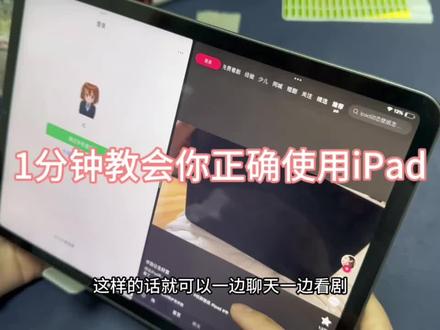 00:59
00:59 00:23查看AI文稿AI文稿
ipad 分屏有三种形式,一在大可爱里长按应用,拖动到屏幕中间,松手即可,这样应用就能悬浮在其他应用之上,还能添加多个应用。二 在 dog 栏里将想要分屏的应用长按,拖动到屏幕一侧即可,中间的竖条还能调整分屏应用的大小。三再打开一个应用时,点击屏幕上方的分屏按钮,再打开另外一个应用,就可以分屏了,你学会了吗?
 01:18查看AI文稿AI文稿
每天一个用机技巧,今天学习的是 ipad 分 屏,在设置中选择多任务与手势,这里我们将这改为窗口化 app, 随便打开一个 app, 从任意角落都可以进行窗口的缩放和调整大小。 双击底部可以展开全屏,再次双击则是回到原来的尺寸。二十六系统还新增左上角三个按钮,其中绿色按钮放大、长按。选择多种页面布局和分屏方式。打开第一个软件, 然后打开第二个软件,快速拖动向左或向右即可实现左右分屏。拖动中间分割线还可以调整页面大小。上滑回到桌面,打开第三个软件, 长按左上角绿色按钮,可以实现分三屏。接着回到桌面,打开第四个软件,则是可以直接可以选择分四屏,往上滑桌面即可。打开后台 上滑两次即可一次性关闭所有分屏。然后可以打开调整多个窗口,让之前没有台前调动的 ipad 也可以轻松实现上下分屏。
422英硕通讯承德万达店 01:05查看AI文稿AI文稿
怎么在 ipad 上实现我这样的分屏效果?今天来教下大家。首先在设置中找到多任务与手势,点击窗口画 app, 接着随便打开一个软件,无论从哪个角度都可以对它进行缩放,双击顶部就可以回到全屏。再次双击则是回到原来的尺寸。左上角这三个小点不仅可以用来关闭软件,还能将它隐藏缩放。 打开一个软件,将它往上滑,回到主页后,打开第二个软件,分别拖动两个软件,快速向左和向右滑动就能实现完美分屏。拖动中间黑条,还能调整页面大小。 上滑回到桌面。打开第三个软件,长按左上角三个小点,可以快速实现分三屏。接着回到桌面,打开第四个软件,则是可以直接选择分四屏,非常方便上滑停顿一下即可打开后台。以上就是今天的分享啦!
7咚咚锵🥁 01:04
01:04 00:47查看AI文稿AI文稿
每天一个用机小技巧,今天给大家讲的是在设置中选择多任务与手势,这里我们改为窗口化 app, 随便打开一个 app, 从任何一个位置都可以进行窗口的缩放和调整大小。 打开任意两个软件,快速的向左或向右拖动,即可实现左右分屏。回到桌面,打开第三个软件,长按左上角绿色按钮,可以实现分三屏, 缓缓上滑一次即可打开后台。
 01:18查看AI文稿AI文稿
每天一个用机技巧,今天学习的是 ipad 分 屏,在设置中选择多任务与手势,这里我们将这改为窗口化 app, 随便打开一个 app, 从任意角落都可以进行窗口的缩放和调整大小。 双击底部可以展开全屏,再次双击则是回到原来的尺寸。二十六系统还新增左上角三个按钮,其中绿色按钮放大、长按。选择多种页面布局和分屏方式。打开第一个软件, 然后打开第二个软件,快速拖动向左或向右即可实现左右分屏。拖动中间分割线还可以调整页面大小。上滑回到桌面,打开第三个软件, 长按左上角绿色按钮,可以实现分三屏。接着回到桌面,打开第四个软件,则是可以直接可以选择分四屏,往返上滑桌面即可。打开后台 上滑两次即可一次性关闭所有分屏。之后可以打开调整多个窗口,让之前没有台前调动的 ipad 也可以轻松实现上下分屏。
12平遥汇峰科技店 01:35查看AI文稿AI文稿
每天学习一个小技巧,今天我们学习 ipad 怎么分屏。在设置中打开多任务与手势, 然后选择窗口化 app。 我 们现在随便打开一个 app, 双击顶部三下,然后就可以到全屏,再双击顶部三次,可以回到原来的屏幕尺寸。 然后现在我们再打开另外一个 app, 那 现在我们在底部或任意角落拖放这个窗口都可以调整大小,快速地向左和向右滑动,它会自动变为左右分屏, 拖动中间分隔线,可以控制窗口布局的大小, 然后上滑就退出。现在我们再打开另外一个 app, 长按左上角绿色按钮放大,可以实现分三屏。 打开第四个软件 mister c d c d c d c d 则是可以直接选择分四屏, 值得一向你身边的苹果专家 可以切换为四格分屏。
 01:16查看AI文稿AI文稿
ipad 的分屏技巧,你真的都学会了吗?哈喽哈,今天雨仔要给大家分享四个 ipad 的分屏技巧,一期视频让你搞懂分屏的所有技巧,提升你的 ipad 的生产力。一、 左右分屏,打开一个软件,从底部往上调出大可能,按住另一个 app 移动到右边,注意要出现黑背景才可放手哦,这样就搞定了左右分屏,按住中间的竖线可以改变分布比例。注意顶部这个小橱窗,点击中间,这里可切换左右位置,在下方也可新建窗口, 方便你切换到其他窗口页面。点击左边的窗口就可放大全屏,点击右边窗口就切换成了悬浮飘窗。二、 悬浮分屏,还是调出大可蓝,按住另一个 app 拖到屏幕上就实现了悬浮分屏,并且可以调出多个悬浮窗口,滑动下方横线就可快速切换橱窗,上拉即可删除。将上下分屏,打开视频,开启化妆化模式, 三、指双击屏幕开启缩放,放大镜就出来了。点击这里可以移动放大镜位置,点击调整放大镜大小,可调整画面尺寸。边跳网课编辑笔记真的超方便!下一个网页分屏,同一个软件也可以实现双屏哦! 以浏览器为例,新建窗口后,按住窗口移动到边缘就好了,这样就可以同时看完线和查找资料了。看完你学会了吗?赶紧放进收藏夹反复观看吧,我们下期视频见,拜拜!
2.1万鱼🐟仔不吃鱼 00:22查看AI文稿AI文稿
iphone 如何设置分屏播放?点击设置打开通用点击画中画,开启画中画, 返回主页打开抖音,点击右上角三点,点击设置点击播放设置后台小窗设置开启继续小窗播放,返回桌面抖音即可小窗播放。
105德阳金山金宇通讯 01:39
01:39


猜你喜欢
最新视频
- 9695小吴学长