三星bixby怎么改成gemini

粉丝80获赞1.1万
相关视频
 02:15查看AI文稿AI文稿
每次只要我在忙的时候,总会有电话进来,弄得我非常的尴尬, 现在不需要了,有了全新的 bixby, 我只要动动口就能接听或者去接电话了。 reject call 这两天呢,其实 bixby 呢有一个更新啊,然后呢,在这里的更新日制里面只写了与 bixby 语音,尝试更多的功能,然后修复了若干已知问题就没有了。 但实际上呢,他更新了一个非常有意思功能,也就是可以在手机甚至是锁屏的状态下面通过 bixby 来接听拒接电话或者是闹钟及定时器。那么就来演示一下,当我有一个电话打进的时候,可以看到在这下面 有一段英文写着 answer call 或者 reject call, 我一旦选择了 answer call 之后呢,它就会以扬声器的方式来打开,我就不需要用手再去碰了,我可以通过 reject call 就可以拒接电话了。那为什么我在说英文呢?因为呢,目前这个功能是没有对中文版的 bisby 做开放的,所以呢,我在这里把 bixby 的语音改成了英文版, 我们来看一下,在英文版的设置里面呢,我们是可以通过选择语言把它改成英文的,这里呢有一个叫 talk to bixby without wake up 这个功能呢,就是这次新增的不需要说嗨来激活下一步的动作。这个应用场景呢,目前是可以使用在电话、闹钟和定时器,那相信未来这个功能呢,是会延伸到中文版上的,那以后就非常有意思了,你可以 在一些非常不方便动手的情况下面呢用语音就可以去接听电话,拒接电话等等。所以呢,如果你想尝试的话呢,试一下,只需要在设置里面把语言改为英文版。然后呢,跟着我一起学英文。你可以说, answer phone 来接听电话, reject call 来拒绝电话 dismiss alarm 来关掉闹钟 snooze 继续闹钟 dismiss timer 关闭定时器 dismiss tama 啊,就这么简单。好吧,是那句话,关注亮哥,每天带你了解新的餐饮手机使用小技巧。
921诸葛Leon的锦囊 01:01查看AI文稿AI文稿
hello, 大家好,我是那个每天分享三星实用小技巧的晨晨,记得关注我哟。 感谢新语音助手 bigxby 终于支持自定义称呼了,之前有三种,嗨三星、小贝,嗨 bigxby, bigxby, 现在我们有新的玩法,跟我一起来学习吧。 我们下滑,打开设置,找到高级功能,打开 bigsd, 找到实验室,这个必须要打开哦,找到这个实验室开始。 这边呢,我们要想好自定义的名称,比如说老六老六, 连续五次就成功了,点击完成,这样就已经成功了,我们试一下效果,老六,老六。
6黄山三星 00:51查看AI文稿AI文稿
三星 bixby 语音唤醒自定义打开手机设置点高级功能点 bixby, 进入设置,找到实验室,进入实验室创建唤醒短语, 点击开始,这样就可以自由发挥啦!小星星,记得在安静的地方录入哦!创建成功后咱们试试看。嗨,小星星,三星的三折叠什么时候上市? 三星首款三折叠手机 galaxy z tri fold 的 上市时间如下,韩国市场二零还可以继续追问,大家学废了吗?关注、点赞、收藏、转发给身边的新好友吧!
169Juna 娜娜 02:18查看AI文稿AI文稿
哎,哈喽,大家好,我是关关。呃,在前前前不知道某一期视频里面呢。呃,有个粉丝想了解一下我设置的别克 speak 日常程序 啊,所以呢今天也抽个时间给大家分享一下。那第一个呢是急按,就是在设定了时间段之内呢,手机开启急按模式,然后亮度呢跟 眼睛舒适度都会做调整。那第二个呢是声音模式,开启了震动之后,这个媒体的音量,手机将声气呢都会变成零,如果说是带了有线耳机或者是蓝牙耳机的话,音频降到百分之四十 电量就是充满电了,可以堵住通知。那第四个呢是保持手机解锁的一个,就是开启这个按钮之后呢,手机没 每次进到进到桌面都不需要解锁。然后第五个呢是健康码,这个呢是通过触摸孔来设置的一个,这个呢不太不太好用,所以呢我就没怎么用。 还有一个是下滑以及上滑,这个呢是 span 啊,嗯,就是刷短视频的时候会比较爽一点,可以中通直接通过 span 来上滑以及下滑短视频啊。具体怎么设置呢?这个是通过触摸红来实现的,然后之前呢也是有做过教程的 好,下一个呢是录音,做了一个快捷的录音的 psb 的按钮在桌面这里, 然后是 nfc, 这个是为了方便坐地铁啊使用的。还有一个呢是电量过低的一个提醒,前面呢他这边的提醒是我快没电了, 然后下面的就是四 g 啊,因为之前那个四五 g 开关没了,然后呢我就在桌面上做了这么一个四五 g 的开关啊,这个这个也是保持杰作设置重复的。 还有一个呢是夜间的缓慢充电,晚上十二点到白天七点手机充电的话就是缓慢充电的这样子,嗯,稍微保护下电池吧。 好,这个呢就是我的 bxb 的日常程序,有一部分的日常程序的设置呢,在之前已经做过了,大家可以去翻一下。
1118关关师傅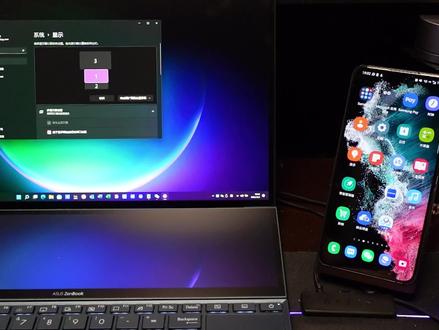 02:56查看AI文稿AI文稿
bixby 和 bixby 日常其实是两个完全不同的东西,那么今天发现一个方法可以让 bixby 来控制 bixby 日常,我们来看一下嗨腾讯会议,他就可以自己打开腾讯会议,然后加入会议, 并且帮我做静音,不仅如此哦,嗨,第二屏幕, 这样我的电脑就可以直接无线连接到我的手机了,他就可以变成我的第二个屏幕了。 其实呢要做到这样呢,非常的简单,我们来看一下如何来进行设置。那么首先要解决一个问题,这是 bixby 本身来说的话呢,他这些快捷方式能够做到事情虽然很多,但是他不能做些自定义。然后呢,这里一大片的这些 f 里面,其实我们真正用到的 可能也中了几个,然后呢,真正需要他用的那些功能呢?又不在。然后呢, bixby 日常已经提供了非常强大的一些自定义的功能,包括像除魔红这些。如果我们要用 bixby 来控制 bixby 日常的话呢,我们首先要进入 bixby 日常,然后呢我们从头做一个,比如说点击这里,然后点击 手动启动,然后在这下面呢,比如说我要做刚才一个腾讯会议的话,那我是通过如听 plus 里面的一个触摸红,我可以新建一个,假如说是打开 腾讯会议好,我们就可以开始录制动作了,点击快速入会,点击进入会议,再静音就搞定了,那我这样有个动作了,我再把它保存一下,叫腾讯入会,点击下,保存好了,那么我只要再点击下刚才做的这个动 动作,点击完成,再点击下一步,这个名字非常重要,一定要起一个叫家庭,然后呢我们再回到 bixby 里面,点击右上角, 点击快捷命令,在这里呢点击我的命令,然后添加一个叫腾讯会议,然后呢在这里的话快捷操作,我们点击一下,然后选择下面的选择命令, 找到 bixby 日常程序,然后找到打开家庭日常,也就是我们刚才做的那个家庭,我们是通过把这个名字改为家庭 来骗过 bixby 的一个逻辑来让他来执行这个操作,然后呢这边有一个叫快速运行,点击一下那 bixby 就不会回复你了,然后呢我们直接点击保存就搞定了。嗨,腾讯会议,看, 这就搞定了,所以呢我们可以用 bixby 来控制两条指令,一个呢就是名为家庭的一个日常,另外一个呢是名为驾驶的日常,这两个日常呢都是在 bixby 日常里面去做的。好吧, 这个视频呢相对来说呢有一点复杂,那希望通过这个方式的话,大家可以去研究一下全新的一些玩法,可以让 bixby 和 bixby 日常最更好的一个结合,创造出更多全新友谊的玩法。
2024诸葛Leon的锦囊


猜你喜欢
最新视频
- 27.7万焱火