剪映怎么给不规则的图案增加立体效果

粉丝37.1万获赞65.9万
相关视频
 00:38查看AI文稿AI文稿
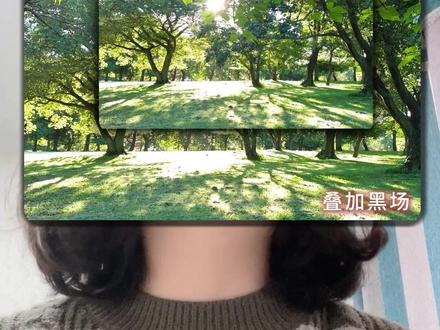
不是剪映最新版的宝子赶紧去更新。事情是这样的,我今天刚更新了剪映最新版,然后就发现了立体阴影效果不用再叠加黑场也能做出来了。用剪映最新版一步就做出来了。这是我之前叠加黑场做的效果。 现在你只需要把你要做的图片选中,点击画面基础里的描边,选择发光描边颜色选择黑色或者灰色, 调整大小和不透明度,看一下效果是不是和叠加黑厂做的一样,阴影颜色还可以任意调整。就这一步节省了好多时间,不知道的宝子快去试试。
7钱开心 01:06查看AI文稿AI文稿
当你刷到这条视频,你将学会这个效果。 这种三 d 立体展示的效果其实非常的简单,首先导入准备好的背景素材,再导入要立体展示的素材,将素材缩小到合适大小,然后选择蒙版, 矩形蒙版,把蒙版覆盖到全部,再把圆角拉到二十。接着把素材向上复制一层,选择下方的素材,给蒙版适当增加羽化,如果效果不明显,将下面那层的大小稍微调大一点,使画面更有层次感。 然后全选两段素材,新建复合片段,再选择复合片段,找到变形工具,选择拖拽变形,把画面拉出这样的透视效果,并打上关键针,接着把时间轴拖到画面开始,再选择变形工具,把画面调整到另一面的透视效果。最后再给复合片段添加一个入场动画就完成了。 看成品 怎么样,是不是很简单,大家赶紧去试一试吧!
37付朔羽 01:53查看AI文稿AI文稿
眼角阴影立体效果,我们可以先看一下效果,打开剪映 素材库,里面搜索一个白长视频,搜索一个黑长视频,黑长放在白长上方。素材库再搜索一个风景, 放在最上方, 我们确定一下它的时间,大概要三秒钟左右, 你可以随意调整, ctrl 加 a, 全部选中,一起切断,一起删除。 针对我们的风景视频,选择蒙版矩形,稍微调长大一点 圆角 下方的黑长视频,选择蒙版矩形,推到下方圆角,拉一下 羽化程度,虚化,扩大蒙版范围。 好,这样简单的一个视频就完成了。
 00:55查看AI文稿AI文稿
很多口播视频都会有这种高级感的效果,真的很实用。先导入素材,图片缩小到百分之六十,用矩形蒙版加上圆角,然后复制一层下面那层,适当将蒙版羽化 在曲线里,将颜色调暗一点,再稍微放大一点。将这两层新建复合片段,添加一个向上滑动的入场动画,在动画结束的地方,将变形打上关键针,拉出向左透视的效果。再打个位置大小,关键针往后移动一点, 拉出向右透视的效果。点进复合片段,复制上横图片。在复合片段第二个关键针位置比 下面的形状大一点,点击蒙版缩短移到上方,打个关键针至针往后移,蒙版往下移,再移动一针,之后闭合就完成了。
1990后运营日记 04:15查看AI文稿AI文稿
大家好,欢迎来到秋风课堂这节课我们使用上节课的成品,加上这节课用贴纸制作的背景墙,制作家庭影院效果广角影视墙,接下来观看课程, 点击开始创作素材库,点击背景,选择绿幕素材添加进来, 点击比例十六比九,打勾,把它点亮,把它用手顺时针旋转到九十度,放大满屏,把它拉到需要的长度,这里是十五秒。返 回到一级工具栏,点击贴纸放大镜文字框,这里输入网格,选一个黑色网格,然后把它扩满全屏,点,取消放大镜,这里输入木地板, 点搜索。先选择一个长条深颜色的,再选择一个浅颜色立体的, 这个立体的点一下这个取消打勾,关闭贴纸。先把这三个贴纸拉长对齐, 点亮这个细长条木地板,把它旋转到九十度,把它放大左右铺满屏幕,再选择这个立体的木地板, 也是把它放大左右铺满屏幕,把它位置往下边拉一点,露出一点 下面深色的地板,这样看上去像一个踢脚线,然后返回到一级工具栏,点击特效画面特效放大镜文字框,这里输入广角,点击搜索, 选第一个广角点,取消打勾,关闭特效,把特效拉长对齐,点击作用对象全局打勾,现在他看不出效果,我们点击层级 全部轨道这里点击置顶箭头,把它放到最前面打勾,这样就出来效果了,如果觉得它效果还不够,点亮特效,调整参数,把它强度拉到一百, 打勾看一下这个效果,踢脚线都变成弧形的了。导出备用,重新开始创作,把自己的图库里点视频,先选, 选择我们刚才导出的这一段,再选择我们上节课第三个尺寸的成品添加进来前面这一段,点击切画中画,把它切到画一结尾,对齐 给画意,点击抠像色度,抠图取色器,选取绿色,把强度拉到三,把阴影拉点恢复原状,差不多三十二左右,打勾点亮主轨, 把主轨双指放大点,让他的高度上面正好到边框下边,正好覆盖这个黑色区域。 把开头打上关键针,把它移动出来,把它开头和左边框重合,来到结尾处移动,让它的结尾和右边框重合,结尾自动形成一个关键针,返回一级工具栏, 点击贴纸放大镜,这里输入人物背影,选择一个添加进来,我把它放到右下角这个位置,再输入放映机, 搜索这一个放映机,还有这个喷白烟的这个放映烟雾,打勾,关闭贴纸,把这三个贴纸给他拉长对齐放映机,他朝向不对,把它点亮,再点击工具栏的镜像,把它放在左下方位置,把这个喷白烟的这个放映烟雾 把它放大点,放到这,原来这个放映机喷口这里制作完成,我们播放成品,结束这节课程。
73秋枫


猜你喜欢
最新视频
- 1100凉水